
🎮 Toy sync: clips que mueven tu juguete → 📖 Guía de toy sync →
El VR hub es nuestra sala para gafas de realidad virtual. Estás en una sala luminosa, los clips se reproducen en una gran pantalla delante de ti y todo lo que puedes hacer en la web — explorar, comprar, ver, dar propina, chatear, ver juntos — funciona sin quitarte las gafas. Esta guía te enseña la sala paso a paso.
¿Poco tiempo? La versión con imágenes está en El VR hub — cómo funciona. Creadores: Cómo grabar en VR. Qué es un clip VR y cómo verlo en el móvil: Ver vídeos VR.
1. Abrir el hub
- Ponte las gafas, abre su navegador e inicia sesión en la web una vez. Ve a vr.scatportal.com — o pulsa Ver en VR en cualquier página de clip o de directo.
- Desde tu biblioteca en la web: Ver en VR (Biblioteca → VR) abre el clip en el hub VR con tu cuenta iniciada. En el navegador de las gafas empieza justo después de Entrar en VR; si lo pulsas en el ordenador o el móvil, el clip queda preparado para tus gafas: póntelas, abre vr.scatportal.com, pulsa Entrar en VR y el clip empieza solo (en los próximos 30 minutos). Al lado, Abrir en DeoVR lo lleva a DeoVR.
- En la página de un clip funciona igual: Ver en VR abre el clip completo si está en tu biblioteca; si no, el botón dice Ver la vista previa en VR y abre la vista previa gratuita en el hub, sin diálogo de compra. Si lo pulsas en el ordenador o el móvil, el clip queda preparado para tus gafas. Abrir en DeoVR, junto al reproductor, es el camino a DeoVR.
- Pulsa Entrar en VR. La primera vez el navegador pregunta si la página puede usar VR — di que sí.
- Funciona en Meta Quest 2, 3 y Pro. Las gafas PC-VR (por ejemplo la Steam Frame) abren el hub en Chrome en el PC mientras SteamVR está en marcha. En un móvil u ordenador la página muestra una vista previa en 360°.
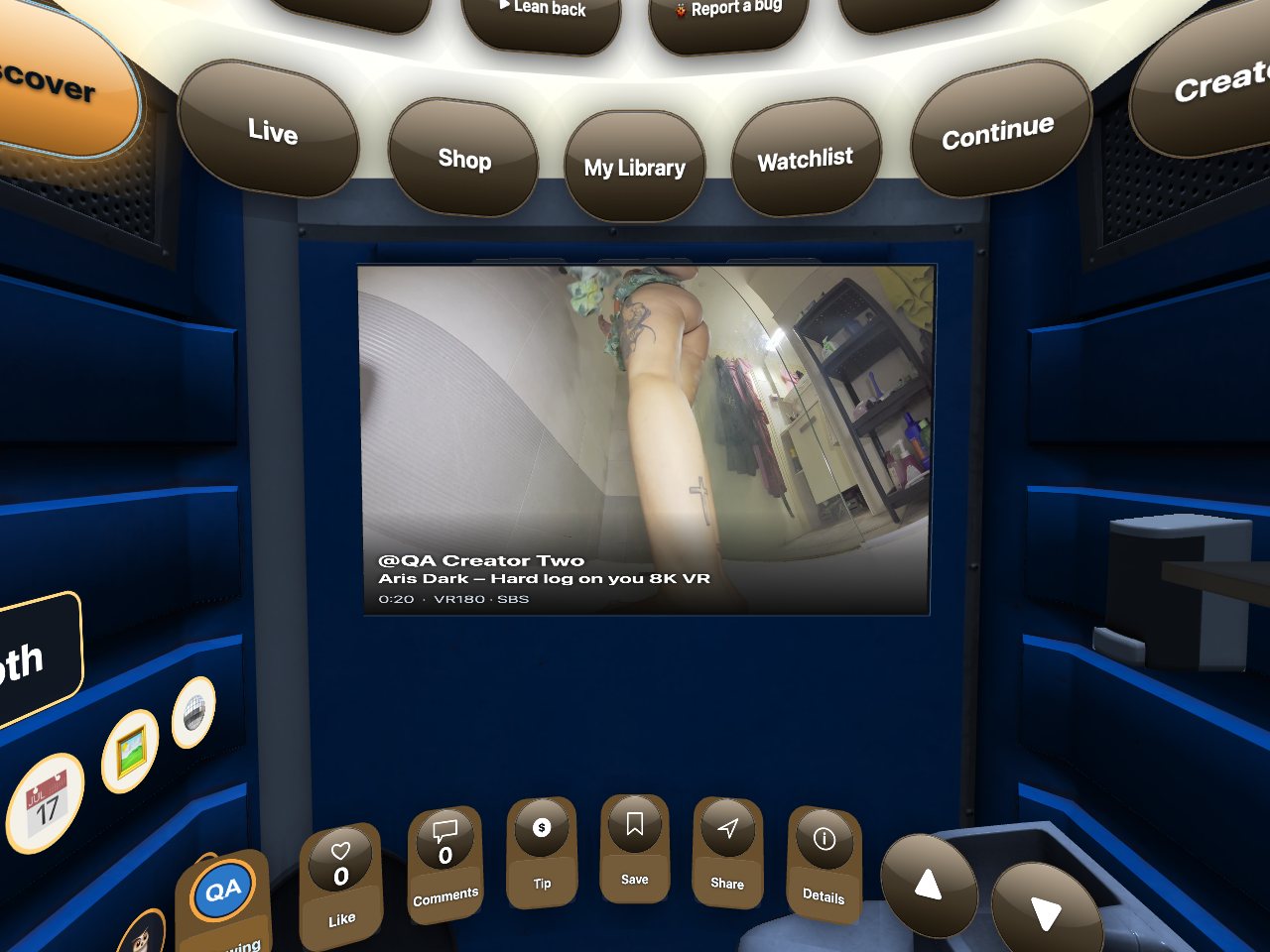
2. Apuntar y pulsar
- Apunta con un mando — un rayo fino muestra a qué apuntas. El gatillo pulsa.
- Stick arriba o abajo: clip siguiente o anterior. B o Y: cierra lo que esté abierto.
- ¿Sin mandos? Las manos también valen: pulgar arriba = Me gusta, pellizcar y mantener = propina, saludar = clip siguiente, mano abierta delante de la cara = pausa.
3. Las pestañas sobre la pantalla
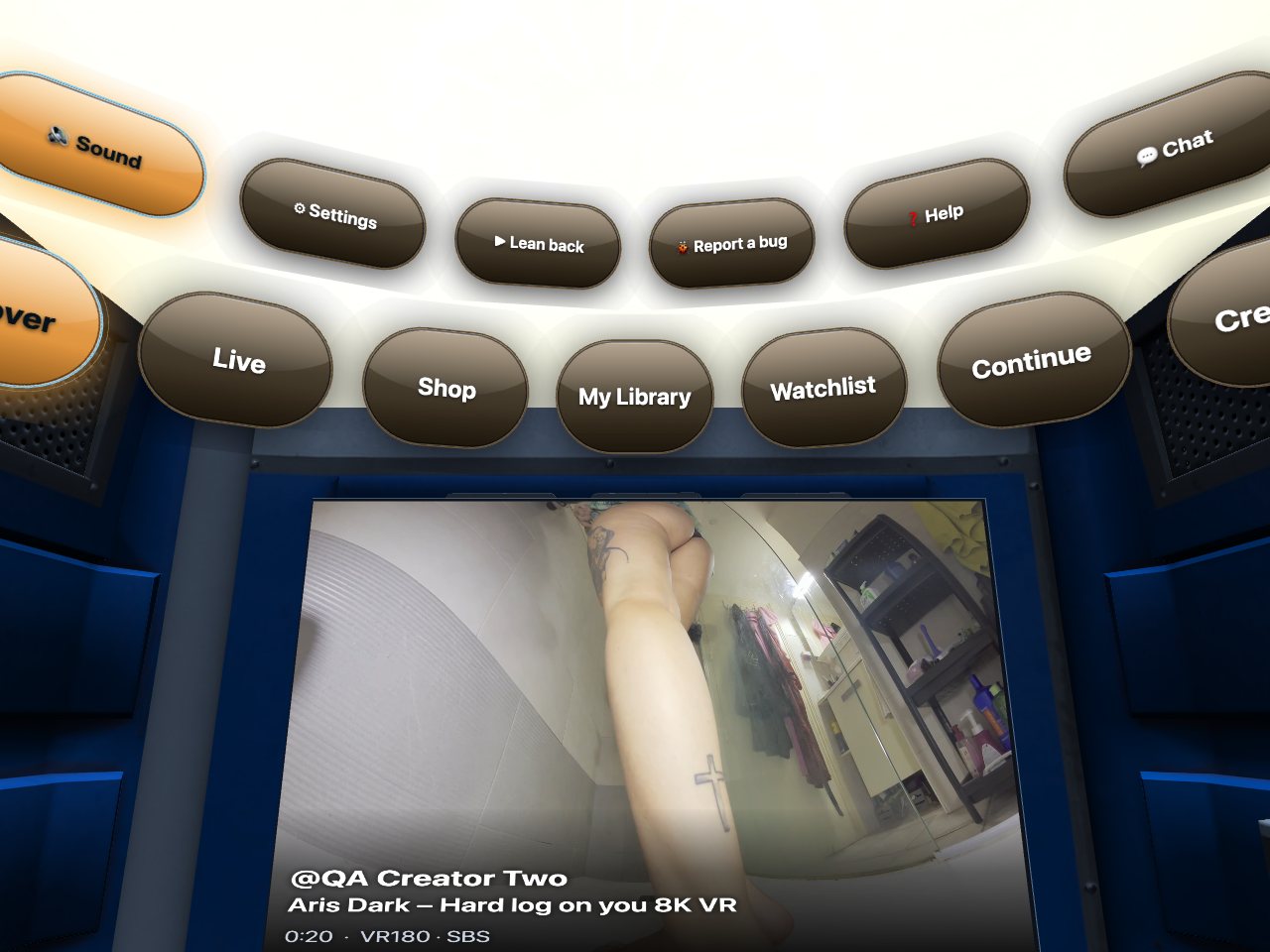
- Descubrir — tráileres gratis, uno tras otro. En vivo — quién está emitiendo ahora. Para ti — elegido según los creadores que sigues.
- Tienda — clips para comprar. Mi biblioteca — los clips completos que tienes. Lista — guardados para después. Continuar — clips sin terminar. Creadores — una página por creador.
- Los chips sobre las pestañas: Idioma, Sonido, Ajustes, Relajarse, Ayuda (esta guía, dentro de las gafas), Chat y Reportar un error.
- Contenido (solo en este sitio): la misma elección que el botón «Contenido» de la web: a quién quieres ver (Mujeres, Hombres, Otros) y qué orientación (Hetero, Gay, Lesbianas, Trans). El hub lo pregunta una vez en tu primera visita; los clips que no coinciden quedan ocultos en todas las pestañas salvo tu biblioteca, y los clips sin etiqueta se muestran siempre. Cámbialo cuando quieras con el chip.
4. La barra de acciones bajo la pantalla
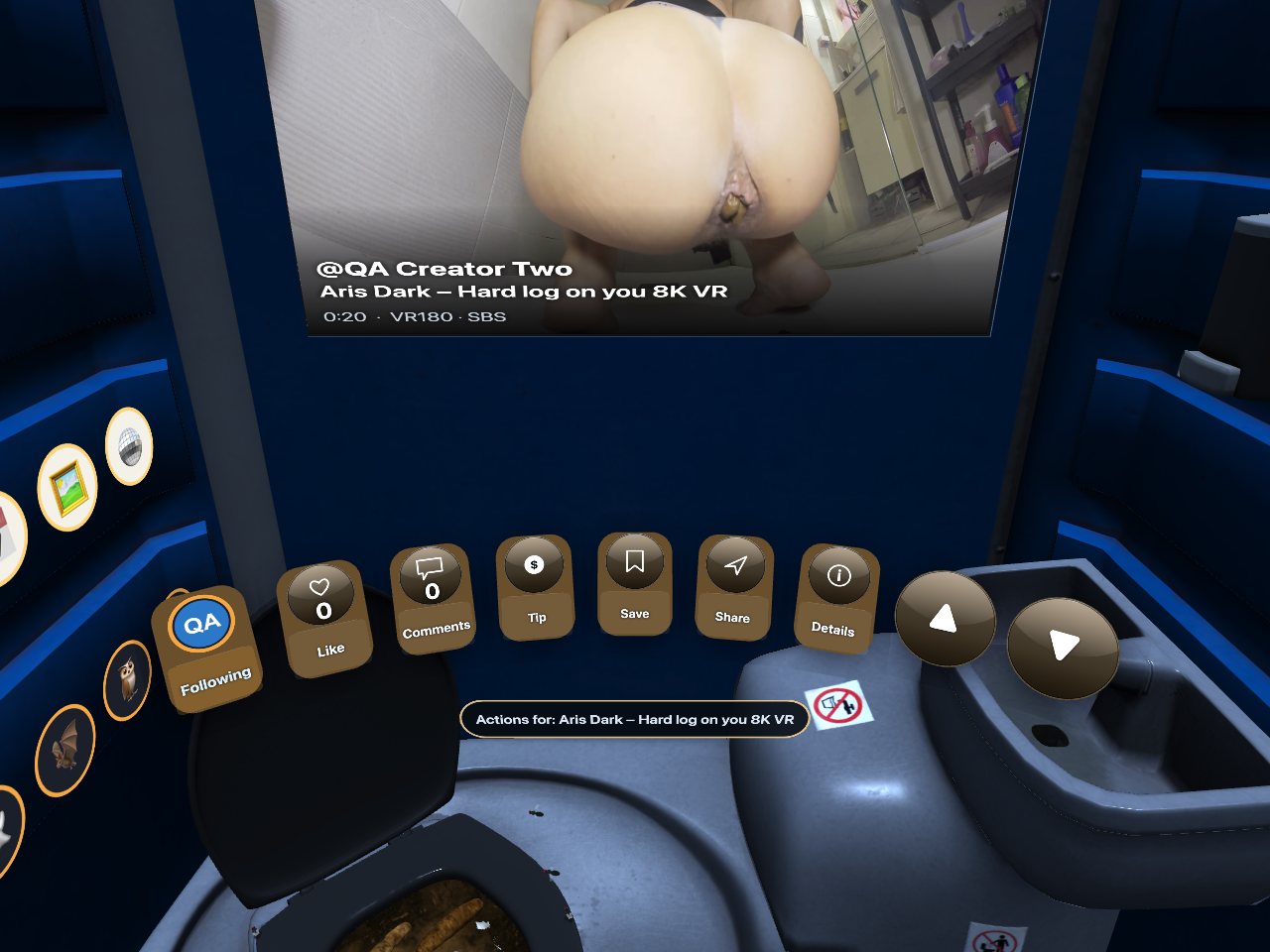
Seguir, Me gusta, Comentarios, Propina, Guardar, Compartir y Detalles hacen lo mismo que en la web. Las flechas del extremo derecho pasan al clip siguiente o anterior. En la tienda y en tu biblioteca la barra también tiene Buscar y Comprar o Ver.
5. Ver: la cúpula
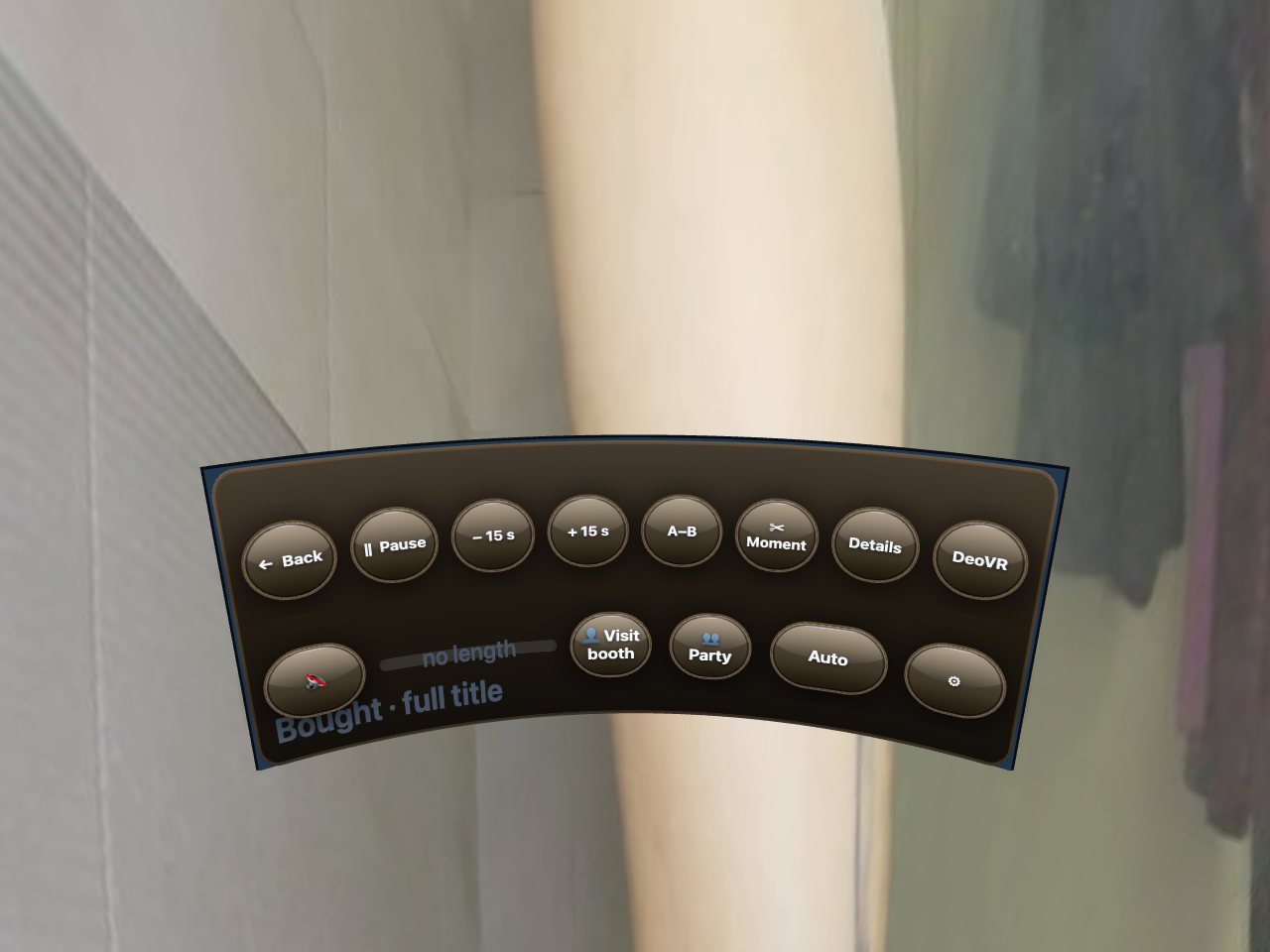
- Pulsa Ver (o apunta a la pantalla y aprieta el gatillo) y la imagen te envuelve. Gira la cabeza y la escena gira contigo.
- Lo que ves depende del clip: VR180 llena la mitad delante de ti, VR360 te rodea por completo, los clips 3D (dos imágenes planas con profundidad) y 2D se reproducen en una gran pantalla en tu sala; la pantalla 3D se agranda con ⤢ 3D size en la barra.
- La barra: Atrás, Pausa, −15 s / +15 s, A–B (repetir un tramo), ✂ Momento, Detalles, sonido, la línea de tiempo, Toy, Fiesta, calidad y ajustes.
- Toy mueve tu juguete Lovense, The Handy o Intiface con los clips que llevan la insignia 🎮 Toy; configúralo una vez en la página Toy, consulta Sincronización y scripts para juguetes.
- Ocultar la barra: apunta a la nada y aprieta el gatillo — la barra desaparece y solo miras. También se desvanece sola tras unos segundos. Aprieta de nuevo el gatillo (apuntando a la nada) para recuperarla. Mover el mando no la trae de vuelta.
- La calidad empieza en Auto y sube una vez a lo mejor que soporta tu conexión. ¿Quieres 8K desde el primer segundo? Elígelo en el botón de calidad. Algunos clips grabados en 10 bits ofrecen además 8K Premium: la tasa de bits más alta, con degradados de color más suaves. Auto nunca la elige; selecciónala tú con un wifi rápido.
- Se recuerda dónde paraste. Abre el clip otra vez y continúa ahí; la pestaña Continuar lista todos esos clips.
6. Comprar y tu saldo
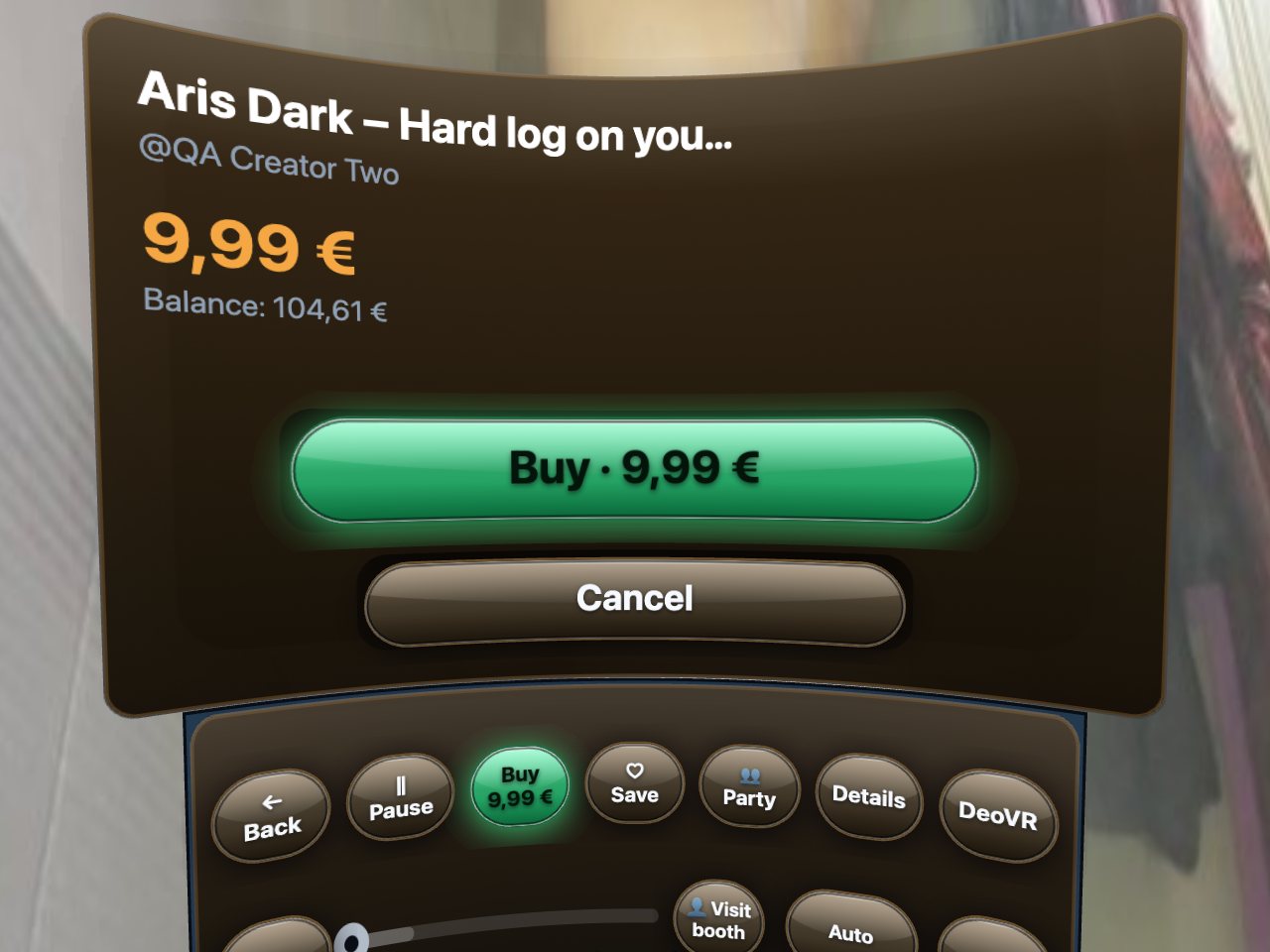
Todo en el hub se paga con tu saldo, así que comprar es una pulsación. Si el saldo no alcanza, el hub muestra un código de 6 cifras: abre /pay en tu móvil, escribe el código y recarga ahí — las gafas esperan y continúan solas. ¿Aún sin cuenta? Puedes comprar igual: pulsa Comprar en el móvil y el código te lleva a una caja rápida.
7. Ver juntos: fiesta y estrenos
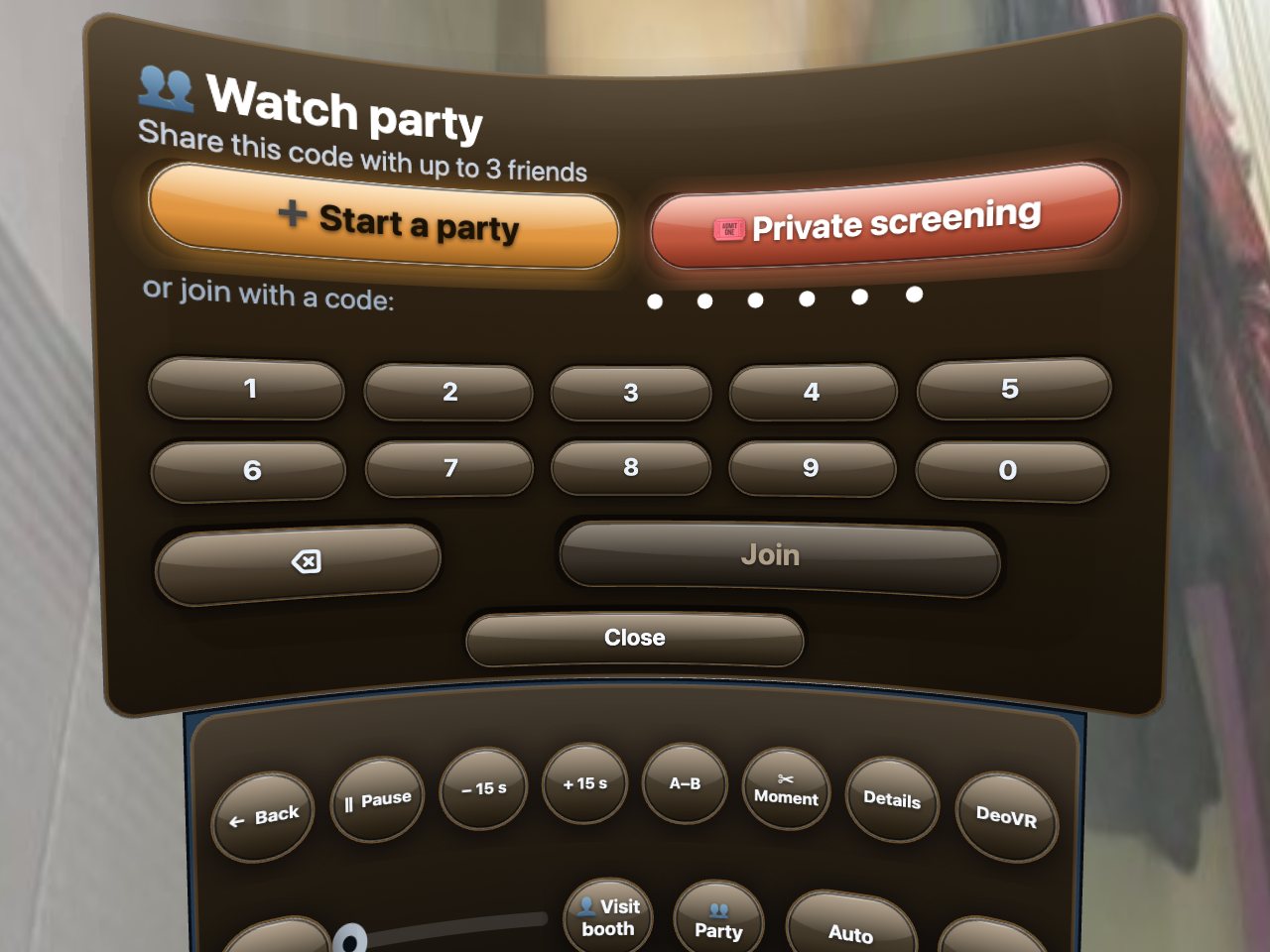
- Fiesta en la barra de la cúpula: Crear fiesta te da un código, hasta tres amigos entran con él. Todos ven el mismo clip, se oyen y pueden escribir en un pequeño chat. Pase privado alquila una sala para hasta 12 invitados con precio de entrada.
- Estrenos: algunos clips se venden antes de su estreno. La tarjeta hace cuenta atrás y, en el estreno, la cúpula se abre sola para quien tenga el clip. Cuando el creador abre la sala de estreno, pulsa 🎤 Estreno para oírle en directo.
- ✂ Momento: recorta diez segundos del clip en un fragmento con su propio enlace, que puedes enviarte por correo. Los creadores deciden si se permiten momentos.
8. Tu cabina: pared, insignias, decoración
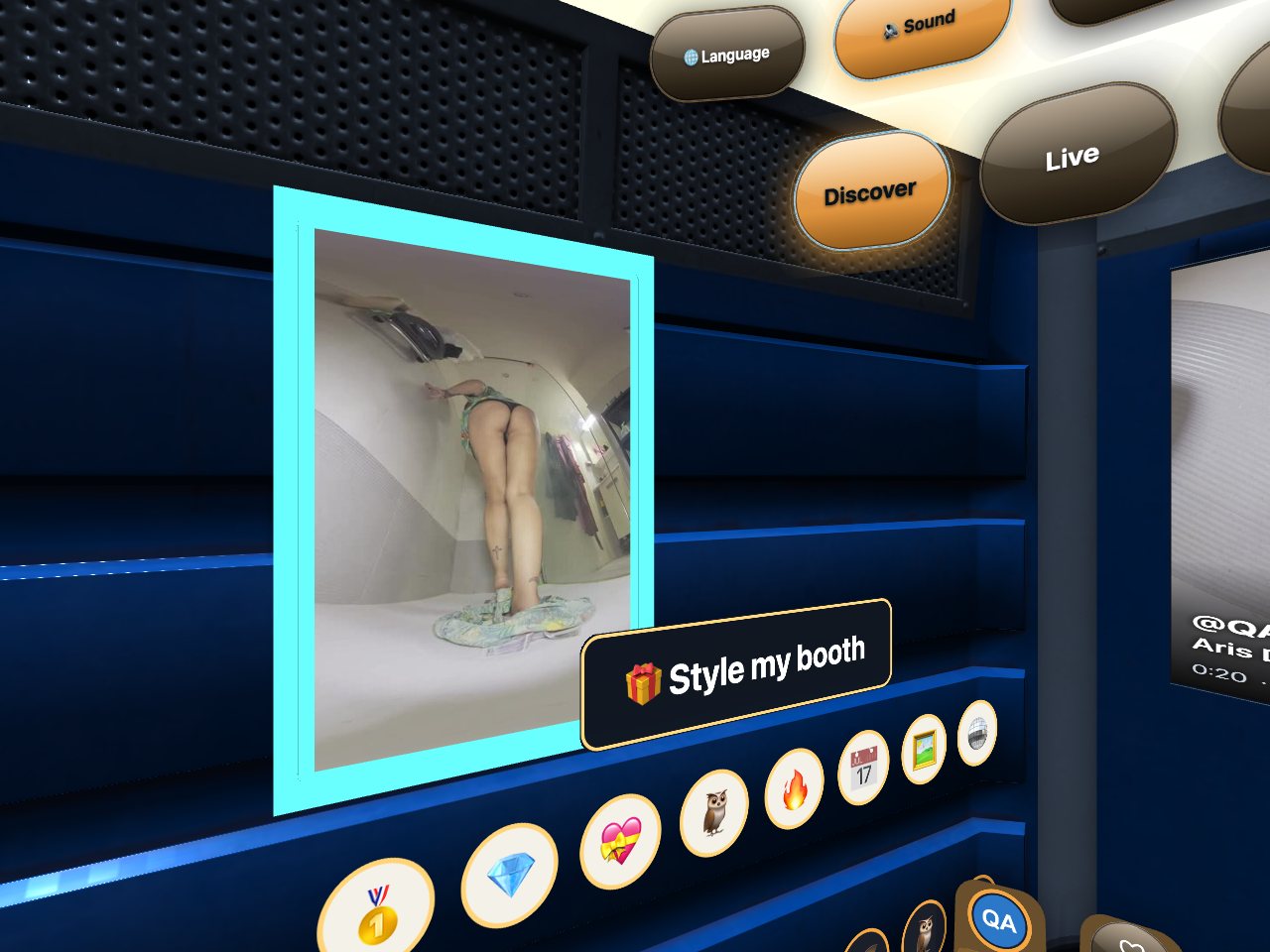
- Tu pared: abre la página de un creador y pulsa Fijar — su póster cuelga en tu pared (hasta tres). Apunta a un póster para ir a ese creador.
- Las insignias son pegatinas que ganas usando el hub — primera compra, cinco clips, una suscripción, una propina, ver varios días seguidos y más. Apunta a una insignia para ver qué significa. Algunas traen un pequeño saldo.
- Decorar mi cabina (el letrero de la pared o Ajustes → Yo) vende decoración por tokens: marcos para pósteres, luces de la sala, pegatinas, una placa con tu nombre, un letrero de neón con tu texto, muebles y objetos — y en el ático (en Lewdden) nueve vistas de ventana, fotos reales en 360° tras el cristal. Una vista es gratis; las demás cuestan 60 tokens cada una. Todo lo que compras es tuyo; Probar muestra cualquier pieza 15 segundos, gratis.
- Muro de top fans: sobre el póster de un creador cuelga un tablón con seis puestos. Compra un puesto y tu nombre se muestra a cada visitante durante 30 días. Los trofeos nunca se compran — los ganas (por ejemplo, teniendo una serie completa) y los colocas en una estantería.
9. Directos en el hub
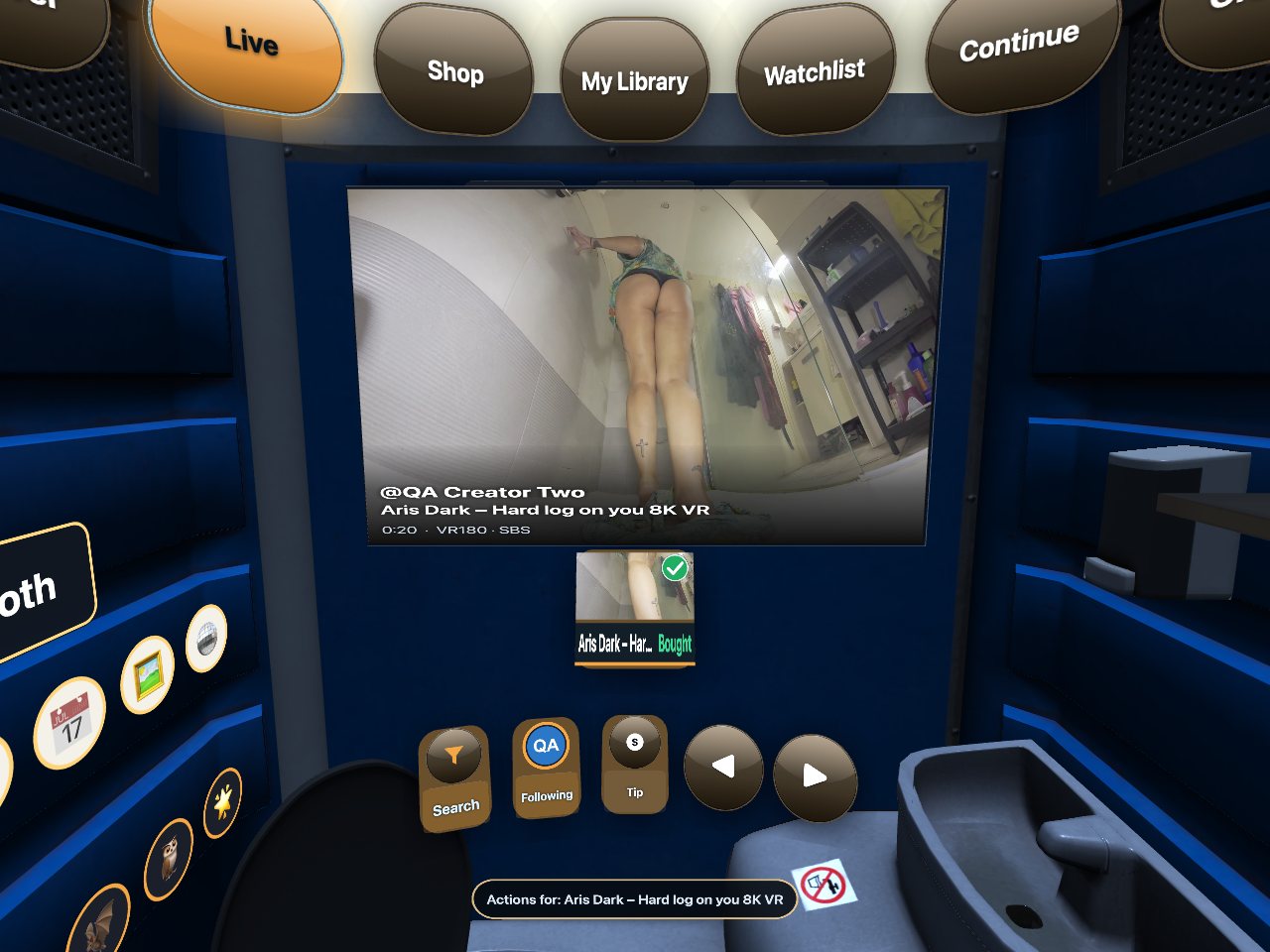
Abre un directo en la pestaña En vivo y llenará la cúpula. La barra tiene el chat en vivo, 💬 Chat para escribir, ★ Propina con efectos como confeti y fuegos artificiales, y un botón Buscar para filtrar los directos. Los shows con entrada, las salas premium y los shows privados van con una pulsación, pagados con tu saldo. En un show privado exclusivo puedes hablar con el creador con 🎤 Hablar — la primera vez el navegador pide tu micrófono. Los directos 2D normales se ven en una pantalla plana delante de ti.
10. Chat
Pulsa el chip 💬 Chat para ver tus conversaciones; en la página de un creador, Mensaje abre el chat con él. Escribe con el teclado que tienes delante y pulsa Enviar — es el mismo chat que en la web. Los mensajes largos muestran ⤢ Leer; púlsalo para ver todo el texto. Las fotos y clips que envía un creador se abren en el hub; los adjuntos de pago se desbloquean con una pulsación.
11. Control por voz
Mantén A o X en un mando, di una orden y suelta. Una placa pequeña muestra lo que se entendió. El hub entiende el idioma configurado, y las palabras en inglés funcionan en todos. La primera vez pulsa A o X y permite el micrófono. Todas las órdenes están en Control por voz en el VR hub — por ejemplo «pausa», «siguiente», «8K», «más alto», «busca …», «abrir el chat», «decorar», «sugerencia», «mejores fans», «entorno», «ventana nieve».
12. Ajustes
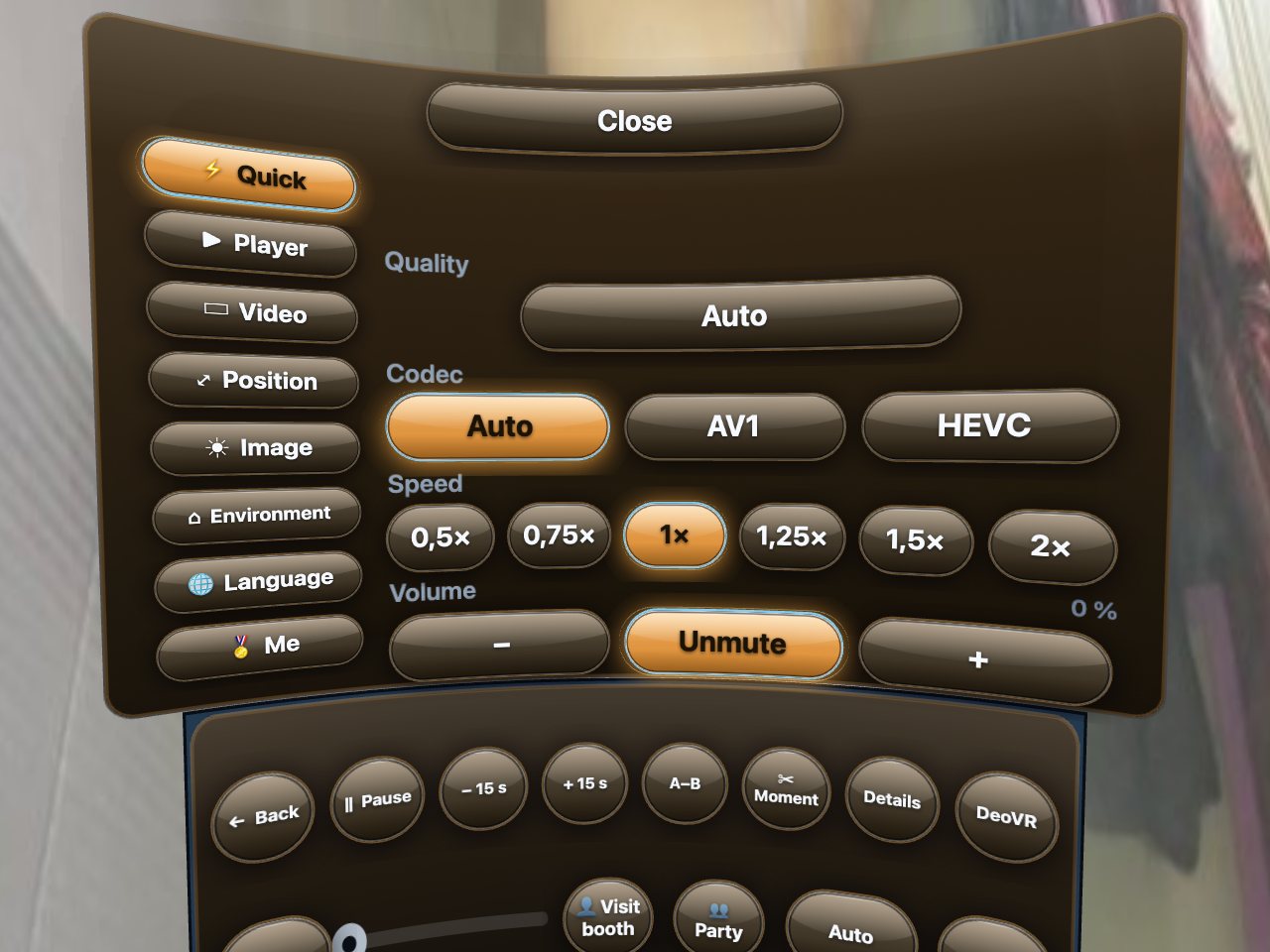
Rápido — calidad, velocidad, volumen. Reproductor — continuar donde paraste, pausa al quitarte las gafas, el salto, bucle, vibración, recentrar. Vídeo — forma de la imagen si un clip se ve doble o aplastado. Posición e Imagen — mover u oscurecer la imagen. Entorno — sala sí o no, sonido ambiente, distancia del menú. Idioma — ocho idiomas. Yo — tus insignias y Sugerir función: dinos qué mejoraría el hub.
13. Iniciar sesión, y si algo falla
- ¿Sin iniciar sesión? La fila superior muestra 🔑 Iniciar sesión: te da un código para el móvil — inicia sesión ahí, introduce el código y las gafas te conectan solas. También puedes escribir tu acceso con el teclado de la sala, o crear una cuenta ahí mismo. Detalles: Iniciar sesión y crear una cuenta en VR.
- ¿Has encontrado un error? Pulsa Reportar un error sobre las pestañas, escribe qué pasó y pulsa Enviar. El hub añade solo el clip y los datos de las gafas.
- La imagen se ve doble o aplastada: Ajustes → Vídeo, elige la forma que coincide con el clip. La imagen está borrosa: dale diez segundos, usa wifi de 5 GHz o elige una calidad fija. La barra ha desaparecido: apunta a la nada y aprieta el gatillo. Saliste de VR: pulsa Entrar en VR de nuevo — tu posición en el clip se mantiene.