
🎮 Toy sync: clipes que movem seu brinquedo → 📖 Guia do toy sync →
O VR hub é a nossa sala para óculos de realidade virtual. Você está em uma sala luminosa, os clips passam em uma tela grande à sua frente e tudo o que pode fazer no site — explorar, comprar, ver, dar gorjeta, conversar, ver em conjunto — funciona sem tirar os óculos. Este guia te mostra a sala passo a passo.
Pouco tempo? A versão com imagens está em O VR hub — como funciona. Criadores: Como gravar em VR. O que é um clip VR e como vê-lo no celular: Ver vídeos VR.
1. Abrir o hub
- Coloque os óculos, abra o navegador deles e faça login no site uma vez. Vai a vr.scatportal.com — ou prime Ver em VR em qualquer página de clip ou de direto.
- A partir da sua biblioteca no site: Ver em VR (Biblioteca → VR) abre o clipe no hub VR com sua conta iniciada. No navegador do headset começa logo a seguir a Entrar em VR; se carregar no computador ou no celular, o clipe fica preparado para seu headset — põe-no, abre vr.scatportal.com, carrega em Entrar em VR e o clipe começa sozinho (nos próximos 30 minutos). Ao lado, Abrir no DeoVR leva-o para o DeoVR.
- Na página de um clipe funciona da mesma forma: Ver em VR abre o clipe completo se estiver na sua biblioteca; caso contrário, o botão diz Ver a pré-visualização em VR e abre a pré-visualização gratuita no hub — sem diálogo de compra. Se carregar no computador ou no celular, o clipe fica preparado para seu headset. Abrir no DeoVR, junto ao leitor, é o caminho para o DeoVR.
- Aperte Entrar em VR. Da primeira vez o navegador pergunta se a página pode usar VR — diga que sim.
- Funciona em Meta Quest 2, 3 e Pro. Os óculos PC-VR (por exemplo o Steam Frame) abrem o hub no Chrome do PC com o SteamVR rodando. Em um celular ou computador a página mostra uma pré-visualização em 360°.
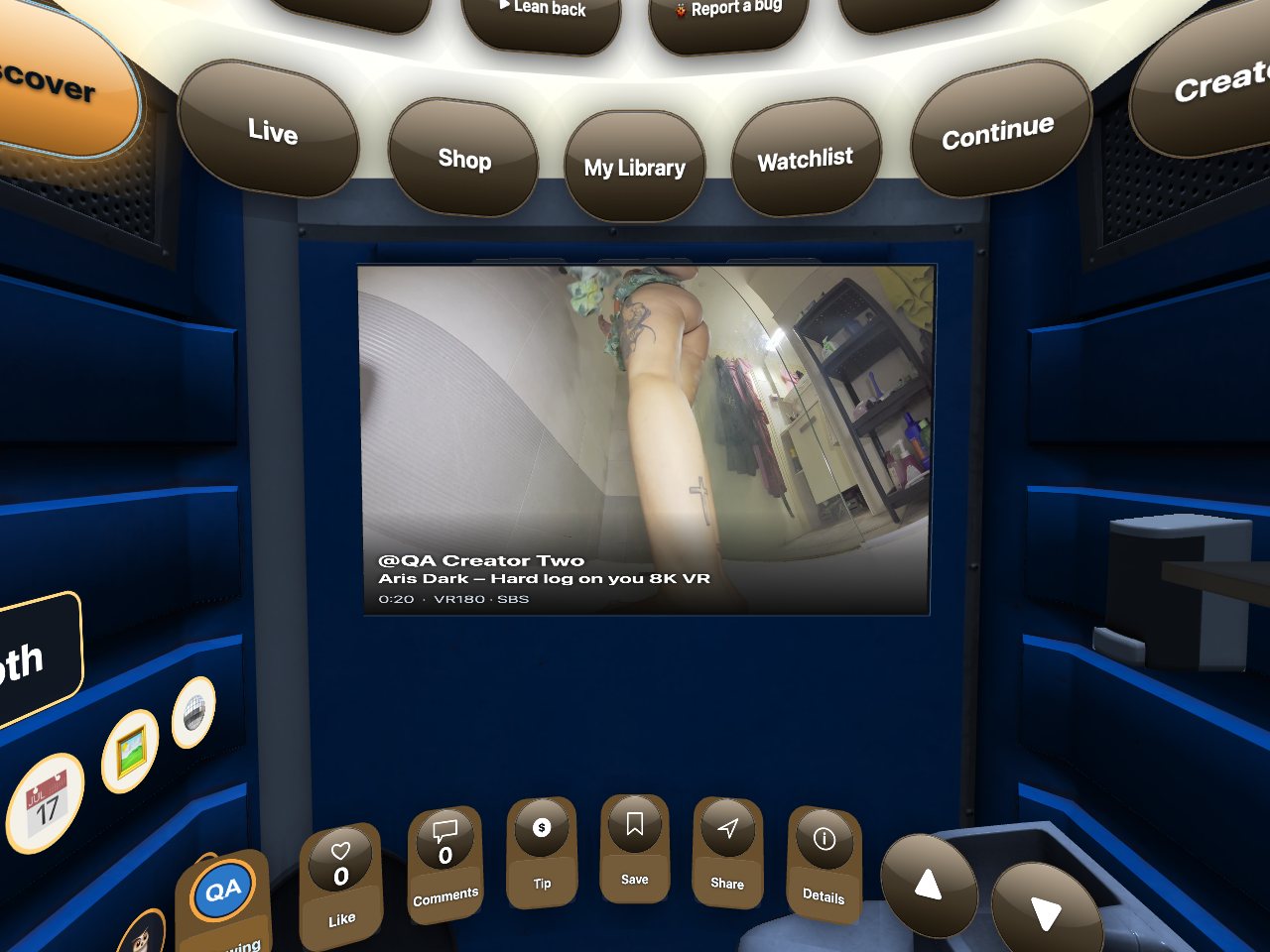
2. Apontar e apertar
- Aponte com um comando — um raio fino mostra para onde aponta. O gatilho prime.
- Stick para cima ou para baixo: clip seguinte ou anterior. B ou Y: fecha o que estiver aberto.
- Sem comandos? As mãos também servem: polegar para cima = Gosto, beliscar e manter = gorjeta, acenar = clip seguinte, mão aberta à frente da cara = pausa.
3. As abas acima da tela
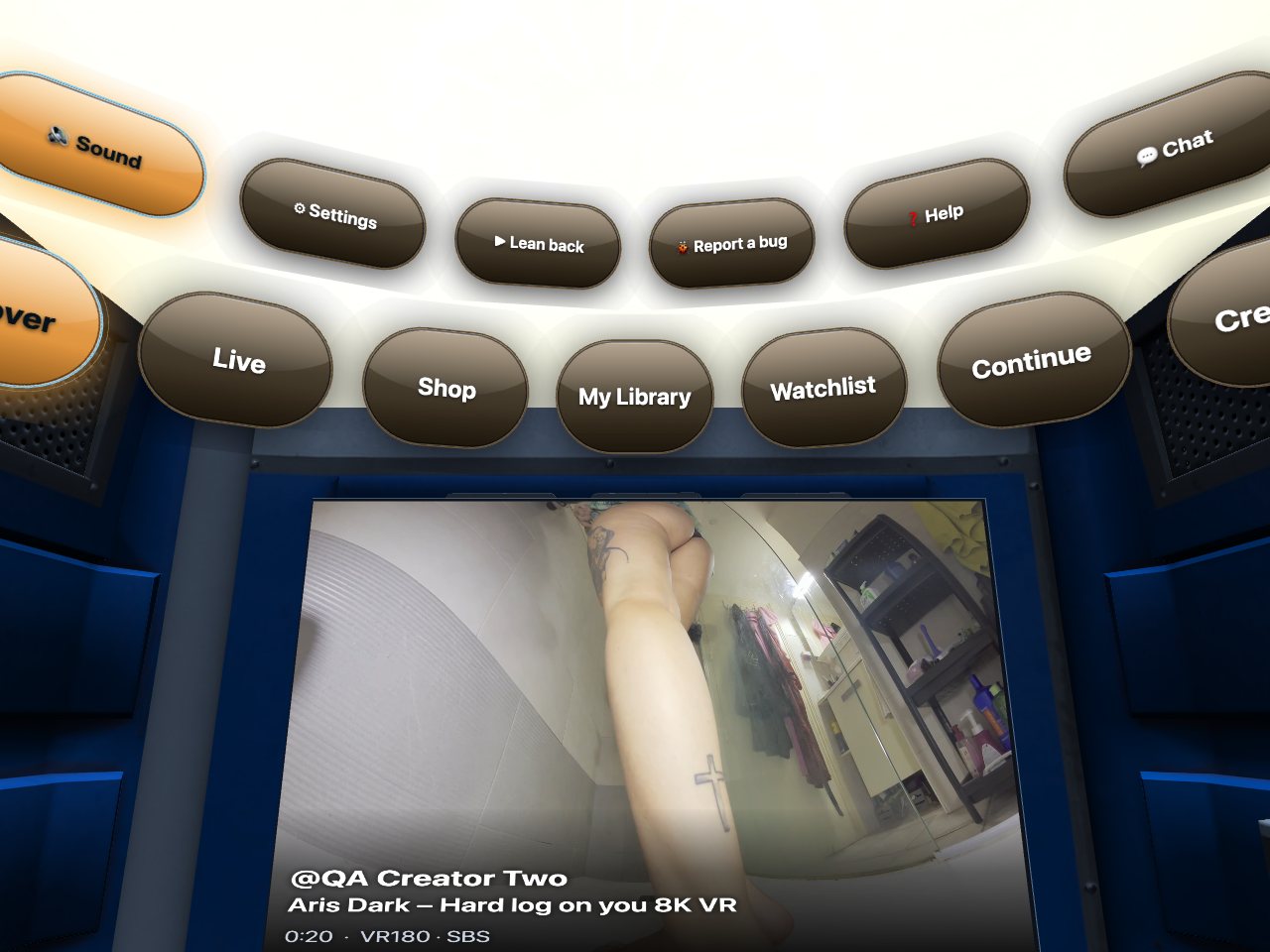
- Descobrir — trailers grátis, um a seguir ao outro. Ao vivo — quem está transmitindo agora. Para você — escolhido pelos criadores que segue.
- Loja — clips para comprar. A minha biblioteca — os clips completos que tem. Lista — salvos para mais tarde. Continuar — clips por acabar. Criadores — uma página por criador.
- Os chips sobre os separadores: Idioma, Som, Definições, Relaxar, Ajuda (este guia, dentro dos óculos), Chat e Reportar um erro.
- Conteúdo (só neste site) — a mesma escolha do botão «Conteúdo» no site: quem quer ver (Mulheres, Homens, Outros) e que orientação (Hétero, Gay, Lésbicas, Trans). O hub pergunta uma vez na primeira visita; os clipes que não correspondem ficam ocultos em todos as abas exceto sua biblioteca, e clipes sem etiqueta aparecem sempre. Mude quando quiser no chip.
4. A barra de ações embaixo da tela
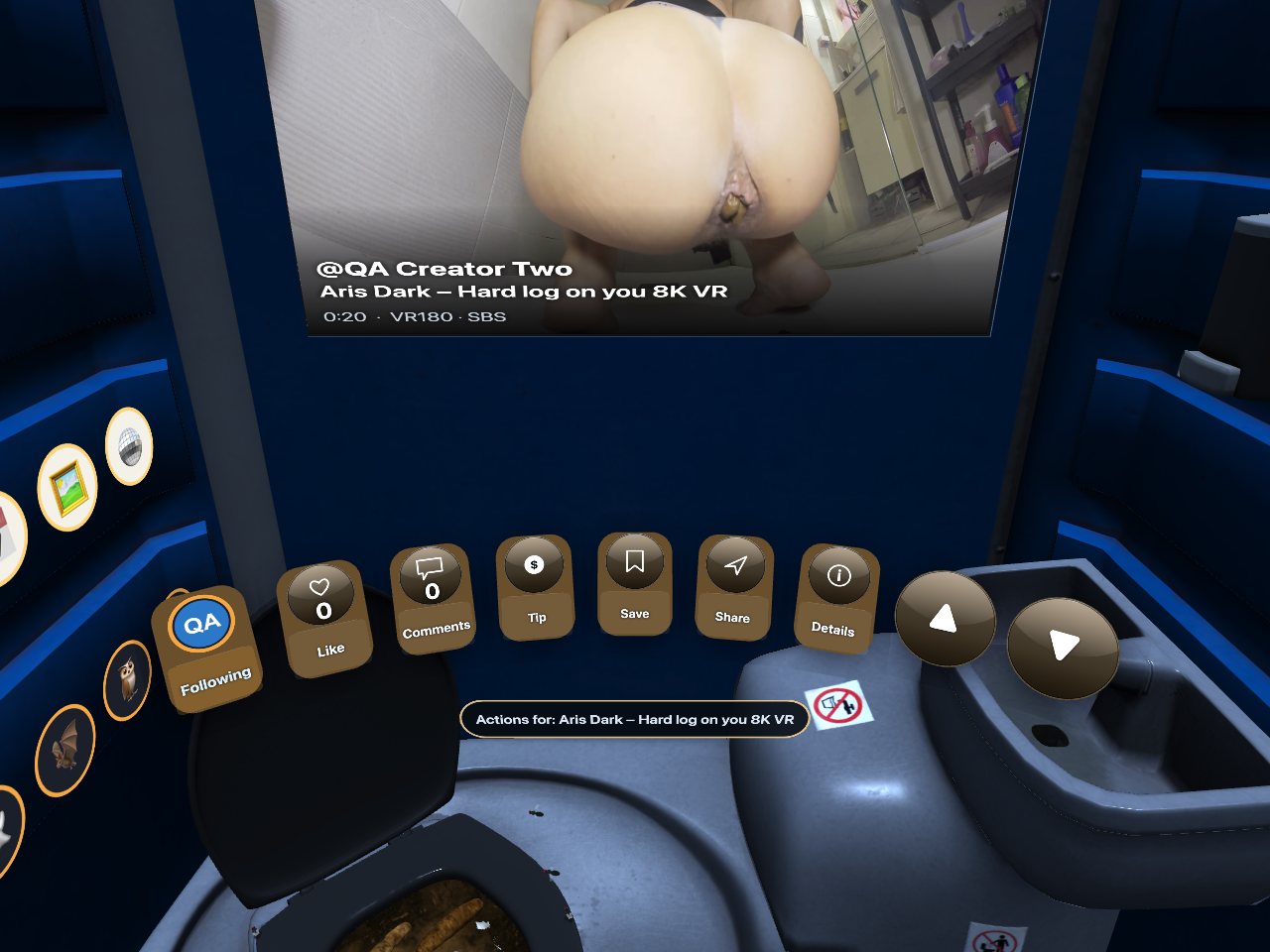
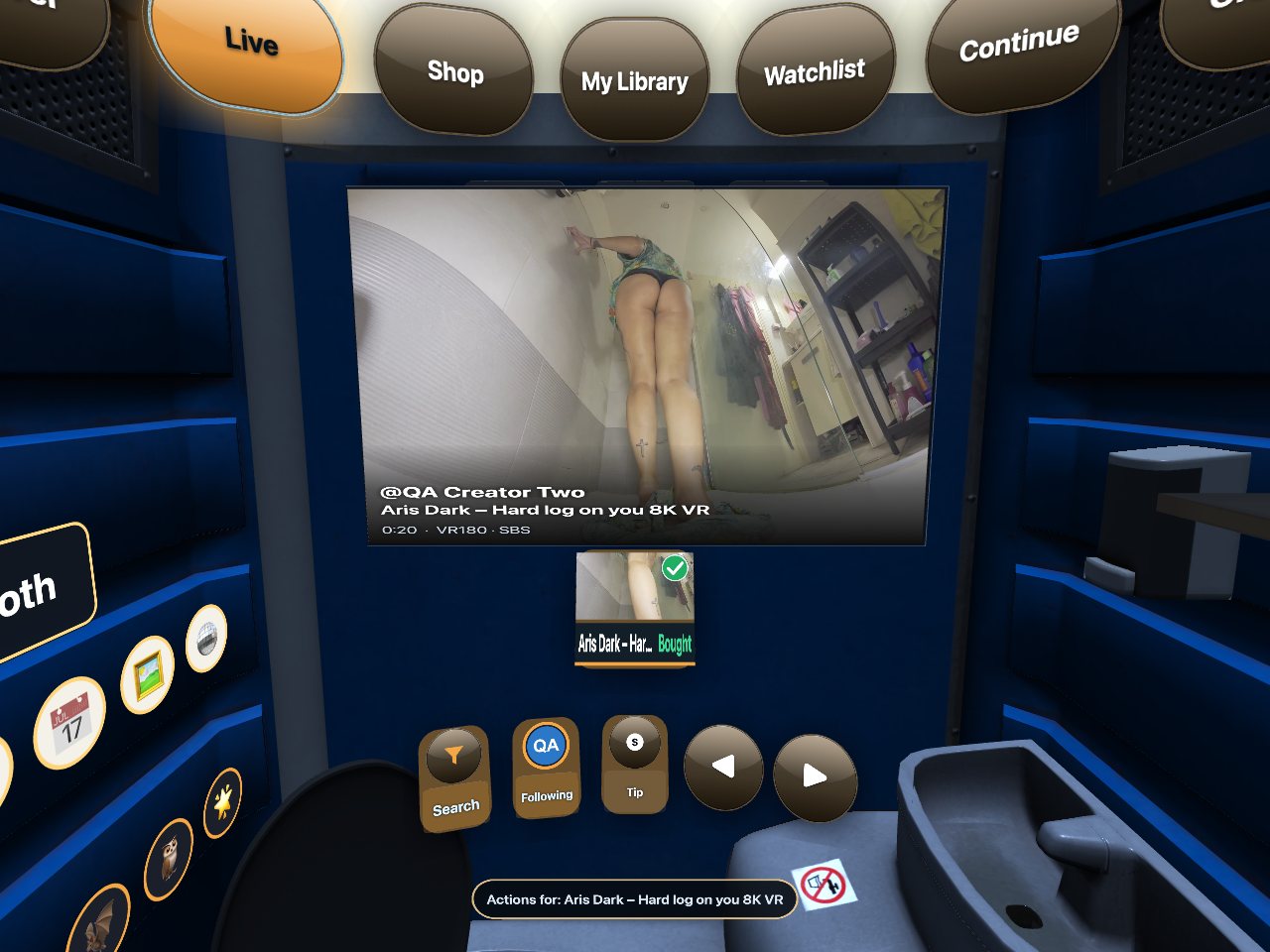
Seguir, Gosto, Comentários, Gorjeta, Salvar, Compartilhar e Detalhes fazem o mesmo que no site. As setas na ponta direita passam ao clip seguinte ou anterior. Na loja e na sua biblioteca a barra tem também Procurar e Comprar ou Ver.
5. Assistir: a cúpula
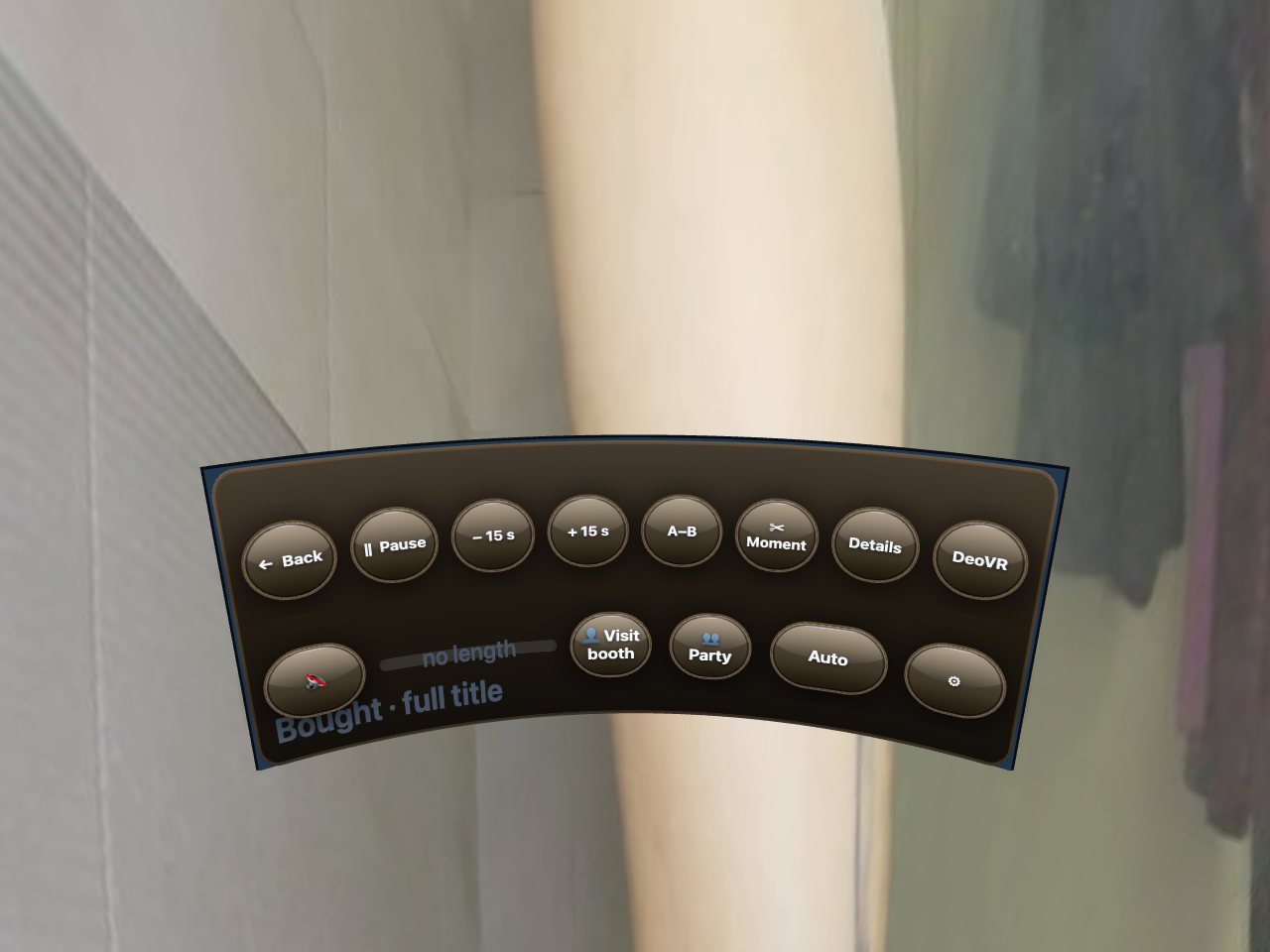
- Aperte Ver (ou aponta para a tela e prime o gatilho) e a imagem te envolve. Vira a cabeça e a cena vira com você.
- O que vê depende do clipe: VR180 preenche a metade à sua frente, VR360 te rodeia por completo, clipes 3D (duas imagens planas com profundidade) e 2D passam em um grande tela na sua sala — a tela 3D aumenta-se com ⤢ 3D size na barra.
- A barra: Voltar, Pausa, −15 s / +15 s, A–B (repetir um trecho), ✂ Momento, Detalhes, som, a linha do tempo, Toy, Festa, qualidade e definições.
- Toy move seu brinquedo Lovense, The Handy ou Intiface nos clipes com o selo 🎮 Toy — configure uma vez na página Toy, veja Sincronização e scripts para brinquedos.
- Esconder a barra: aponte para o vazio e aperte o gatilho — a barra desaparece e fica só vendo. Também se esconde sozinha depois de uns segundos. Aperte o gatilho outra vez (a apontar para o vazio) para a trazer de volta. Mover o comando não a traz de volta.
- A qualidade começa em Auto e sobe uma vez para o melhor que sua conexão aguenta. Quer 8K desde o primeiro segundo? Escolha-o no botão de qualidade. Alguns clipes gravados em 10 bits oferecem também 8K Premium — a taxa de bits mais alta, com gradientes de cor mais suaves. O Auto nunca a escolhe; escolhe-a você com um Wi-Fi rápido.
- Onde parou fica salvo. Abra o clip de novo e ele continua aí; a aba Continuar lista todos esses clips.
6. Comprar e seu saldo
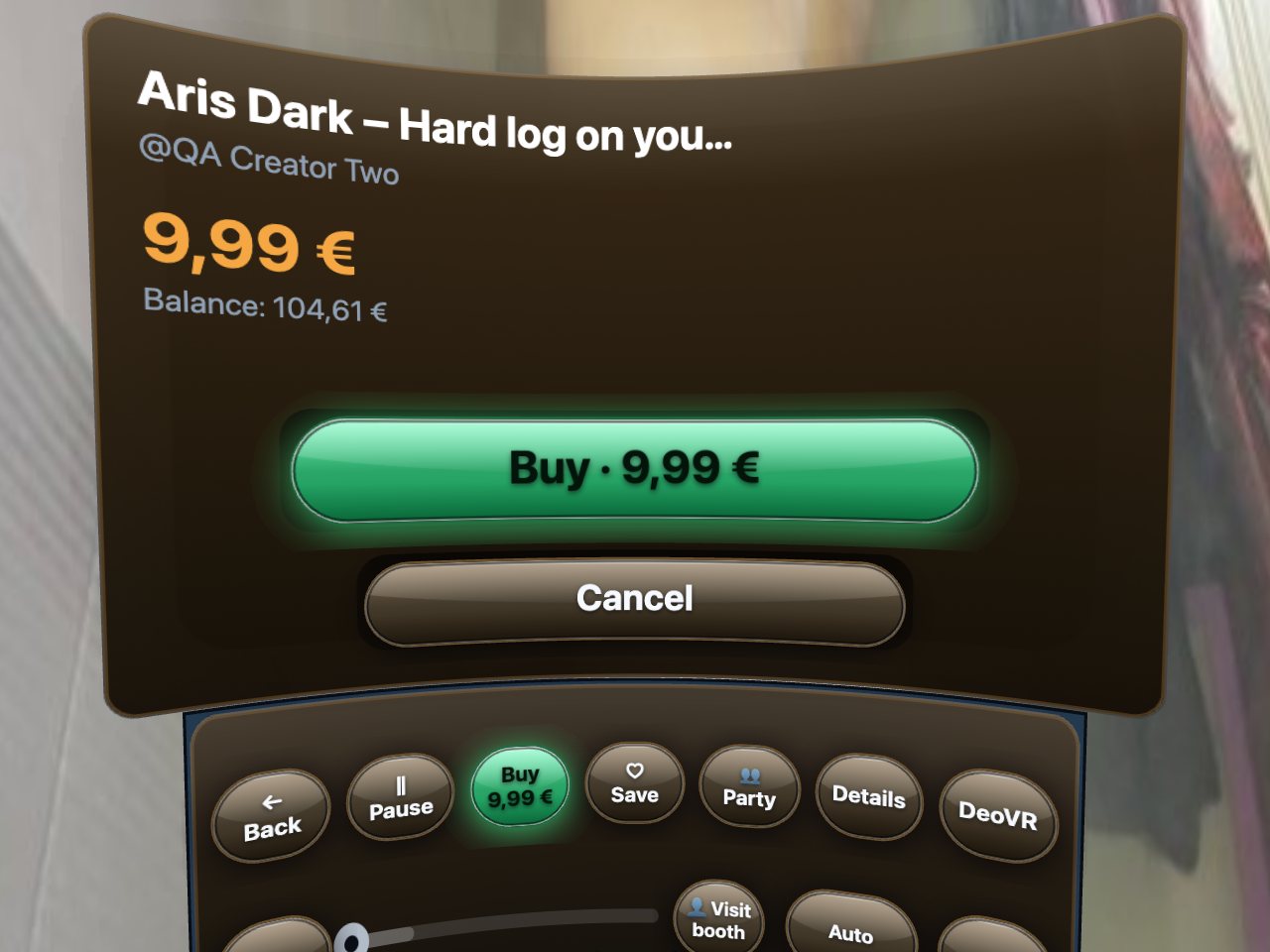
Tudo no hub é pago com seu saldo, por isso comprar é um toque. Se o saldo não chegar, o hub mostra um código de 6 dígitos: abra /pay no celular, escreva o código e carregue aí — os óculos esperam e continuam sozinhos. Ainda sem conta? Você pode comprar na mesma: aperte Comprar no celular e o código te leva a uma caixa rápida.
7. Ver em conjunto: festa e estreias
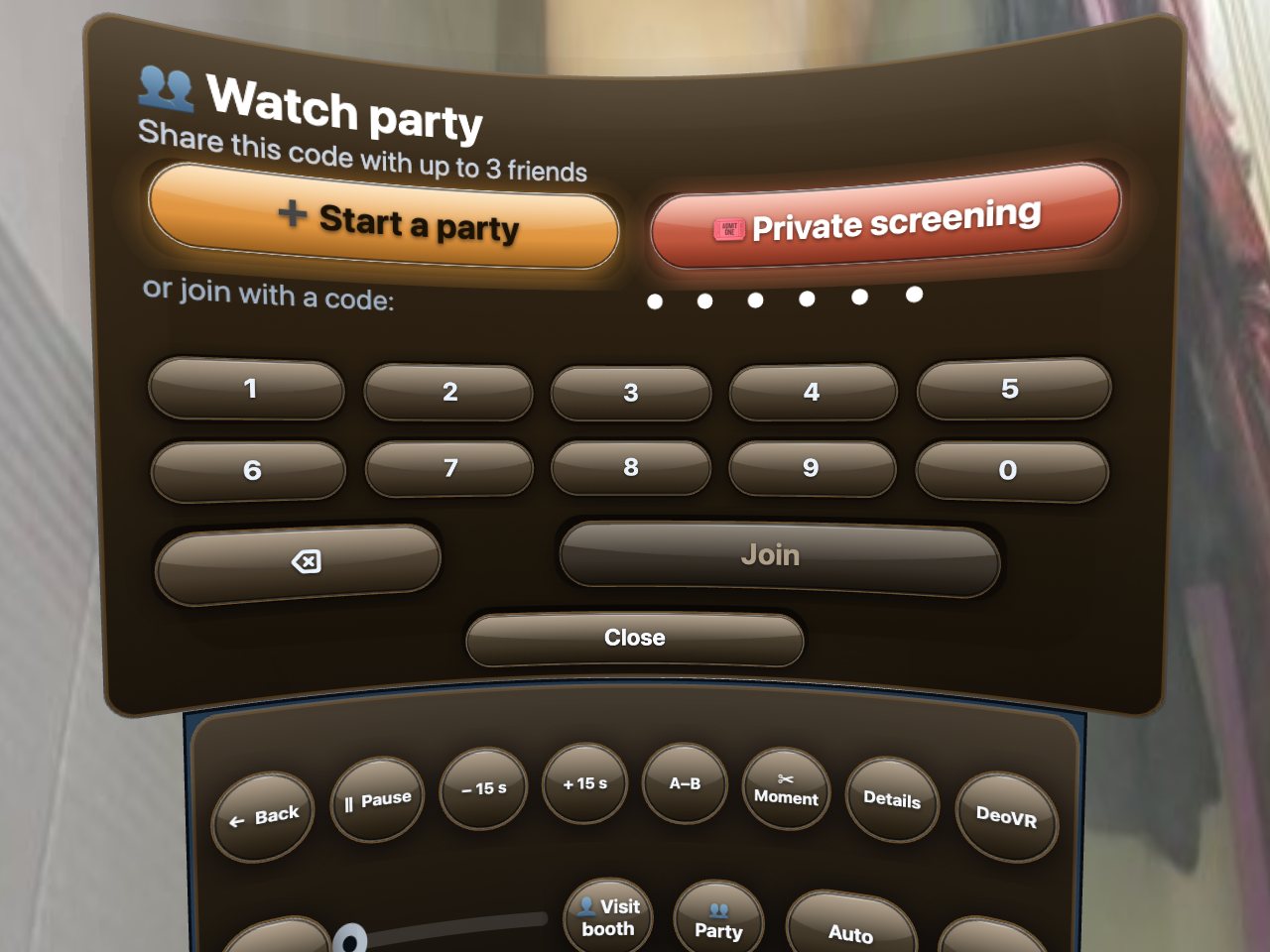
- Festa na barra da cúpula: Começar festa te dá um código, até três amigos entram com ele. Todos veem o mesmo clip, ouvem-se e podem escrever em um pequeno chat. Sessão privada aluga uma sala para até 12 convidados com preço de bilhete.
- Estreias: alguns clips são vendidos antes da estreia. O cartão faz contagem decrescente e, na estreia, a cúpula abre-se sozinha para quem tem o clip. Quando o criador abre a sala de estreia, prime 🎤 Estreia para o ouvir em direto.
- ✂ Momento: corte dez segundos do clip em um pequeno trecho com link próprio, que pode enviar para seu e-mail. Os criadores decidem se os momentos são permitidos.
8. Sua cabine: parede, emblemas, decoração
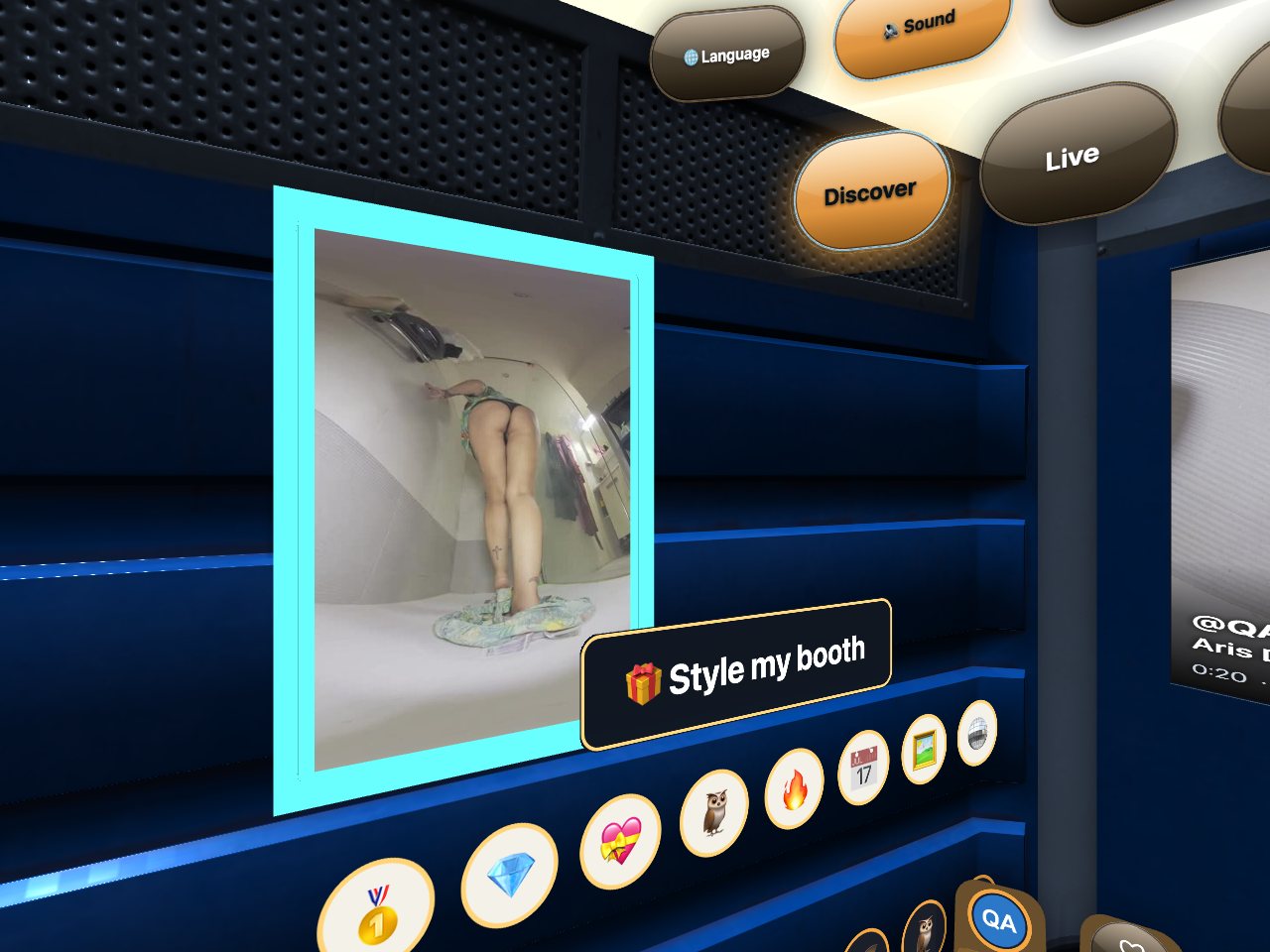
- Sua parede: abra a página de um criador e aperte Afixar — o pôster dele fica na sua parede (até três). Aponte para um pôster para ires a esse criador.
- Os emblemas são adesivos que ganha ao usar o hub — primeira compra, cinco clips, uma assinatura, uma gorjeta, ver vários dias seguidos e mais. Aponte para um emblema para ver o que significa. Alguns trazem um pequeno saldo.
- Decorar a minha cabine (a placa na parede ou Configurações → Eu) vende decoração por tokens: molduras para pôsteres, luzes da sala, adesivos, uma placa com seu nome, um letreiro néon com seu texto, mobília e objetos — e no sótão (em Lewdden) nove vistas da janela, fotos reais em 360° atrás do vidro. Uma vista é grátis; as outras custam 60 tokens cada. Tudo o que compra fica seu; Experimentar mostra qualquer peça durante 15 segundos, grátis.
- Mural de top fãs: acima do pôster de um criador há um quadro com seis lugares. Compre um lugar e seu nome aparece a todos os visitantes durante 30 dias. Os troféus nunca se compram — ganhas-los (por exemplo, tendo uma série completa) e colocas-los em uma prateleira.
9. Diretos no hub
Abra um show na guia Live e ele preenche a cúpula. A barra tem o chat ao vivo, 💬 Chat para escrever, ★ Tip com efeitos como confete e fogos de artifício, e um botão Search para filtrar os shows. Shows com ingresso, salas premium e shows privados funcionam com um toque, pagos com o saldo da sua carteira. Em um show privado exclusivo, você pode falar com o creator em 🎤 Talk — na primeira vez, o navegador pede acesso ao seu microfone. Shows 2D normais passam em uma tela plana na sua frente.
10. Chat
Aperte o chip 💬 Chat para ver suas conversas; na página de um criador, Mensagem abre o chat com ele. Escreva com o teclado à sua frente e aperte Enviar — é o mesmo chat do site. As mensagens longas mostram ⤢ Ler; aperte para ver o texto completo. As fotos e clips que um criador envia abrem-se no hub; os anexos pagos desbloqueiam-se com um toque.
11. Controle por voz
Mantenha A ou X em um comando, diga uma ordem e larga. Uma pequena placa mostra o que foi entendido. O hub entende o idioma definido, e as palavras em inglês funcionam em todos. Da primeira vez prime A ou X e permite o microfone. Todas as ordens estão em Controle por voz no VR hub — por exemplo «pausa», «próximo», «8K», «mais alto», «procura …», «abrir o chat», «decorar», «sugestão», «melhores fãs», «ambiente», «janela neve».
12. Configurações
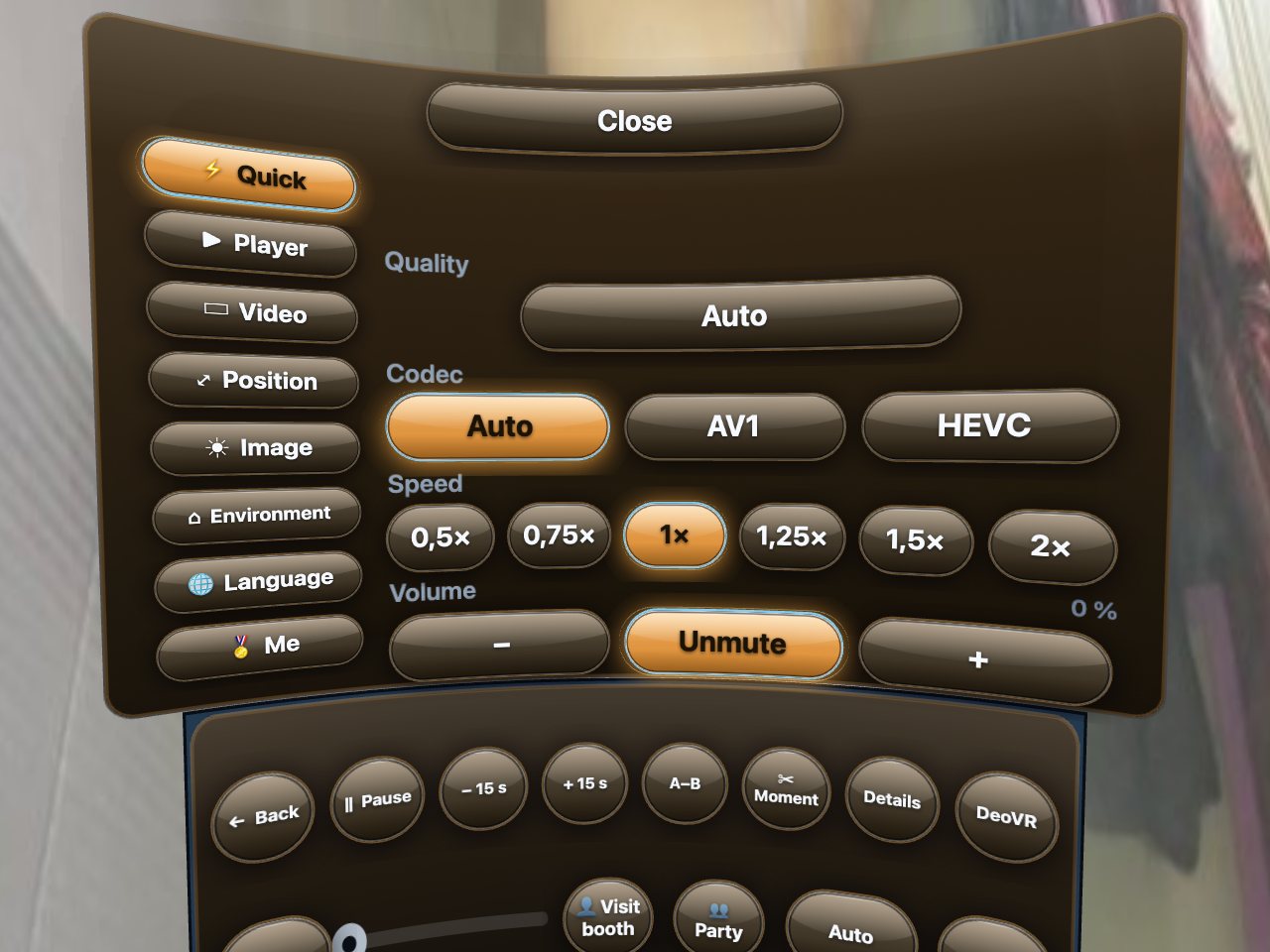
Rápido — qualidade, velocidade, volume. Leitor — continuar onde parou, pausa ao tirar os óculos, o salto, repetição, vibração, recentrar. Vídeo — forma da imagem se um clip parecer duplicado ou esmagado. Posição e Imagem — mover ou escurecer a imagem. Ambiente — sala ligada ou desligada, som ambiente, distância do menu. Idioma — oito idiomas. Eu — seus emblemas e Sugerir funcionalidade: diz-nos o que tornaria o hub melhor.
13. Fazer login, e se algo não bater certo
- Sem login feito? A fila de cima mostra 🔑 Fazer login: te dá um código para o celular — faça login aí, introduz o código e os óculos iniciam a sessão sozinhos. Também pode escrever seu acesso no teclado da sala, ou criar uma conta aí mesmo. Detalhes: Fazer login e criar conta em VR.
- Encontrou um erro? Aperte Reportar um erro acima das abas, escreva o que aconteceu e aperte Enviar. O hub junta sozinho o clip e os dados dos óculos.
- A imagem parece duplicada ou esmagada: Configurações → Vídeo, escolhe a forma que corresponde ao clip. A imagem está desfocada: dê a ele dez segundos, use Wi-Fi de 5 GHz ou escolha uma qualidade fixa. A barra desapareceu: aponte para o vazio e aperte o gatilho. Saiu da VR: aperte Entrar em VR outra vez — sua posição no clip mantém-se.