
🎮 Toy sync: clips que mueven tu juguete →
Algunos clips VR incluyen un script para juguetes: una línea de tiempo de movimientos hecha para ese vídeo. Conecta tu juguete una vez, dale a reproducir y tu juguete se moverá con la escena: se detiene cuando pausas y salta contigo cuando avanzas. Reconocerás estos clips por la insignia 🎮 Toy.
Qué juguetes funcionan
- Lovense (Lush, Edge, Hush, Nora, Gravity, Sex Machine, Solace, Solace Pro y más), con la app Lovense Remote. Los vibradores vibran más fuerte cuando la escena se acelera; los juguetes de empuje como el Gravity o la Sex Machine empujan al ritmo. El Solace Pro sigue cada movimiento cuando tu móvil y tus gafas u ordenador están en la misma Wi-Fi.
- The Handy: introduce tu clave de conexión una vez. The Handy sigue cada movimiento, también en las gafas.
- Kiiroo, OSR2, SR6 y muchos más, con la app gratuita Intiface Central en tu ordenador o móvil Android.
Paso 1: conecta tu juguete
Abre la página Toy (la dirección aparece en cada clip con script y en el VR Hub). Elige cómo está conectado tu juguete:
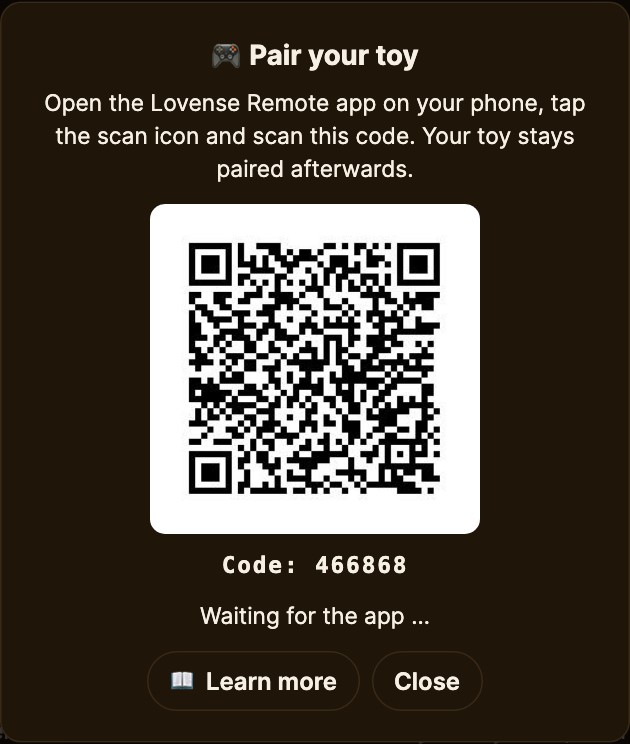
- Lovense: abre Lovense Remote en tu móvil, enciende tu juguete y escanea el código QR. Una vez vinculado, la página muestra una marca verde. Pulsa Probar: tu juguete debería vibrar un momento.
- The Handy: escribe la clave de conexión de la app Handy y pulsa Guardar.
- Intiface: abre Intiface Central, pulsa Start server y conecta allí tu juguete. Luego elige Intiface en la página Toy.
Solo lo haces una vez: la página recuerda tu elección. En las gafas no se puede escanear un código QR, así que haz este paso en el móvil o el ordenador.
Paso 2: reproduce el clip
En el VR Hub: inicia el clip completo y pulsa 🎛 Toy en el panel bajo el vídeo. En tu biblioteca: abre el clip; bajo el reproductor aparece una barra del juguete, elige allí tu juguete. Los tráileres y avances no mueven el juguete, solo el clip completo.
Paso 3: descarga el script (compradores)
Si compraste el clip, Mi biblioteca y la biblioteca VR muestran un botón Script para juguetes (.funscript) junto a Download, tanto en clips 2D como en clips VR. Guarda el archivo junto al vídeo descargado: ambos tienen el mismo nombre, solo cambia la extensión. En el visor, DeoVR y HereSphere toman el script por sí solos; en el PC, ScriptPlayer, FunPlayer o la app de Handy reproducen vídeo y script juntos. El script es solo para tu uso personal.
Toy sync directamente en «Mi biblioteca»: en cuanto haya clips con script para juguetes en tu biblioteca, aparece un aviso encima. Vincula allí tu Lovense con un toque (escanea el código con la app Lovense Remote) y elige Lovense en la barra bajo el reproductor: el juguete sigue al vídeo. Dinos una vez si tu Lovense es un vibrador (Lush, Hush, Edge…) o un juguete de empuje (Solace, Gravity…): los vibradores siguen la pista de vibración si el creador la ha hecho; si no, vibran al ritmo del empuje, el estándar Funscript. Los clips solo en streaming funcionan igual; allí solo falta la descarga del archivo.


Scripts descargados y vibradores: si el creador ha hecho una pista de vibración, tu biblioteca ofrece junto al script de empuje un segundo archivo nombre.vib.funscript. Ponlo en la misma carpeta que el vídeo: MultiFunPlayer y XTPlayer lo leen como eje de vibración; otros reproductores simplemente lo ignoran y vibran al ritmo del empuje, el estándar Funscript, por eso un Lush funciona con cualquier reproductor.
Clips 2D en el hub VR: el hub también reproduce tus clips 2D. En Mi biblioteca cambia el pequeño chip de VR a 2D, abre el clip en la cúpula y aparece el campo 🎛 Toy igual que en los clips VR: tu juguete sigue al vídeo.
Quién puede usarlo
Todos los que tienen el clip, por compra o con una suscripción activa al creador, pueden reproducirlo con un juguete. Descargar el archivo del script es solo para compradores.
Si el juguete no se mueve
- Comprueba que la página Toy muestra tu juguete como conectado y pulsa Probar.
- Lovense: deja Lovense Remote abierta y el móvil desbloqueado; el juguete debe estar encendido y conectado en la app.
- Intiface: el servidor debe estar en el mismo dispositivo que el navegador. En Android, permite al navegador acceder a dispositivos de tu red local cuando lo pida.
- Asegúrate de reproducir el clip completo, no el tráiler, y de que el clip tenga la insignia 🎮 Toy.