Para todos los que tengan unas gafas de realidad virtual: Quest, Pico, PC-VR, Vision Pro

El VR Hub.Tu propia habitación.

Estás en una pequeña cabina, los Clips se reproducen en una pantalla que tienes delante y todo lo que puedes hacer en la web —navegar, comprar, ver, dar propina, chatear, ver en pareja, ver Live— lo haces sin quitarte las gafas de realidad virtual. Aquí tienes la sala, imagen a imagen.

8pestañasDescubre, Vive, Para ti, Comprar, Mi Biblioteca, Lista de seguimiento, Continuar, Creators
8Ken la cúpula — VR180, en paralelo
0aplicaciones que hay que instalar — es el navegador de las gafas
8idiomasLa habitación te entiende y responde a tus órdenes de voz

Cómo llegar

No hay que instalar nada. El hub es una página del propio navegador de las gafas; el navegador te pregunta una vez si la página puede entrar en realidad virtual.

Auriculares independientes

Hasta 8K

Meta Quest 2 · 3 · 3S · Pro, Pico

Ponte el visor, abre su navegador y ve a vr.staging.scatportal.com; inicia sesión en ScatPortal una vez y el navegador te recordará. Pulsa Enter VR. Cada botón "Ver en VR" de una página de clip o en directo también te trae aquí.
PC-VR

6K · 8K a través de DeoVR

Steam Frame, Index, Vive, Pimax y Quest en Link

Abre el hub en Chrome o Edge en el ordenador mientras SteamVR está en marcha. La sala, el jugador, las retransmisiones LIVE y los Clips en 2D funcionan igual; allí se reproducen vídeos de hasta 6K. Para disfrutar de 8K a pleno rendimiento, pulsa en «DeoVR» en la barra que hay debajo de la pantalla; Chrome te preguntará una vez «¿Abrir DeoVR?», elige «Permitir siempre».

Sin visor

Ordenador o móvil

La misma habitación se abre en una vista previa de 360°: arrastra para mirar a tu alrededor, haz clic para seleccionar, usa la rueda del ratón para pasar al siguiente Clip y pulsa Esc para volver atrás. Es una vista plana, pero ahí está todo el catálogo, y si pones el móvil en un soporte de cartón, se convierte en un auténtico efecto estéreo.

Cada dispositivo, cada reproductor →

Apunta y pulsa

Apunta con cualquiera de los mandos: saldrá un rayo fino. Todo lo que toque el rayo se ilumina, y una pequeña línea debajo de la pantalla te dice qué es.

Disparador

Pulsa lo que selecciones

Botones, tarjetas, pestañas, la barra de la cúpula, el teclado. Hay que pulsar un segundo botón cuando aparece el precio para confirmar la compra; no se compra nada con solo pulsar una vez.

Palito

Desplaza las cartas, te da la vuelta

Mueve hacia la izquierda y hacia la derecha por la fila de Clips; además, la palanca gira la habitación poco a poco, así que nunca tendrás que girarte en la silla.

Las manos y el pellizco

No hace falta ningún mando

El seguimiento de las manos está activado en el Quest; en el Vision Pro, miras algo y haces un gesto de pellizco. El hub interpreta ese pellizco como un disparador.

Voz

«Open Shop», «8K», «15 segundos atrás»

Activa el micrófono una vez; después, las pestañas, la reproducción, la calidad y el volumen responderán a palabras sencillas en tu idioma.

Todos los comandos →

La habitación

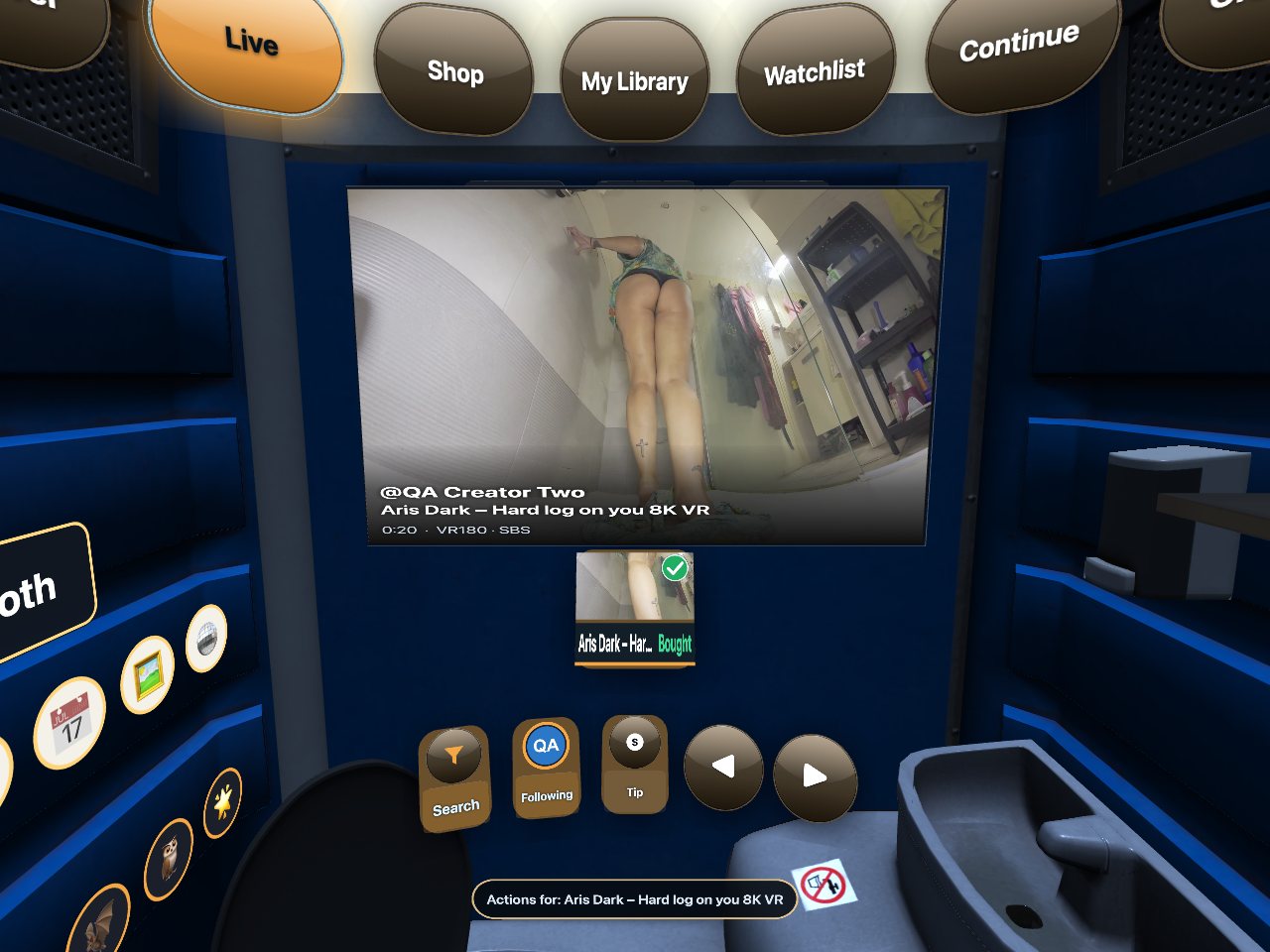
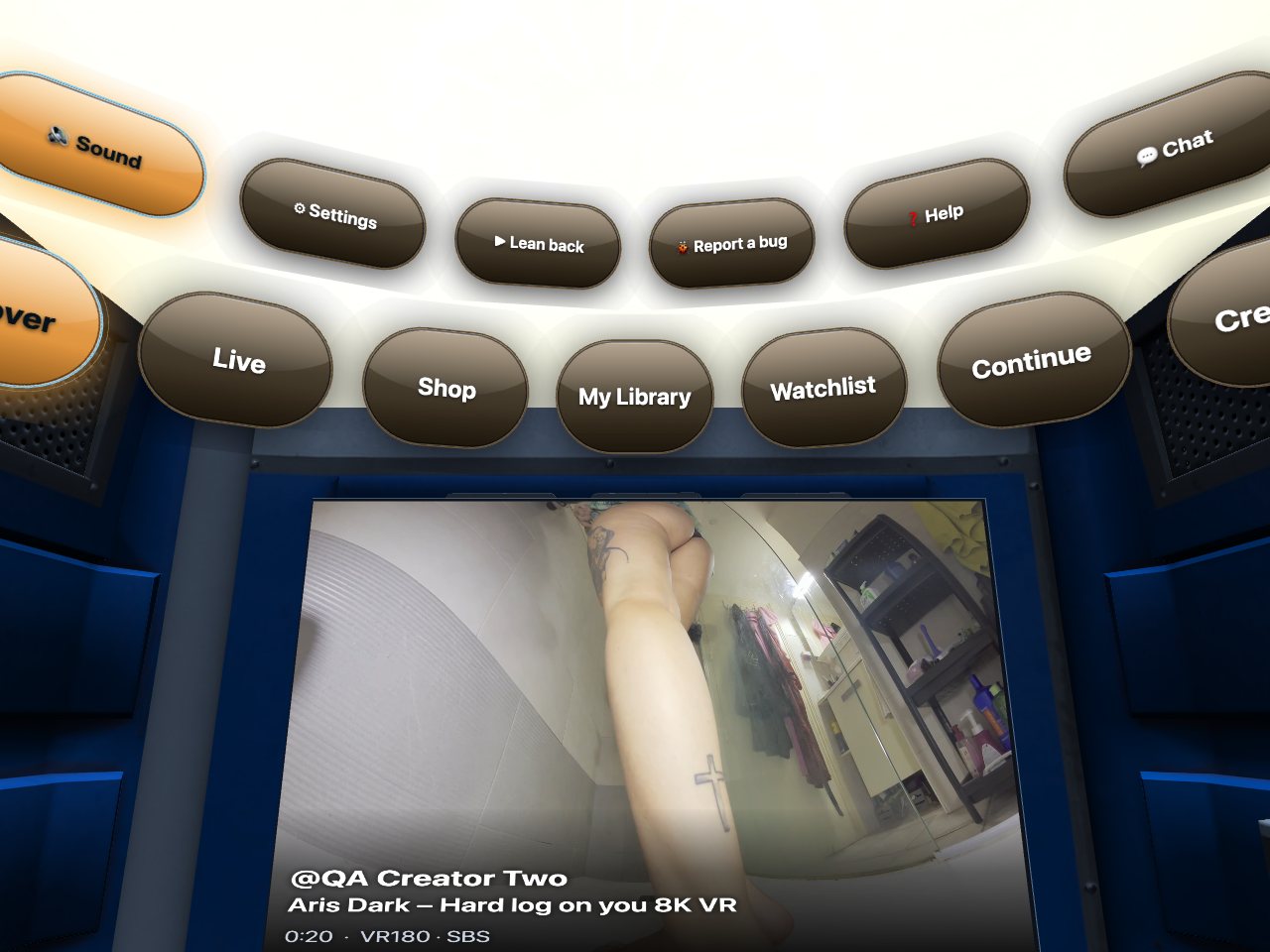
La pantalla en el centro, las pestañas encima, la barra de acciones debajo y tu muro a un lado. Las imágenes de Clip aparecen borrosas en estas capturas de pantalla a propósito.

La fila de pestañas que hay encima de la pantalla.

Encima de la pantalla

Las pestañas

Descubre, Vive, Para ti, Comprar, Mi Biblioteca, Lista de seguimiento, Continuar, Creators... y, para los Creators, una pestaña «Borradores» que nadie más ve. Cada pestaña es una fila de tarjetas; la tarjeta del medio reproduce su Trailer en la pantalla.

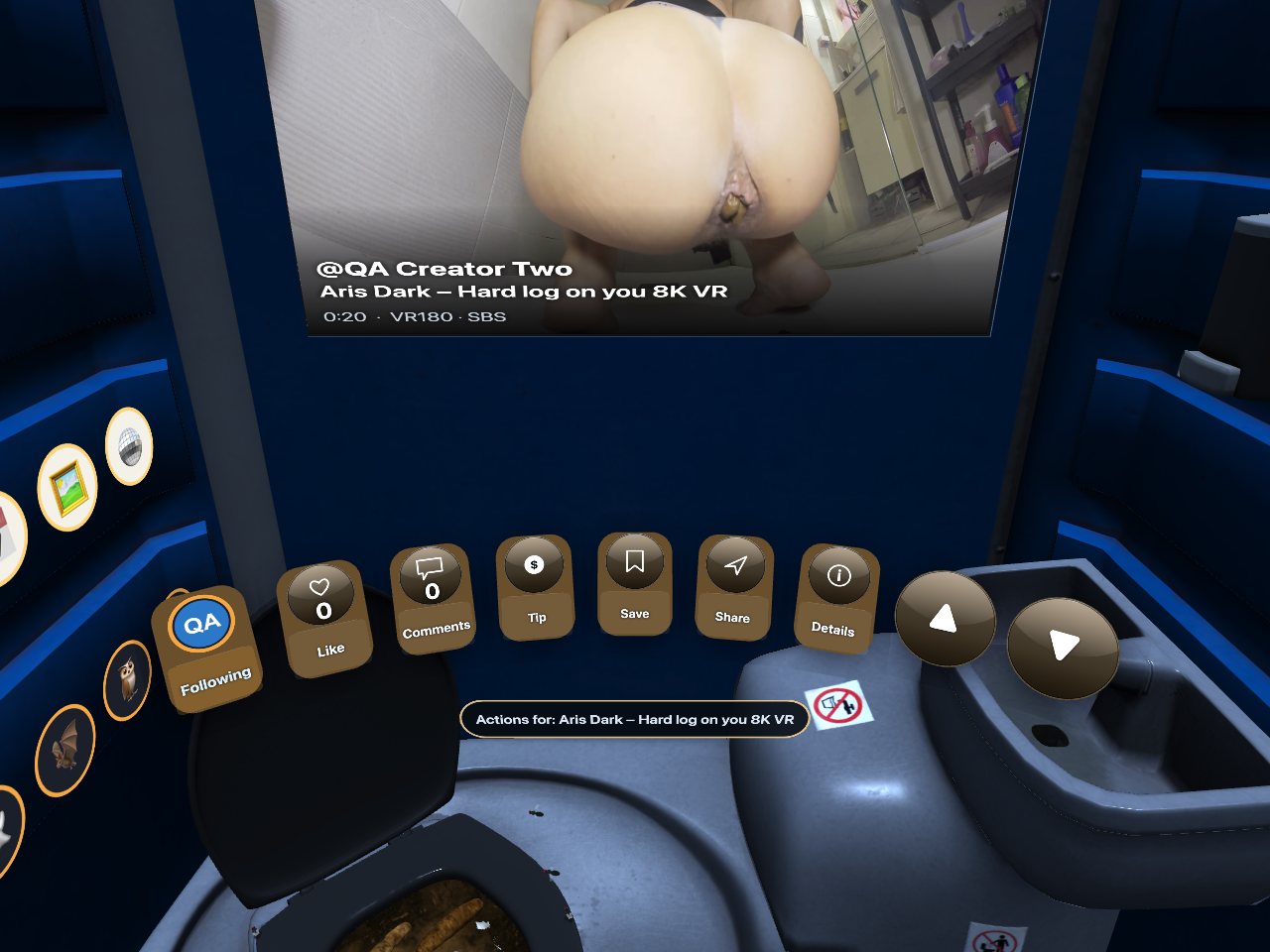
La barra de acciones que hay debajo de la pantalla.

Debajo de la pantalla

La barra de acciones

Seguir, Dar «Me gusta», Comentar, Dar una propina, Guardar, Compartir, Detalles… y lo más importante: «Ver en RV», que abre la cúpula. Al pulsar «Compartir», se genera un enlace corto en tu móvil.

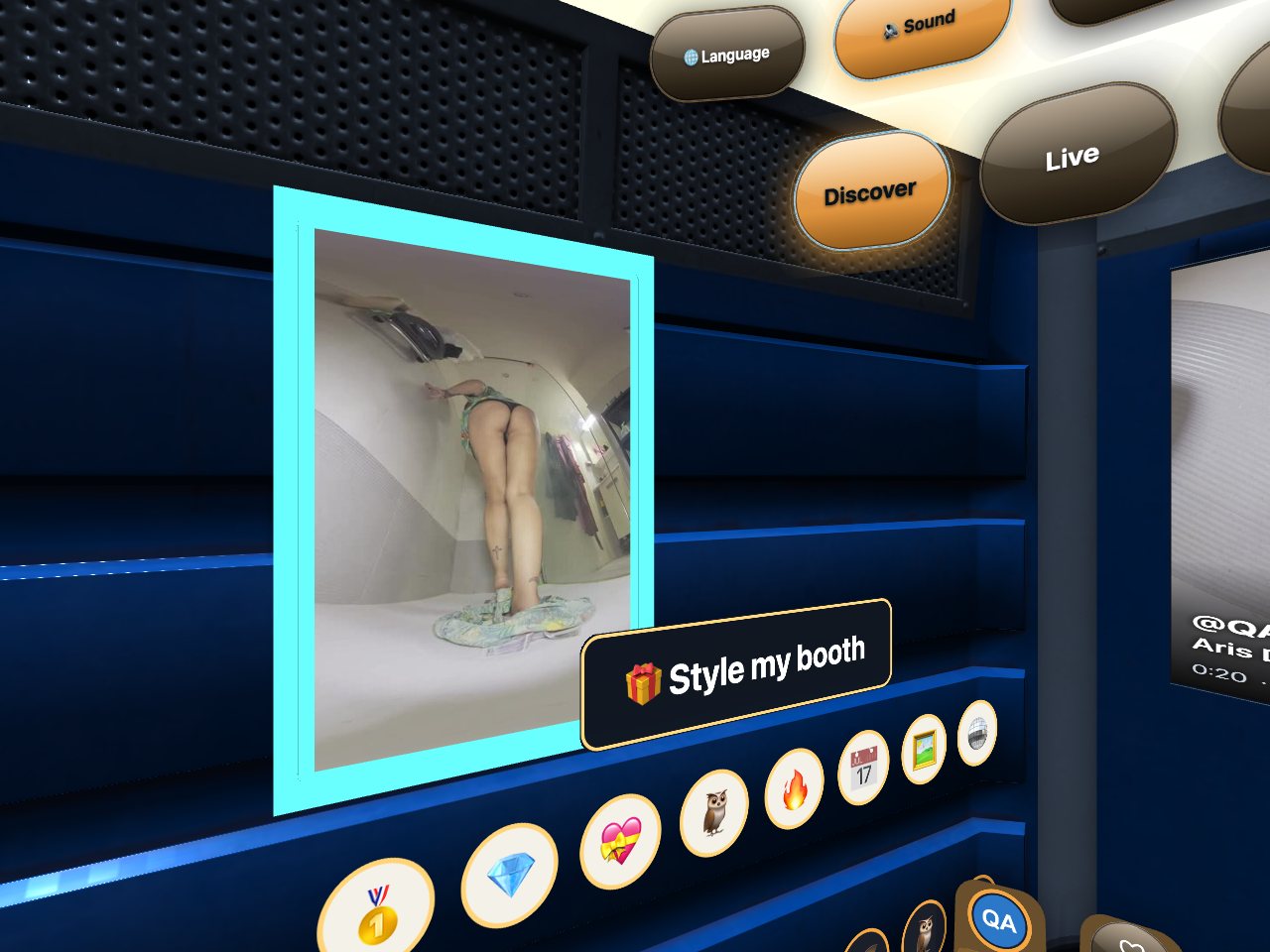
La pared de la cabaña, con pósters de los Creators y pegatinas con insignias.

A un lado

Tu pared

Aquí se muestran los Creators de pines y sus carteles; pasa el cursor por uno para ir a su página. Debajo de ellos: las insignias que has conseguido en forma de pegatinas y las cosas que has comprado en «Personalizar mi puesto».

Ver y comprar

"Ver en VR" abre la cúpula. Lo que ves depende del clip: VR180 llena la mitad que tienes delante, VR360 te rodea por completo y los clips 3D y 2D se reproducen en una pantalla grande en tu habitación. La barra de debajo es todo el reproductor.

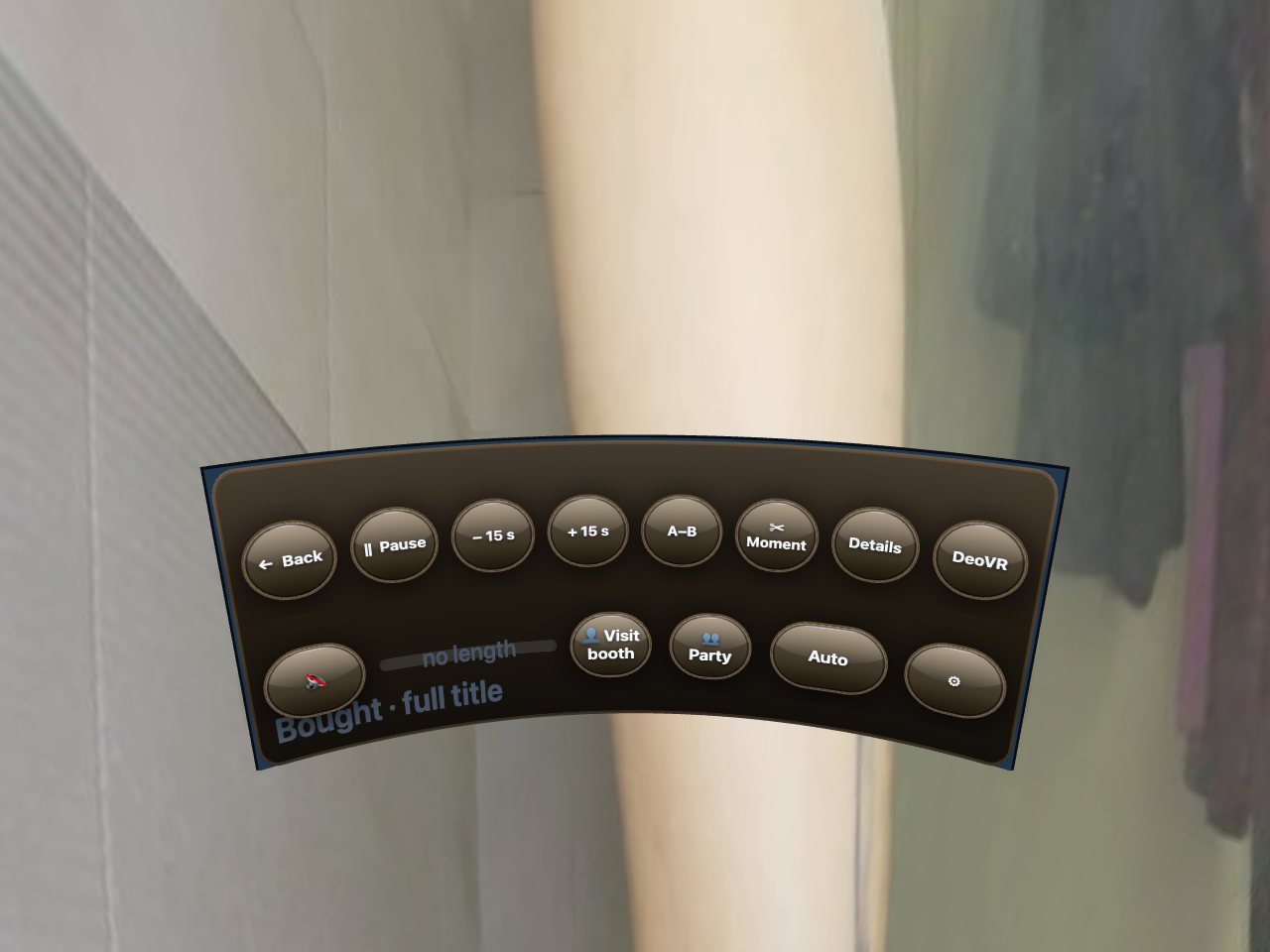
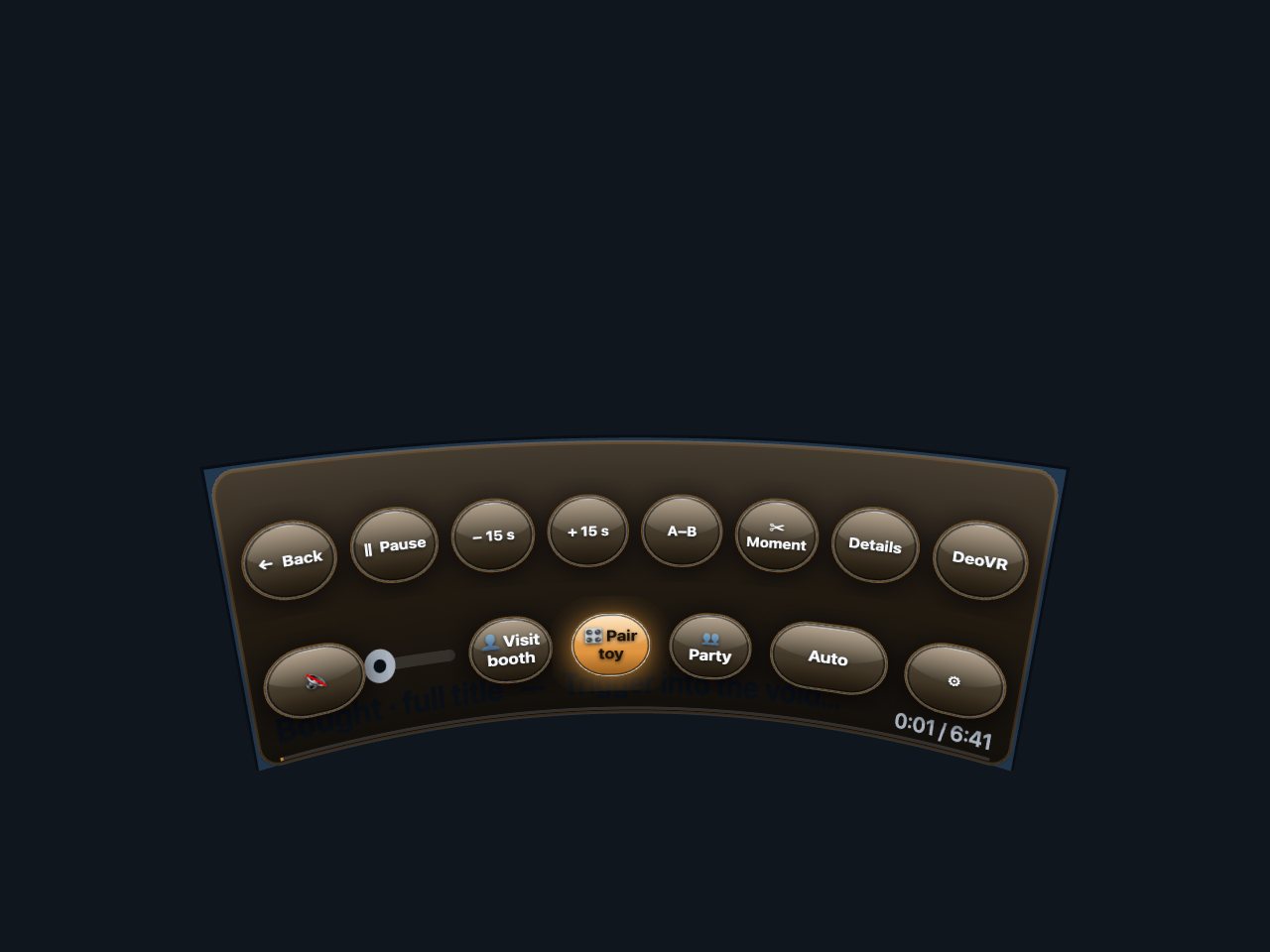
La barra de control de la cúpula.

El bar de la cúpula

Atrás · Pausa · ±15 s · A–B · Momento · Detalles · DeoVR

La calidad se adapta automáticamente a tu conexión; pulsa «Calidad» para fijar 8K, 6K o 4K. «A–B» reproduce un fragmento en bucle, «Momento» te permite llevar contigo un fragmento del vídeo como enlace corto y «Detalles» muestra quién lo ha creado y el formato.

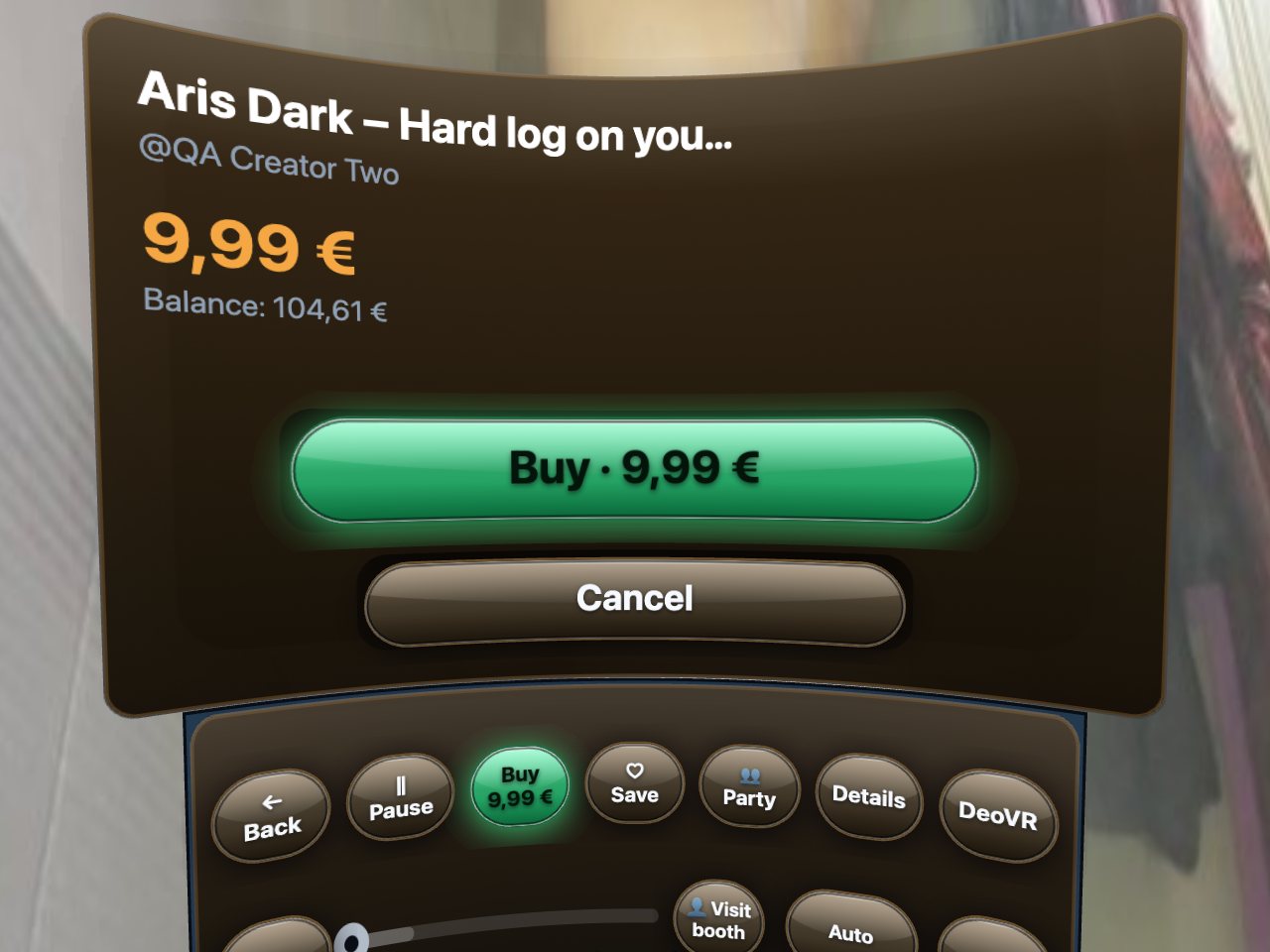
El cuadro de diálogo de compra con el precio, el saldo y el botón «Comprar».

Comprar

Precio, tu saldo, un botón verde

El avance gratis siempre se reproduce. Pulsa en el precio y verás cuánto cuesta y qué tienes; si vuelves a pulsar, lo compras, y el vídeo completo empieza en la misma ventana. ¿No tienes saldo suficiente? Recarga con una tarjeta ahí mismo: la cartera es la misma que en la web.

La pestaña «Live».

Visible

Shows en directo en la cúpula

Las retransmisiones en VR180 te envuelven, mientras que las retransmisiones normales se ven en la pantalla. El chat, las propinas, los goles y los efectos de las propinas —corazones, fuegos artificiales, la sala temblando— todo ocurre en la sala contigo.

Directos en el hub →

Juntos

Un auricular es algo individual. Estas son las partes del concentrador que no lo son.

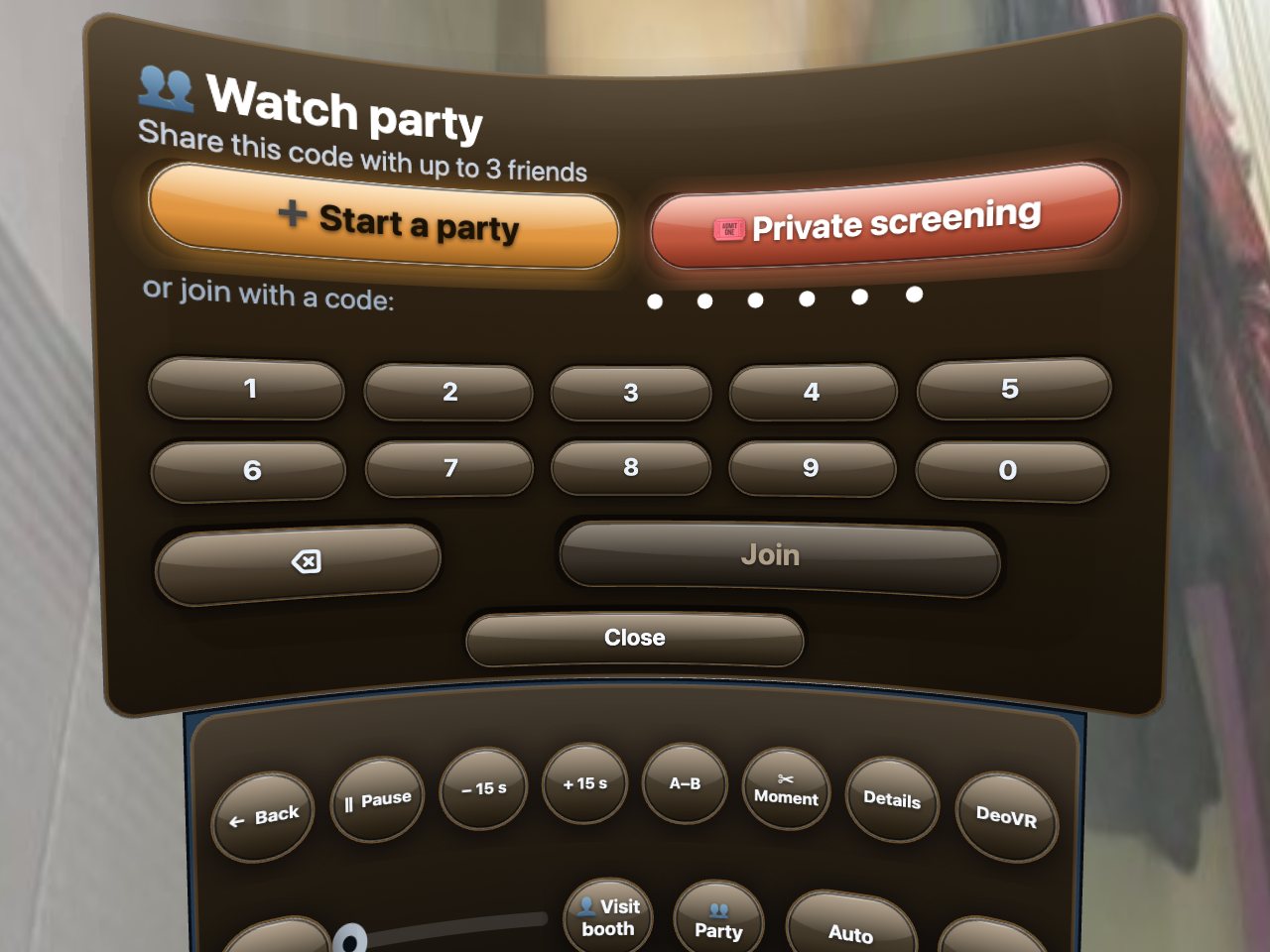
El cuadro de diálogo «Ver en grupo».

Fiesta para ver el partido

El mismo Clip, en el mismo segundo

Organiza una fiesta y comparte el código de 6 dígitos; quien lo introduzca verá el mismo Clip sincronizado contigo, con la posibilidad de pausarlo y avanzar o retroceder. Cada uno paga por su propia copia: en la fiesta se comparte el momento, no el archivo.

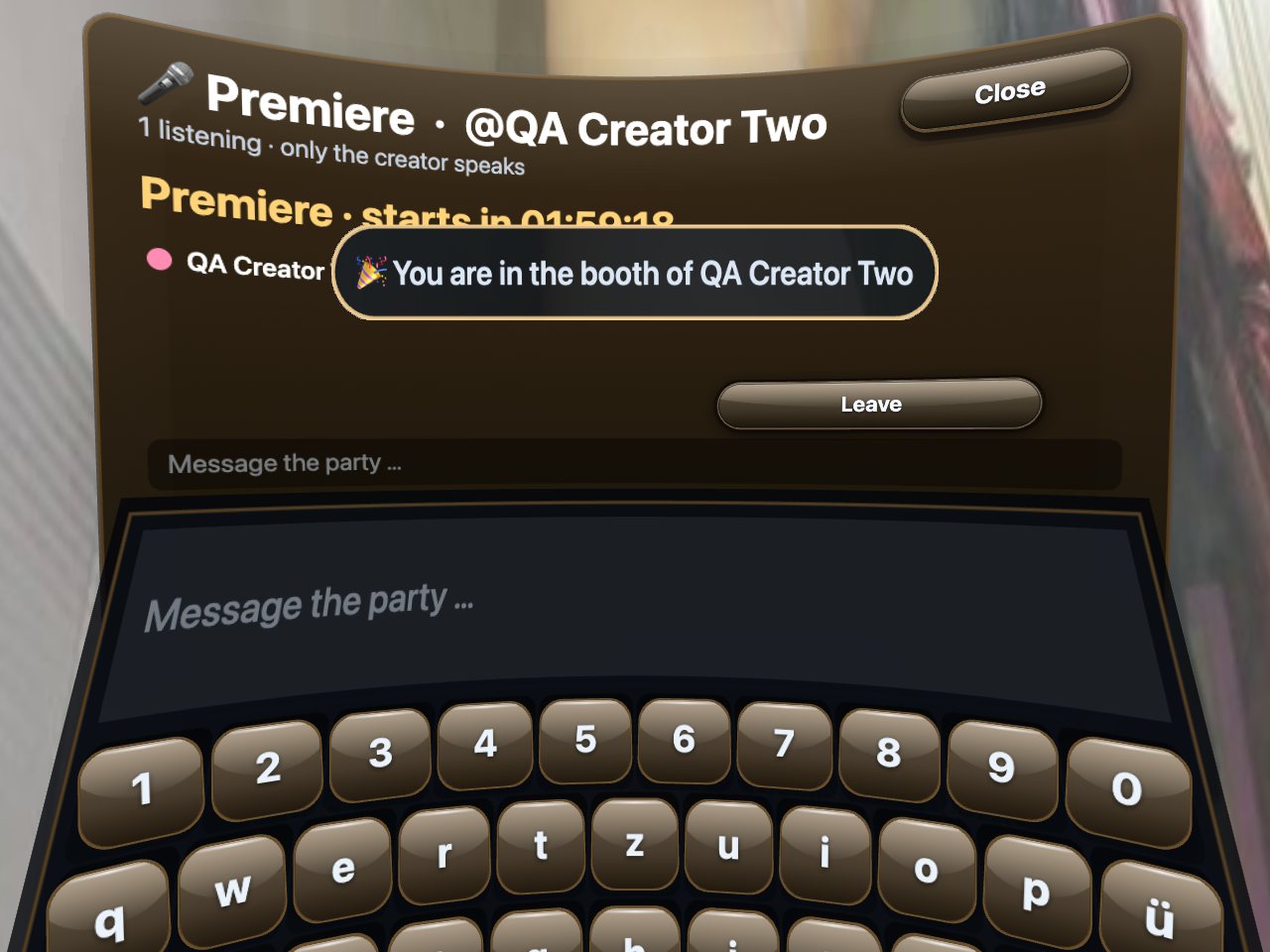
El cuadro de diálogo de estreno con cuenta atrás.

Estrenos

Una cuenta atrás y la voz del Creator

Un nuevo Clip se puede estrenar a una hora determinada. Todos los que estén ahí empiezan a la vez, y el Creator puede hablar con los que están en la sala a través de su micrófono mientras se reproduce.

Charla

Mensajes de los creadores, directamente en el centro

Tus chats aparecen en la sala: lee, responde con el teclado de realidad virtual, abre los vídeos y las fotos que te haya enviado un Creator y desbloquea los archivos adjuntos de pago. Los Creators ven una pequeña insignia de realidad virtual en los fans que han estado aquí por última vez con unas gafas de realidad virtual.

Chatea en el hub →

Hazlo tuyo

La cabaña es una habitación, y las habitaciones se decoran.

Decora mi stand

Marcos, luces, un letrero de neón con el texto que quieras

Prueba primero cualquier cosa durante quince segundos. Temas, marcos para pósters, colores claros, un letrero de neón, pósters para la puerta con tus propios Clips, pegatinas de fans y pósters de tus Creators... o el Hub Pass, que te da acceso a todo durante un mes.

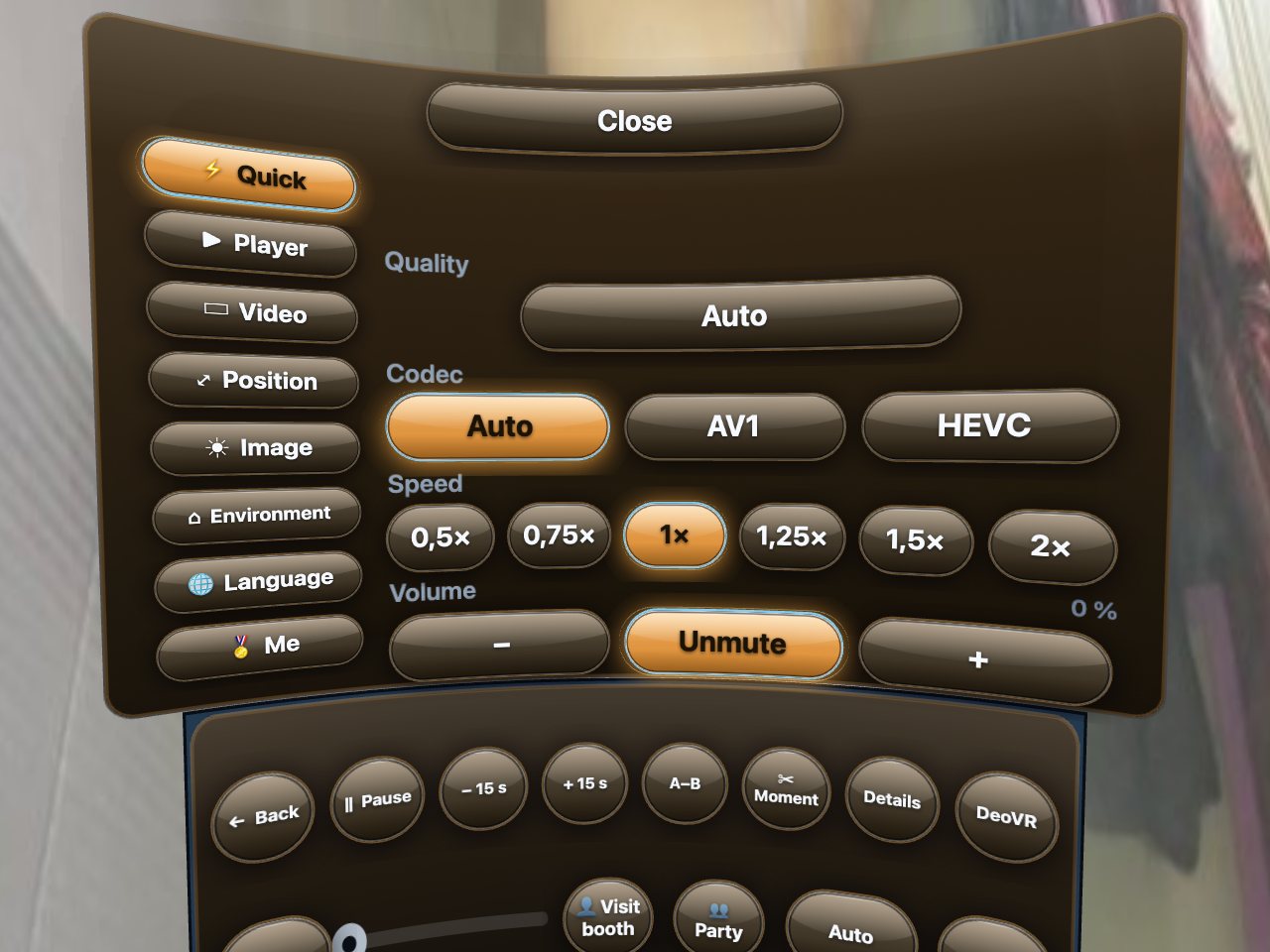
El cuadro de diálogo de configuración.

Ajustes

Jugador, posición, foto, entorno, idioma

La distancia y la altura de la pantalla, el tamaño de la cúpula, el brillo, la propia sala, tu idioma… y la función «Lean back», que reproduce trailers por sí sola mientras tú no haces absolutamente nada.

El botón «Toy» de la barra de la cúpula.

Juguete

Empareja un juguete Lovense una vez

Escanea el código QR de la página de emparejamiento con tu móvil; a partir de ahí, el botón «Toy» de la cúpula sigue el clip y las propinas en directo.

Ayuda, estoy en la habitación

El chip «?» y la lista de pruebas

El botón de ayuda abre esta guía dentro de las gafas. ¿Notas algo raro —una cúpula negra, falta de sonido, un botón atascado?—. En la última sección de la guía encontrarás las soluciones, y el botón 🧪 «Probar» te permite informar de lo que has visto con solo pulsarlo dos veces.

Si algo no va bien →
¿Cuesta algo echar un vistazo?

No. La sala, todos los trailers y todos los avances son gratis. Solo pagas si pulsas dos veces sobre un precio.

¿Qué auriculares son los mejores?

Lo más fácil es usar un Meta Quest 3: reproduce nuestro contenido en 8K directamente en el navegador. Los cascos de realidad virtual para PC también funcionan: el reproductor gratis DeoVR te permite disfrutar de la resolución completa en 8K.

Lo compré en la web, ¿lo veo aquí?

Sí. «Mi biblioteca» en el hub es la misma biblioteca; todo lo que tienes se puede reproducir en la cúpula, tanto en realidad virtual como en 2D.

O la cúpula es negra, o no se oye nada.

Pulsa «Atrás» y vuelve a verlo en realidad virtual; si la calidad se ha fijado en 8K con una conexión lenta, cámbiala a «Auto». En el centro de ayuda encontrarás todas las soluciones conocidas.

Creators: el hub solo os muestra a vosotros los borradores, así que podéis revisar un Clip en las gafas de realidad virtual antes de que nadie lo compre.

Descubre