
VR Hub to nasz własny pokój dla gogli VR: stoisz w małej kabinie, klipy odtwarzają się na ekranie przed tobą, a wszystko, co możesz zrobić na stronie — przeglądać, kupować, oglądać, dawać napiwki, komentować, przypiąć twórcę, oglądać razem — możesz zrobić bez zdejmowania gogli. Ten artykuł przechodzi przez pokój przycisk po przycisku. Wszystkie obrazy w nim pochodzą z huba; obrazy klipów są celowo rozmyte.
Szukasz podstaw — czym jest klip VR, DeoVR, telefon w tekturowym uchwycie? To jest w Oglądanie wideo VR. Nadawanie na żywo w VR180 jako twórca jest w Nadawanie na żywo w VR180.
1. Otwieranie huba
- Załóż gogle i otwórz ich przeglądarkę (w Meta Quest to wbudowany Browser). Zaloguj się tam raz na stronie — przeglądarka cię zapamięta.
- Wejdź na
/vrfeedna tej stronie, albo otwórz dowolną stronę transmisji i naciśnij Oglądaj w VR, albo otwórz stronę klipu i naciśnij Oglądaj w VR w swojej bibliotece — każda z tych dróg prowadzi do huba. - Naciśnij Wejdź do VR. Przeglądarka raz zapyta, czy strona może wejść w VR; odpowiedz tak.
- Możesz też wpisać vr.scatportal.com w przeglądarce gogli. Otworzy się strona zaproszenia: co czeka w środku (pierścień plakatów, liczby na żywo), co możesz tu robić — i ten sam przycisk Wejdź do VR.
Najpierw ładuje się pokój. Po Enter VR obraz pozostaje przez chwilę ciemny — na komputerze lub telefonie strona zaproszenia zatrzymuje się i pokazuje Ładowanie pomieszczenia … — aż pokój wokół ciebie, ściany i tekstury, będzie w całości gotowy; potem się rozjaśnia. Nic nie wyskakuje później. Hub pobiera pokój już wtedy, gdy jesteś jeszcze na stronie zaproszenia, więc czekanie jest krótkie; jeśli pokój nie pojawi się po ośmiu sekundach, i tak wchodzisz.
Co działa: Meta Quest 2, 3 i Pro w ich własnej przeglądarce (na tym testujemy). Pico i Apple Vision Pro używają tego samego standardu webowego (WebXR) i powinny zachowywać się tak samo; sami ich jeszcze nie testowaliśmy. Telefon ani komputer nie wchodzą do samego huba — tam /vrfeed otwiera się jako podgląd 360° na tej samej stronie: rozglądasz się palcem, myszą albo obracając telefon, a Wstecz prowadzi z powrotem na stronę zaproszenia. Pierścień plakatów na tej stronie obraca się sam; przeciągnij go, aby obrócić go samodzielnie — na komputerze zatrzymuje go najechanie myszą — i kliknij lub dotknij plakatu, aby otworzyć ten klip od razu w podglądzie. Na telefonie jest drugi przycisk, Oglądaj w VR: włóż telefon do gogli (uchwyt w stylu Cardboard), a podgląd pokaże pokój w stereo, sterowany ruchem głowy. Strony klipów i transmisji mają własny tryb Rozejrzyj się.
Pico i Apple Vision Pro dostają ten sam hub bez założeń z Questa: na Vision Pro patrzysz na rzecz i robisz gest uszczypnięcia, żeby ją nacisnąć (kontrolerów tam nie ma, a hub traktuje uszczypnięcie jak uszczypnięcie dłonią), na Pico kontrolery i dłonie działają jak na Queście, a hub wybiera najwyższą częstotliwość klatek, jaką gogle oferują, do 90 Hz. Cała reszta — warstwy, odtwarzacz, portfel — zależy od tego, co zgłasza przeglądarka, nie od nazwy gogli. Żadnego z tych urządzeń nie mieliśmy jeszcze w rękach; traktuj je jako nieprzetestowane, dopóki nie powiesz nam czegoś innego.
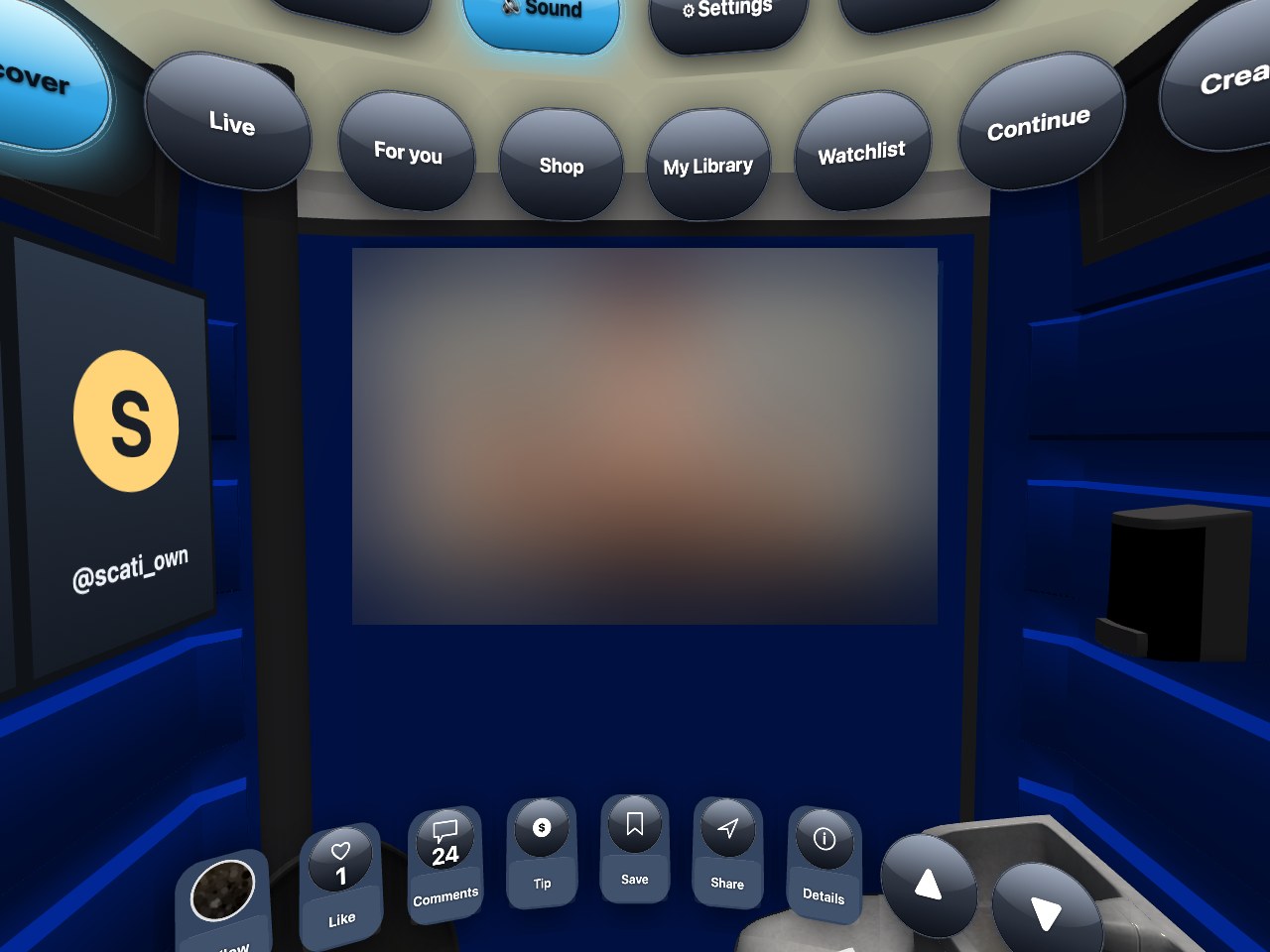
2. Jak celować i naciskać
- Celuj dowolnym kontrolerem — wychodzi z niego cienki promień. To, czego promień dotyka, podświetla się, a mała linijka pod ekranem mówi ci, co to jest.
- Spust naciska przycisk, na który celujesz.
- Gałka w górę lub w dół przechodzi do następnego lub poprzedniego klipu; to samo robią przyciski ▲ ▼ na prawym końcu paska akcji.
- B lub Y zamyka to, co jest otwarte — okno dialogowe, klawiaturę, dużą kopułę.
- W kopule wycelowanie w pustkę i naciśnięcie spustu chowa pasek sterowania, żebyś mógł po prostu oglądać; naciśnij ponownie, by go przywrócić. Po 4 sekundach bez ruchu pasek znika sam.
Siedząc lub stojąc — oba sposoby działają. Hub mierzy twój wzrost raz na początku i ustawia ekran na wysokości oczu; jeśli później wstaniesz, podąża za tobą.
Krótka podpowiedź mówi, jak przeglądać. Gdy w danej sesji po raz pierwszy wchodzisz do Discover, sklepu lub My Library, pod ekranem na kilka sekund pojawia się wiersz: w Discover drążek idzie w górę lub w dół do następnego klipu, w sklepie i w My Library — w lewo lub w prawo wzdłuż półki, a spust otwiera to, co masz przed sobą. Pokazuje się raz na kartę i potem nie przeszkadza.
Ten przewodnik jest też w goglach. Naciśnij chip ❓ Pomoc nad kartami, a ten artykuł otworzy się w hubie jak książka: strona ze spisem trzynastu rozdziałów, potem strony, które przewracasz przyciskami pod tekstem albo drążkiem w górę i w dół — z tymi samymi obrazkami co tutaj, w wybranym przez ciebie języku. B lub Y zamyka, a hub pamięta, gdzie byłeś.
Twoje dłonie zamiast kontrolerów
Jeśli odłożysz kontrolery, a gogle śledzą twoje dłonie, cztery gesty działają wszędzie w hubie. Każdy pokazuje małą tabliczkę, żebyś wiedział, że został zrozumiany, a ten sam gest czeka dwie sekundy, zanim może zadziałać ponownie.
- Kciuk w górę — zaciśnij pięść z kciukiem do góry i przytrzymaj około sekundy: Lubię to dla klipu przed tobą.
- Uszczypnij i przytrzymaj — złącz kciuk i palec wskazujący, celując w pustkę, przez około półtorej sekundy: otwiera napiwek dla tego klipu.
- Pomachaj — pomachaj otwartą dłonią w tę i z powrotem: następny klip, dokładnie jak przycisk ▼.
- Otwarta dłoń przed twarzą — przytrzymaj ją tam sekundę: Pauza.
Jeszcze jedno w kabinie, bardziej dla zabawy niż funkcji: wyceluj w klapę sedesu i naciśnij — otwiera się i zamyka.
3. Zakładki nad ekranem
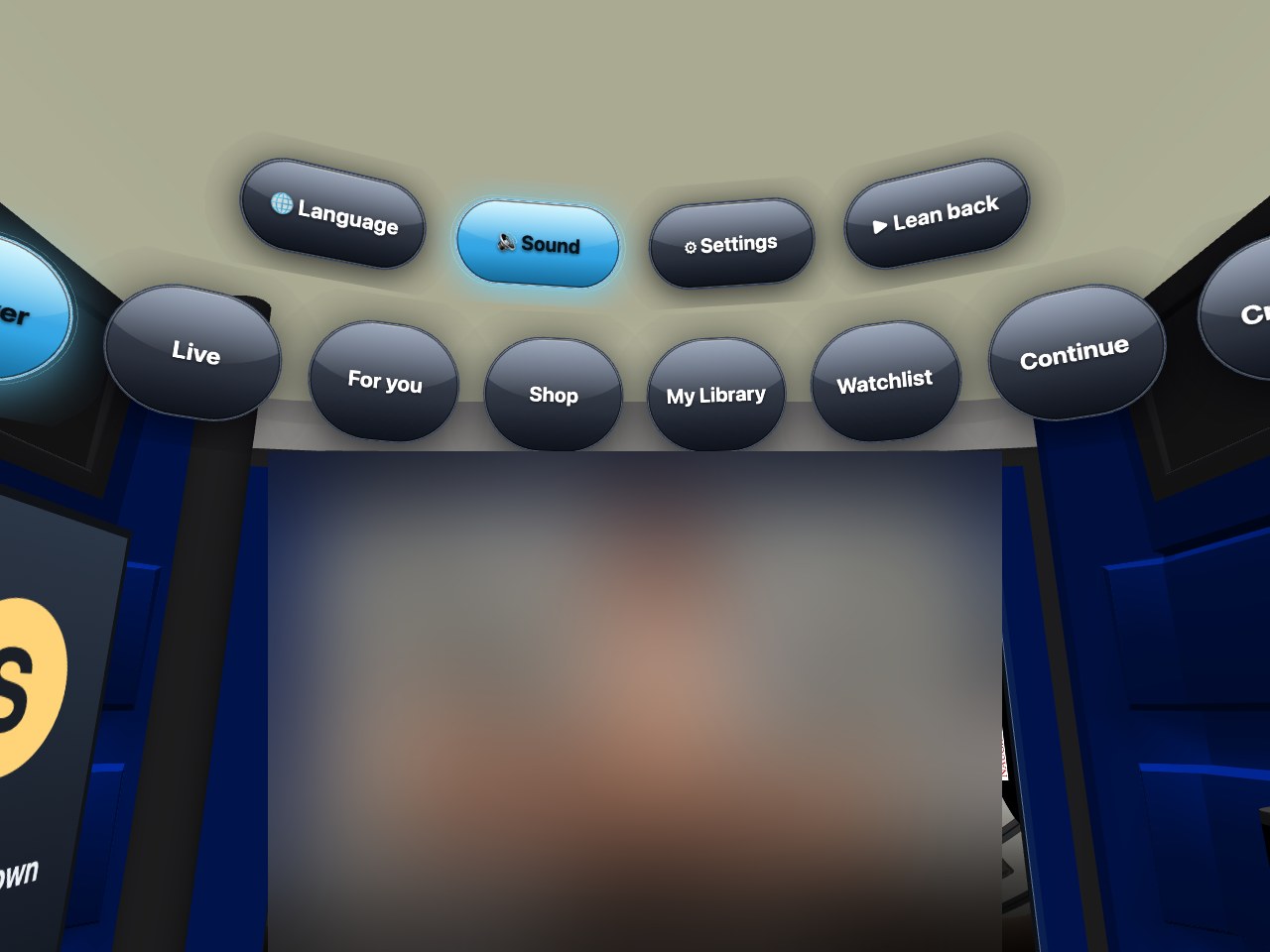
- Odkrywaj — darmowe zwiastuny, jeden po drugim, jak feed na stronie.
- Live — wszyscy, którzy nadają w tej chwili, w VR180 lub 2D. Pusta, gdy nikt nie nadaje. Jej pasek ma przycisk Szukaj do filtrowania pokazów.
- Dla ciebie — zwiastuny dobrane z twórców, których obserwujesz, i tego, co oglądałeś.
- Sklep — klipy VR, które możesz kupić, z ceną. Kupione klipy mają zielony znaczek.
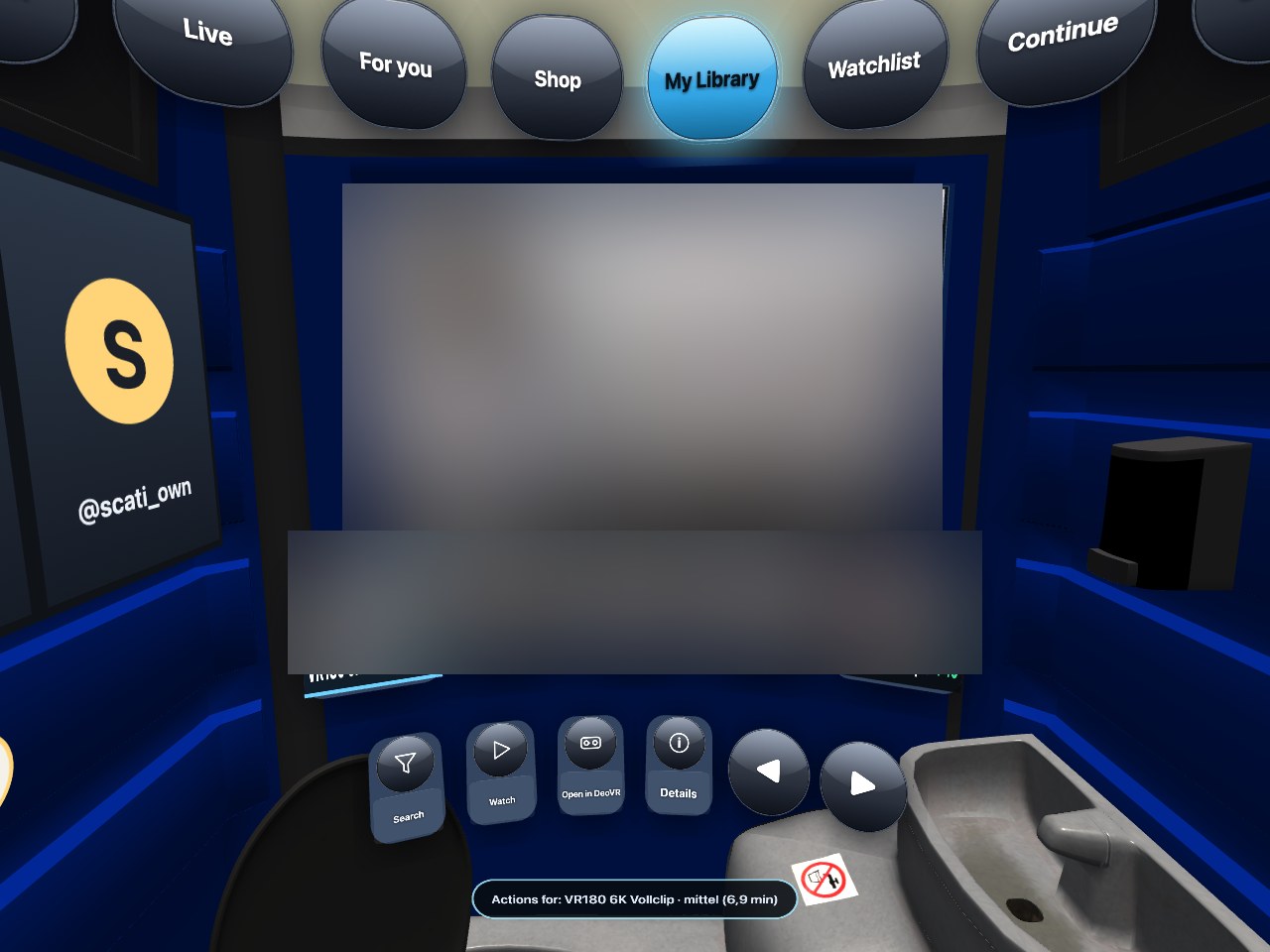
- Moja biblioteka — pełne klipy, które posiadasz. Tu odtwarza się cały film, nie zwiastun.
- Do obejrzenia — klipy zapisane na później, przyciskiem ♡ Zapisz na stronie lub w hubie.
- Kontynuuj — klipy, które zacząłeś i nie skończyłeś; wznawiają się tam, gdzie przerwałeś.
- Twórcy — jedna strona na twórcę z jego zwiastunami, przyciskiem Obserwuj i przyciskiem Subskrybuj.
Pięć chipów nad zakładkami: Język (hub mówi ośmioma językami, zmieniasz to tutaj), Dźwięk włączony lub wyłączony dla zwiastunów, Ustawienia (patrz sekcja 12), Relaks (sekcja 10) i — gdy jesteś zalogowany — Zgłoś błąd (sekcja 13).
Własny pokój twórcy. Otwórz stronę twórcy — z zakładki Creators albo z plakatu na twojej ścianie — a pokój na czas tej wizyty należy do niego: jego plakat wisi po twojej lewej, lampa pod sufitem świeci w wybranym przez niego kolorze i oświetla pokój od góry, a jeśli nagrał powitanie, słyszysz je raz, gdy wchodzisz. Wszystkie trzy rzeczy twórcy ustawiają sami w swoim menedżerze sklepu; kto nic nie ustawił, dostaje pokój standardowy. Opuść stronę — inna zakładka albo zamknięcie — i pokój znów jest twój.
4. Sterowanie głosem
Sterowanie głosem w hubie VR. Całym hubem możesz sterować głosem: przytrzymaj przycisk A lub X na dowolnym kontrolerze, powiedz polecenie, puść. Mała plakietka pokazuje, co zostało usłyszane i co się stało. Hub rozumie ustawiony język (🌐 Język w górnym rzędzie) — a angielskie słowa działają w każdym języku. Mikrofon zezwalasz raz poza VR: na stronie zaproszenia naciśnij Sterowanie głosem: zezwól na mikrofon raz i potwierdź w przeglądarce; ten sam przycisk ponownie wyłącza sterowanie głosem. Nic nie jest nagrywane ani zapisywane: krótki fragment jest zamieniany na tekst na naszym własnym serwerze i odrzucany.
Mikrofon jeszcze niedozwolony? Po prostu naciśnij A lub X: jeśli przeglądarka już zezwala na mikrofon, sterowanie głosem włącza się od razu. W przeciwnym razie okno wyjaśnia, że hub na chwilę się zamknie, aby przeglądarka mogła zapytać o mikrofon — naciśnij Zezwól na mikrofon, potwierdź w przeglądarce, a potem Wróć do VR. Naciśnięte przypadkiem? Anuluj niczego nie zmienia.
Wskazówki. Mów jedno polecenie naraz, normalnym głosem; dwa lub trzy słowa są rozpoznawane lepiej niż jedno krótkie słowo — powiedz następny klip zamiast dalej. Jeśli hub nie zrozumiał, plakietka o tym informuje i po prostu próbujesz ponownie. Nazwy twórców działają dla twórców widocznych na ekranie (Odkrywaj, Sklep, Na żywo); wszystko inne staje się wyszukiwaniem w Sklepie. Do napiwków i zakupów sterowanie głosem wymaga zalogowanego konta, tak jak przyciski.
- Pauza — „pauza”, „zatrzymaj”, „stop”
- Odtwarzaj / kontynuuj — „odtwarzaj”, „wznów”, „kontynuuj”
- Następny klip — „następny klip”, „następne wideo”, „dalej”
- Poprzedni klip — „poprzedni klip”, „poprzednie wideo”, „poprzedni”
- Od początku — „od początku”, „od nowa”
- Przewiń do przodu — „przewiń do przodu”, „30 sekund do przodu”
- Przewiń do tyłu — „przewiń do tyłu”, „15 sekund wstecz”
- Jakość — „8K”, „6K”, „4K”, „jakość automatyczna”
- Głośniej / ciszej — „głośniej”, „zwiększ głośność”, „ciszej”, „zmniejsz głośność”
- Wycisz / dźwięk — „wycisz”, „bez dźwięku”, „włącz dźwięk”
- Lubię — „lubię”, „polub”, „serce”
- Zapisz — „zapisz”, „zachowaj”, „lista”
- Napiwek — „napiwek”, „napiwek 5” (z kwotą), „tokeny”
- Obserwuj — „obserwuj”, „subskrybuj”
- Udostępnij / komentarze / szczegóły — „udostępnij”, „komentarze”, „szczegóły”
- Kup — „kup”, „zakup”
- Zakładki — „odkrywaj”, „na żywo”, „dla ciebie”, „sklep”, „biblioteka”, „lista”, „kontynuuj”, „twórcy”
- Szukaj / pokaż mi — „szukaj …”, „pokaż mi Franky” (twórca na ekranie)
- Wróć / zamknij — „wróć”, „zamknij”, „anuluj”
- Pomoc / ustawienia — „pomoc”, „ustawienia”
- Lean back — „lean back włącz”, „lean back wyłącz” (klipy lecą same)
- Party / moment / DeoVR / wyśrodkuj — „party”, „moment”, „DeoVR”, „wyśrodkuj”
5. Pasek akcji pod ekranem
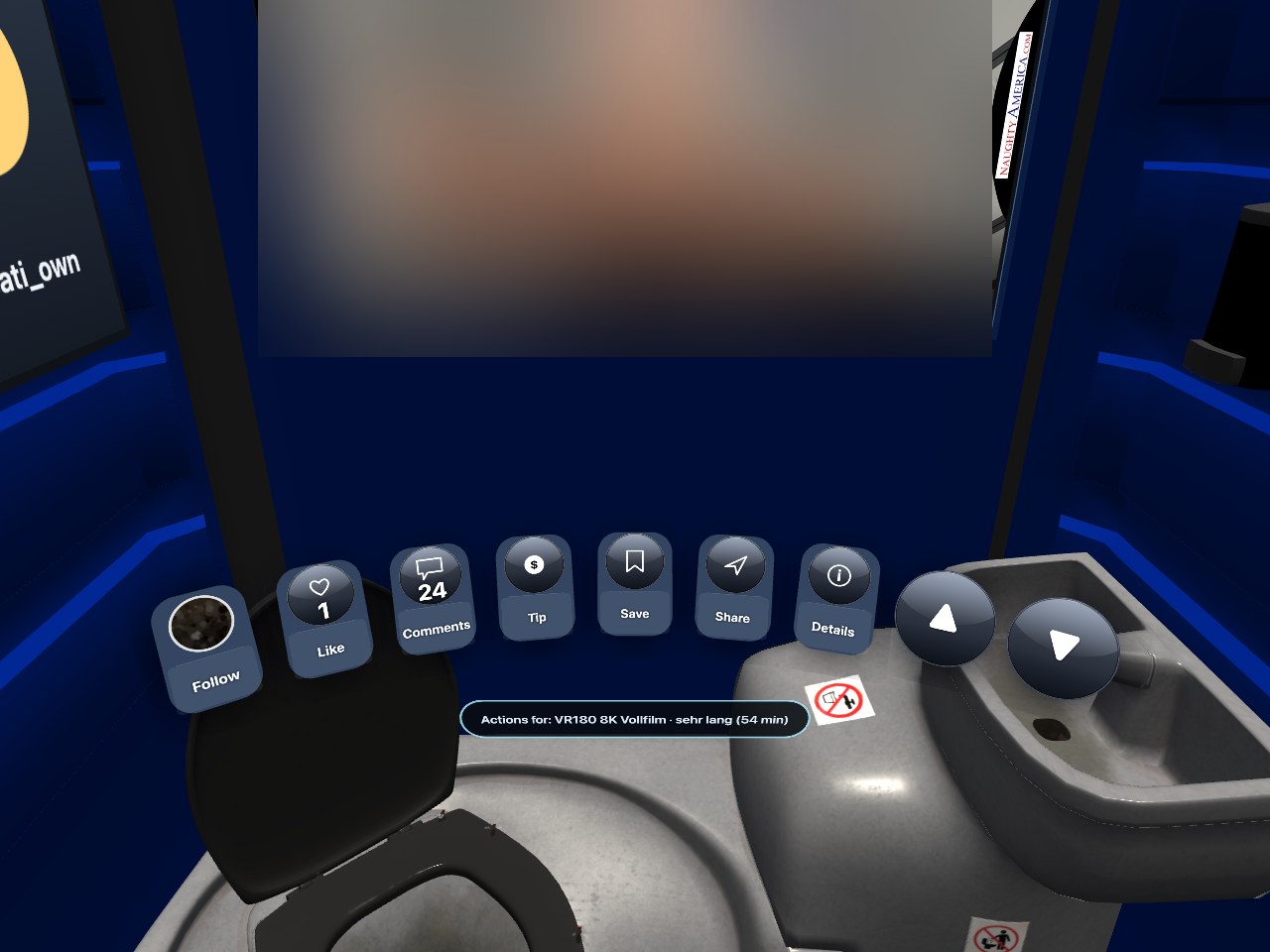
- Obserwuj — zdjęcie twórcy; naciśnij, by obserwować lub przestać obserwować.
- Lubię to i Komentarze — te same polubienia i komentarze co na stronie. Komentarze otwierają okno z klawiaturą, na której piszesz promieniem.
- Napiwek — wyślij twórcy napiwek z portfela, z krótką wiadomością, jeśli chcesz.
- Zapisz — dodaje klip do listy Do obejrzenia.
- Udostępnij — pokazuje adres klipu dużymi literami, z przyciskami Kopiuj i Zaproś e-mailem. E-mail trafia na twój własny adres — z telefonu przekazujesz link, dokąd chcesz. (Nie ma kodu QR: nie da się go zeskanować z wnętrza gogli.)
- Szczegóły — wszystko ze strony klipu: opis, modele, długość, cena i przycisk do kupienia lub oglądania.
W Sklepie i Mojej bibliotece pasek się zmienia: tam masz Szukaj, Kup lub Oglądaj oraz rząd małych kart pod ekranem do przeskakiwania między klipami.
6. Oglądanie: kopuła
Naciśnij Oglądaj (albo wyceluj w ekran i naciśnij spust), a obraz cię otoczy: to jest kopuła. VR180 oznacza, że przednia połowa świata jest sfilmowana w 3D — obróć głowę, a pokój obróci się z tobą. Obraz to prawdziwy klip 8K/6K/4K, nie zwiastun, jeśli go posiadasz.
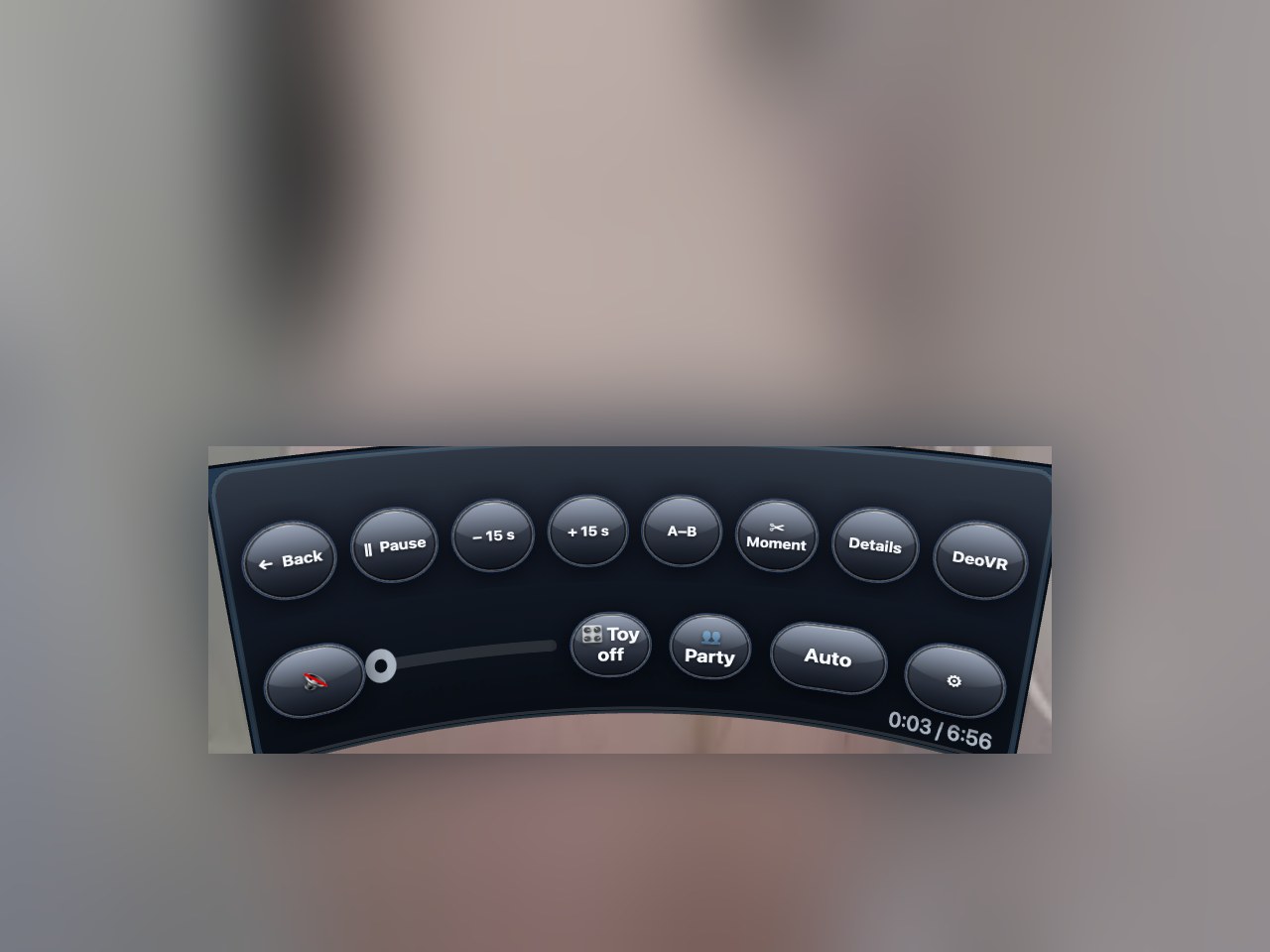
- Wstecz opuszcza kopułę. Pauza zatrzymuje i wznawia.
- − 15 s / + 15 s przeskakują w tył i w przód (krok jest ustawieniem).
- A–B powtarza fragment: naciśnij raz na początku, raz na końcu, i zapętla się; naciśnij ponownie, by przerwać.
- ✂ Moment wycina krótki kawałek i daje ci link — sekcja 9.
- Szczegóły to to samo okno co w feedzie. DeoVR przekazuje klip aplikacji DeoVR, jeśli wolisz ten odtwarzacz; hub najpierw mówi ci, że VR się przez to zakończy.
- Dźwięk (głośnik), oś czasu, którą przeciągasz promieniem, Toy (sekcja 10), Party (sekcja 7), przycisk jakości (Auto albo stały szczebel, np. 8K AV1 — Auto wybiera najlepsze, co uniesie twoje łącze) i ⚙ ustawienia.
Jak Auto wybiera jakość. Klip zaczyna na szczeblu, który twoje łącze udźwignie od razu, i wcześnie wchodzi jednym krokiem na najlepszy — potem trzyma ten szczebel do końca klipu. Nie skacze w górę i w dół podczas oglądania: każda zmiana szczebla zmusza gogle do przebudowania dekodera wideo, co czujesz jako krótkie zamrożenie obrazu i kontrolerów, dlatego hub pozwala sobie na jeden krok na klip. Jeśli łącze się pogorszy, Auto schodzi niżej i tam zostaje. Jeśli chcesz 8K od pierwszej sekundy, wybierz 8K AV1 w przycisku jakości — ten wybór dotyczy klipu przed tobą; następny klip znów zaczyna w Auto.
Miejsce, w którym przerwałeś, jest zapamiętane. Otwórz ten sam klip ponownie, a będzie kontynuował od tego miejsca, z przyciskiem Od początku na pasku, gdybyś chciał początek; zakładka Kontynuuj wymienia wszystkie takie klipy.
7. Kupowanie i portfel
Wszystko, co możesz kupić w hubie, jest opłacane z salda portfela, więc zakup to jedno naciśnięcie i nie ma kasy wewnątrz gogli.
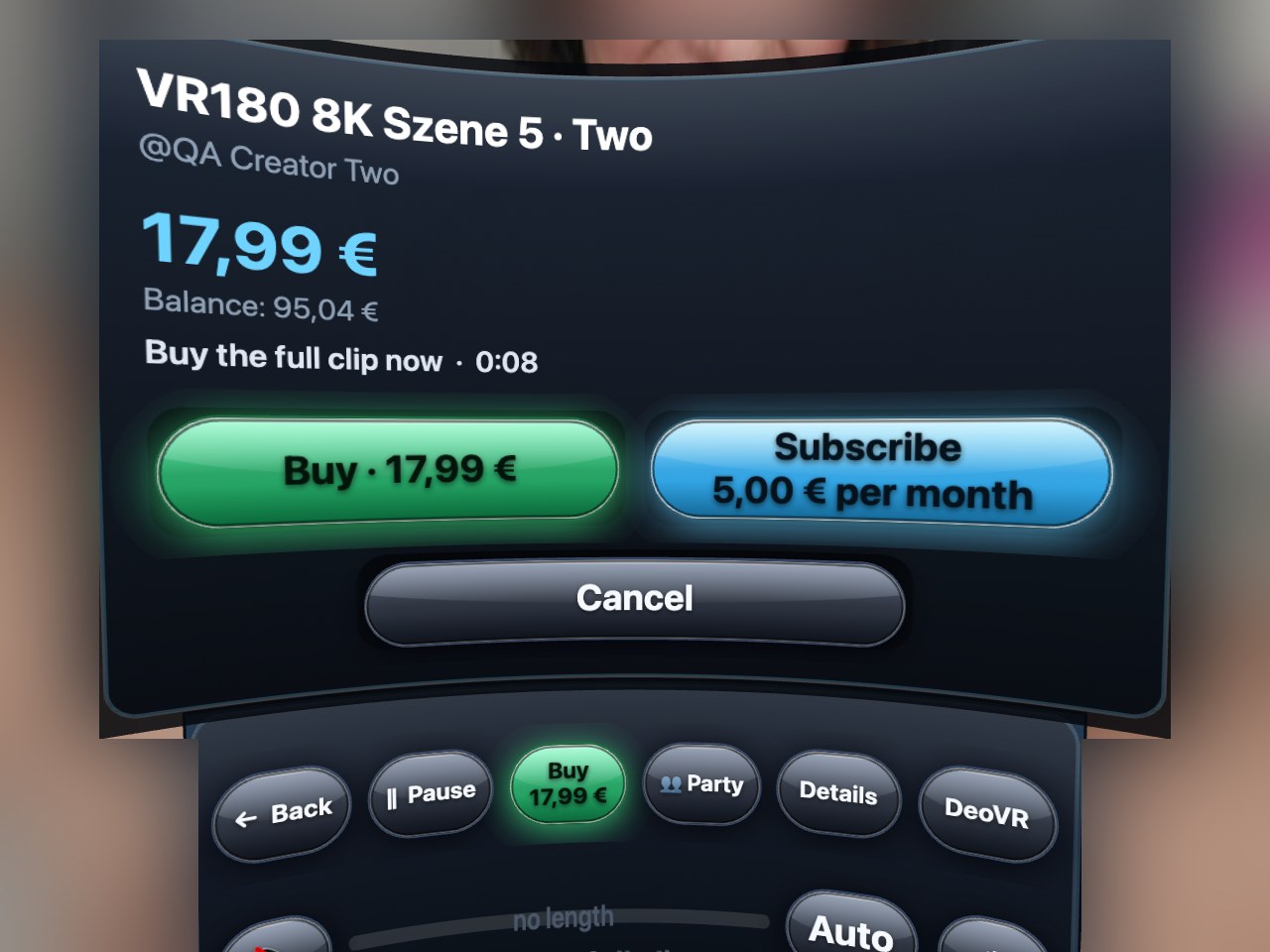
- Wystarczające saldo: naciśnij Kup, potwierdź, a pełny klip otworzy się od razu.
- Za mało salda: okno proponuje kwoty doładowania. Wybierz jedną, a hub pokaże 6-cyfrowy kod. Na telefonie lub komputerze otwórz
/payna tej stronie, wpisz kod i dokończ doładowanie tam — gogle czekają i same kontynuują, gdy pieniądze dotrą. To celowe: formularza karty nie da się przyjemnie wpisać dwoma promieniami, a kodu QR nie da się zeskanować z wnętrza gogli. - Subskrybuj twórcę zamiast tego albo kup pakiet, do którego należy klip — oba idą przez zwykłą kasę, a hub potem przynosi cię z powrotem do klipu.
8. Watch party — ten sam klip, razem
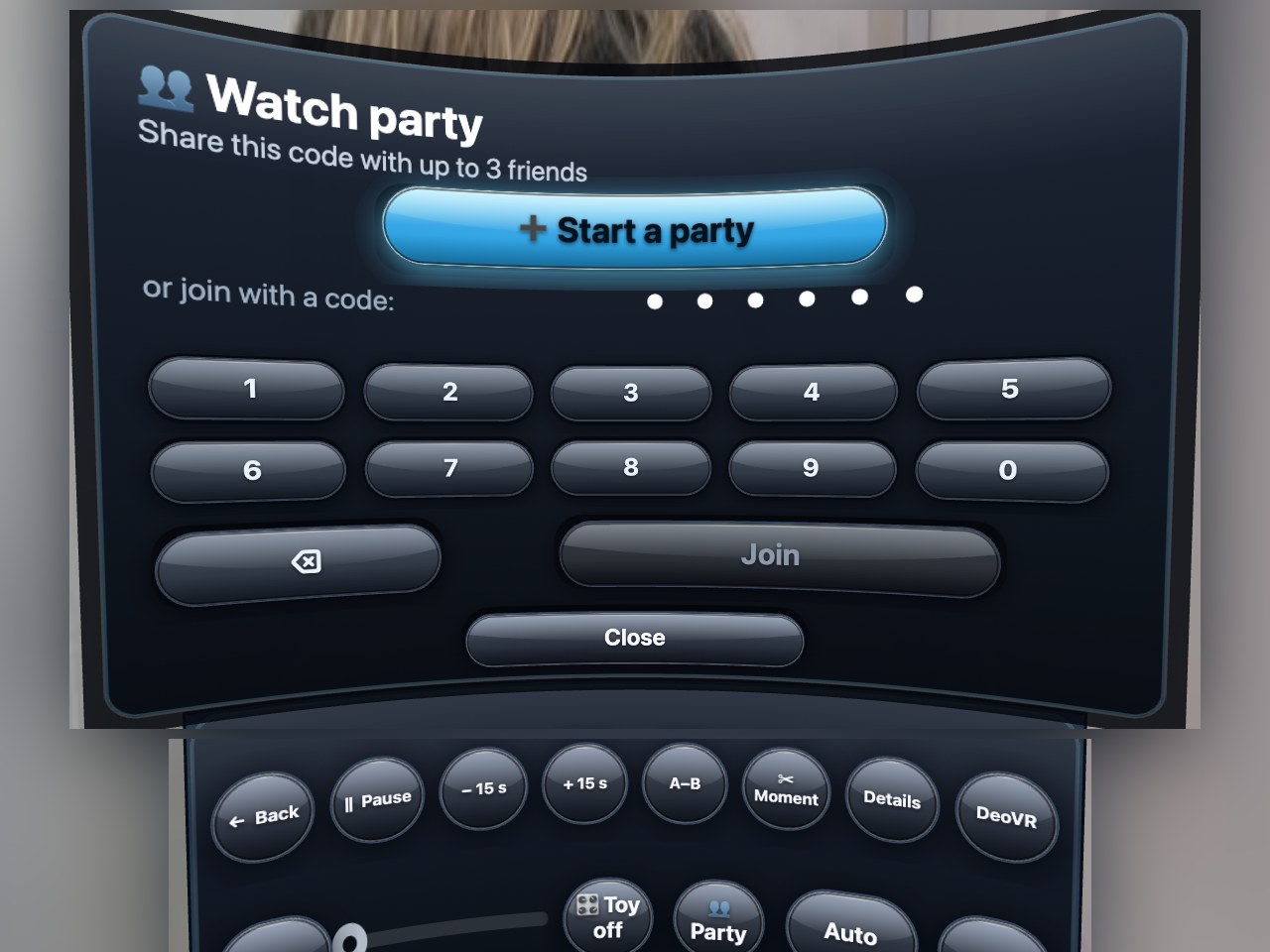
Naciśnij Party na pasku kopuły. Załóż party daje ci 6-cyfrowy kod; do trzech znajomych dołącza z nim ze swoich hubów. Zaproś e-mailem wysyła link z zaproszeniem (z kodem) na twój własny adres e-mail, żebyś mógł go przekazać z telefonu. Goście podążają za gospodarzem: gdy gospodarz zatrzymuje, przeskakuje lub otwiera inny klip, wszyscy idą za nim. Każdy może mówić — Głos wł. / Głos wył. przełącza twój mikrofon — i jest mały czat z klawiaturą. Gość, który nie posiada klipu otwieranego przez gospodarza, widzi kłódkę i może go kupić na miejscu. Jeśli gospodarz wyjdzie, następny gość automatycznie zostaje gospodarzem; Wyjdź kończy je dla ciebie.
9. Premiery — i słuchanie twórcy
Niektóre klipy są sprzedawane przed premierą: możesz je kupić, karta odlicza czas, a w momencie premiery kopuła otwiera się sama dla wszystkich, którzy posiadają klip.
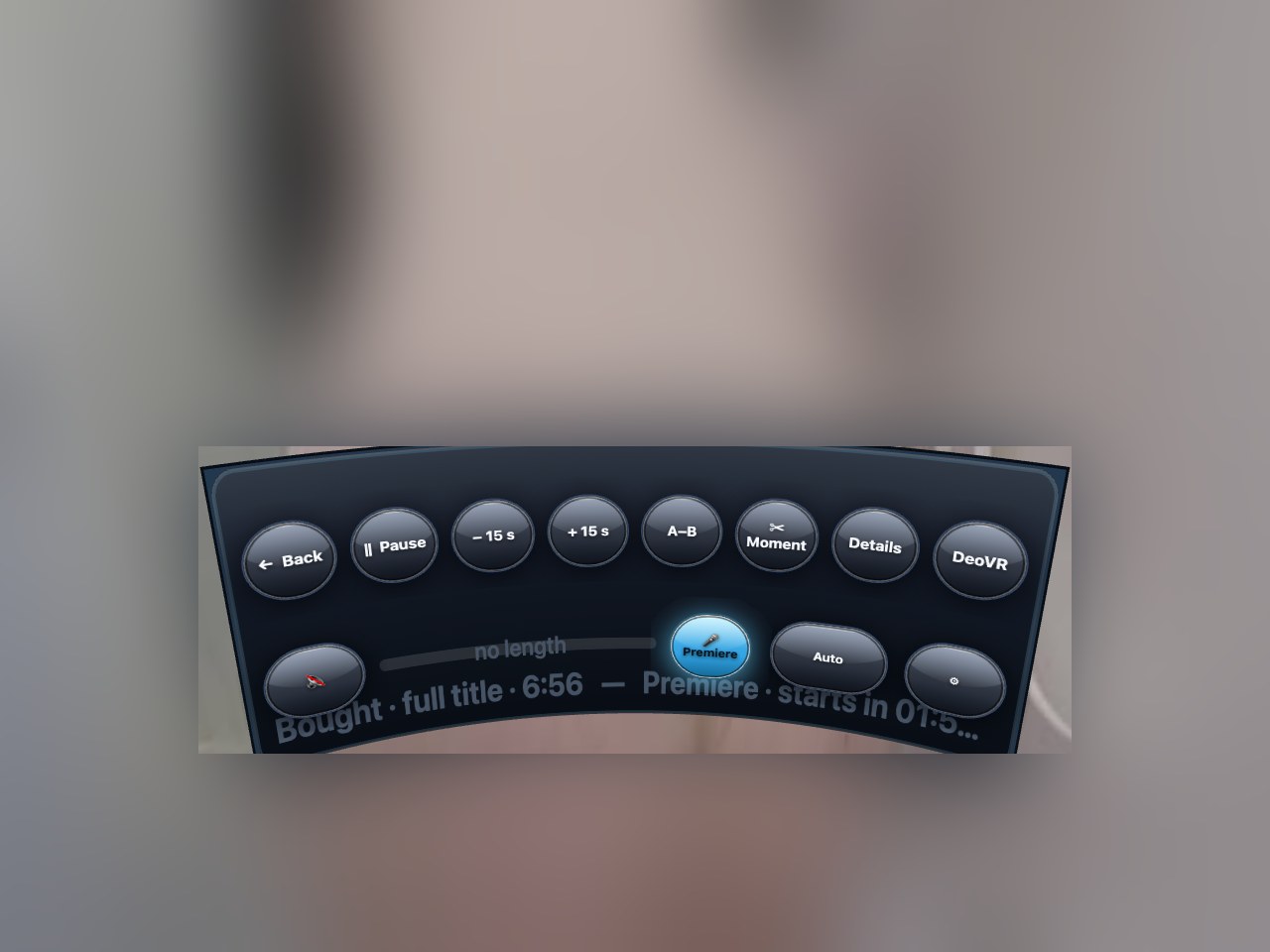
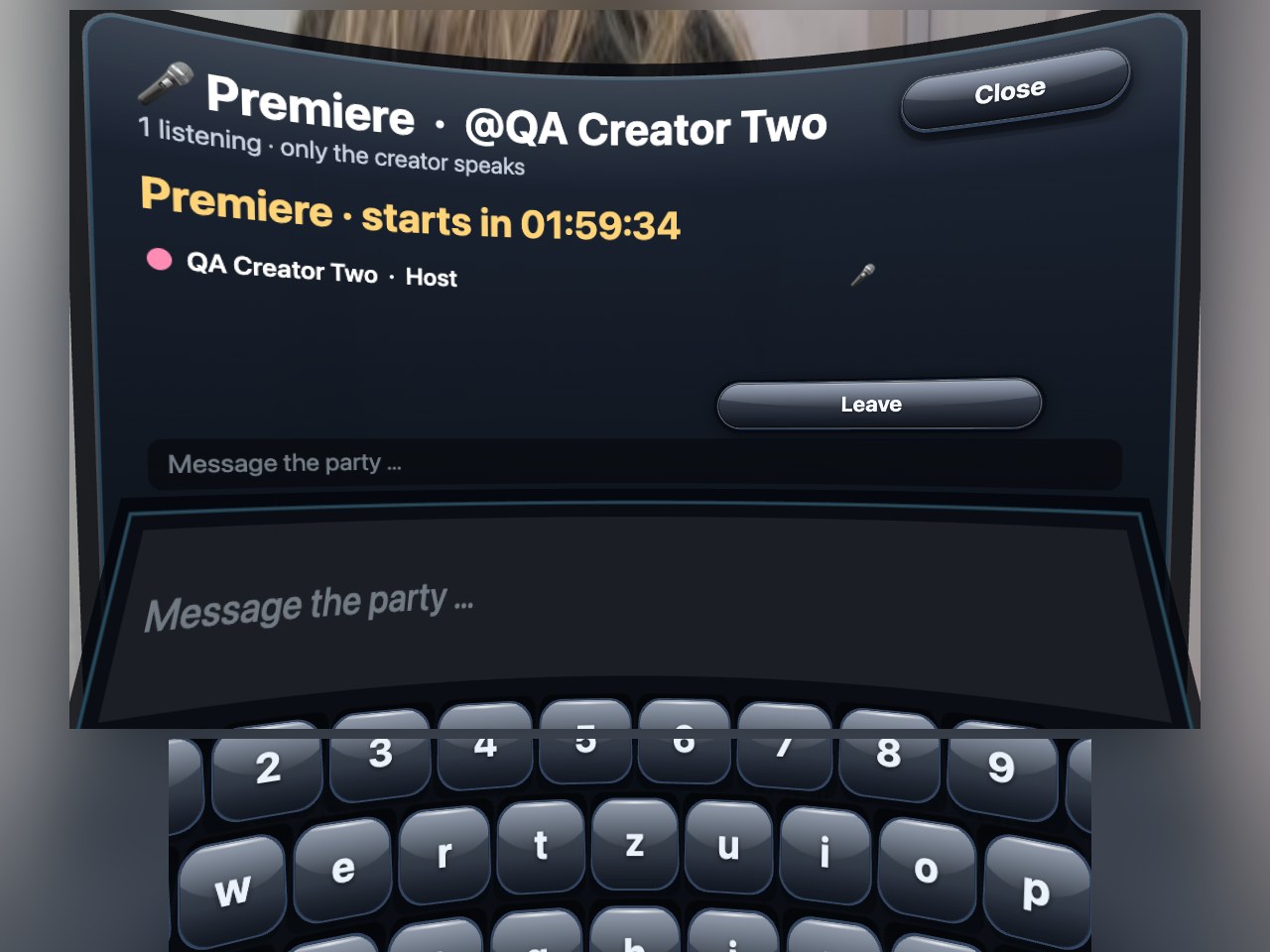
Twórcy mogą otworzyć pokój premiery dla swojej premiery i mówić w nim do ciebie ze swojego komputera. Gdy pokój jest otwarty, przycisk Party tego klipu zmienia się w 🎤 Premiera — na zwiastunie, gdzie pasek ma miejsce, brzmi 🎤 Premiera z @twórca. Naciśnij go i jesteś w pokoju: słyszysz twórcę, widzisz, ilu słucha, i możesz pisać na czacie. Mówi tylko twórca — na premierze nie ma dla ciebie przycisku mikrofonu. Gdy twórca zamyka pokój, hub ci to mówi.
10. Momenty — zabierz ze sobą kawałek klipu
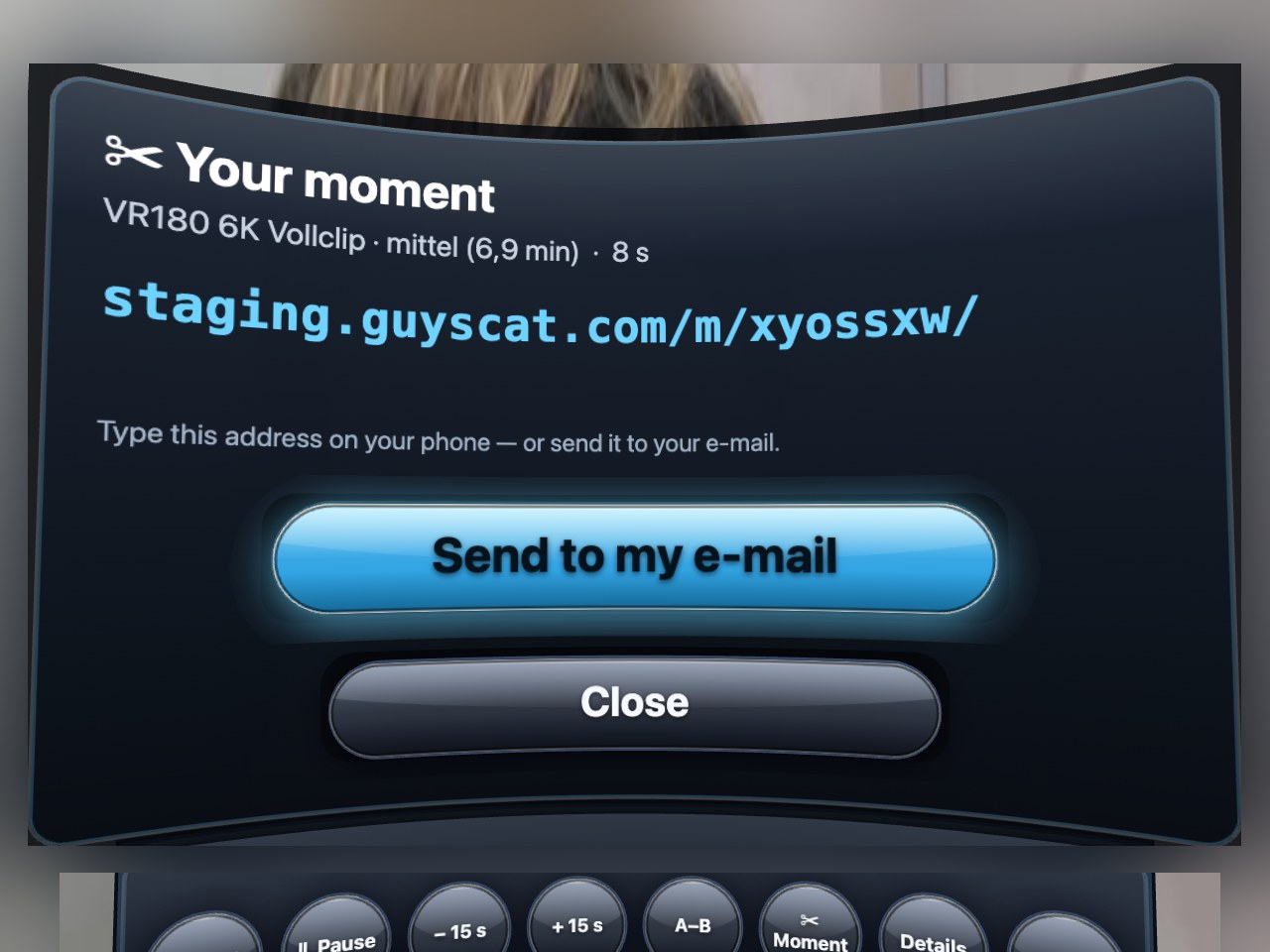
W kopule naciśnij ✂ Moment, a hub wytnie dziesięć sekund od bieżącej pozycji (lub fragment A–B, jeśli jest ustawiony) w krótki klip z własnym linkiem. Okno pokazuje adres dużymi literami, żebyś mógł go wpisać na telefonie, i przycisk Wyślij na mój e-mail, który wysyła go na adres twojego konta. Celowo nie ma kodu QR: kodu pokazanego wewnątrz gogli nie da się zeskanować telefonem, który trzymasz. Link otwiera małą stronę z momentem i przyciskiem do pełnego klipu — dobre do wysłania znajomemu. Twórcy decydują, czy momenty są dozwolone dla ich klipów.
11. Twoja ściana, odznaki, Relaks, Toy — rzeczy, które czynią pokój twoim
Twoja ściana
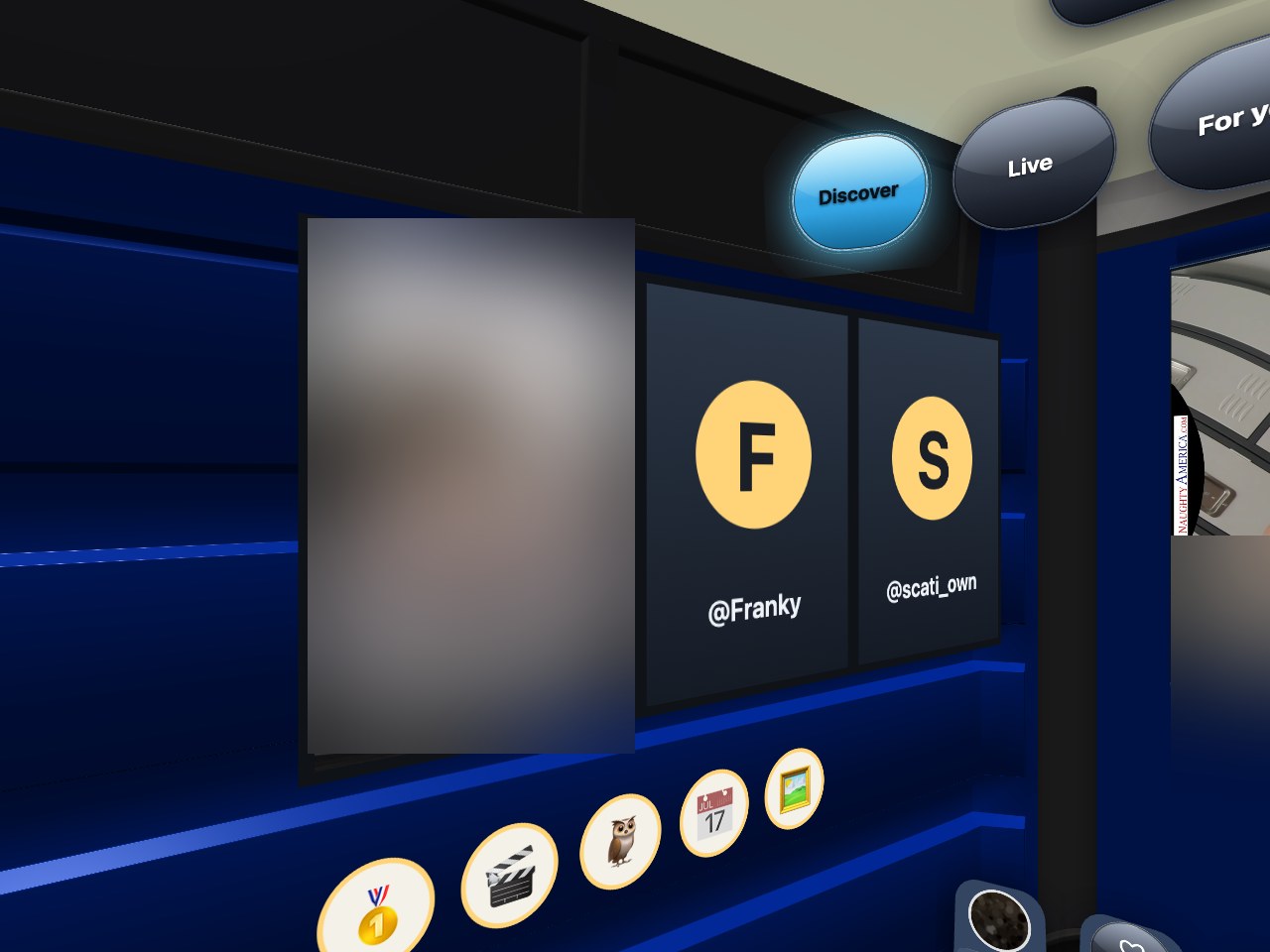
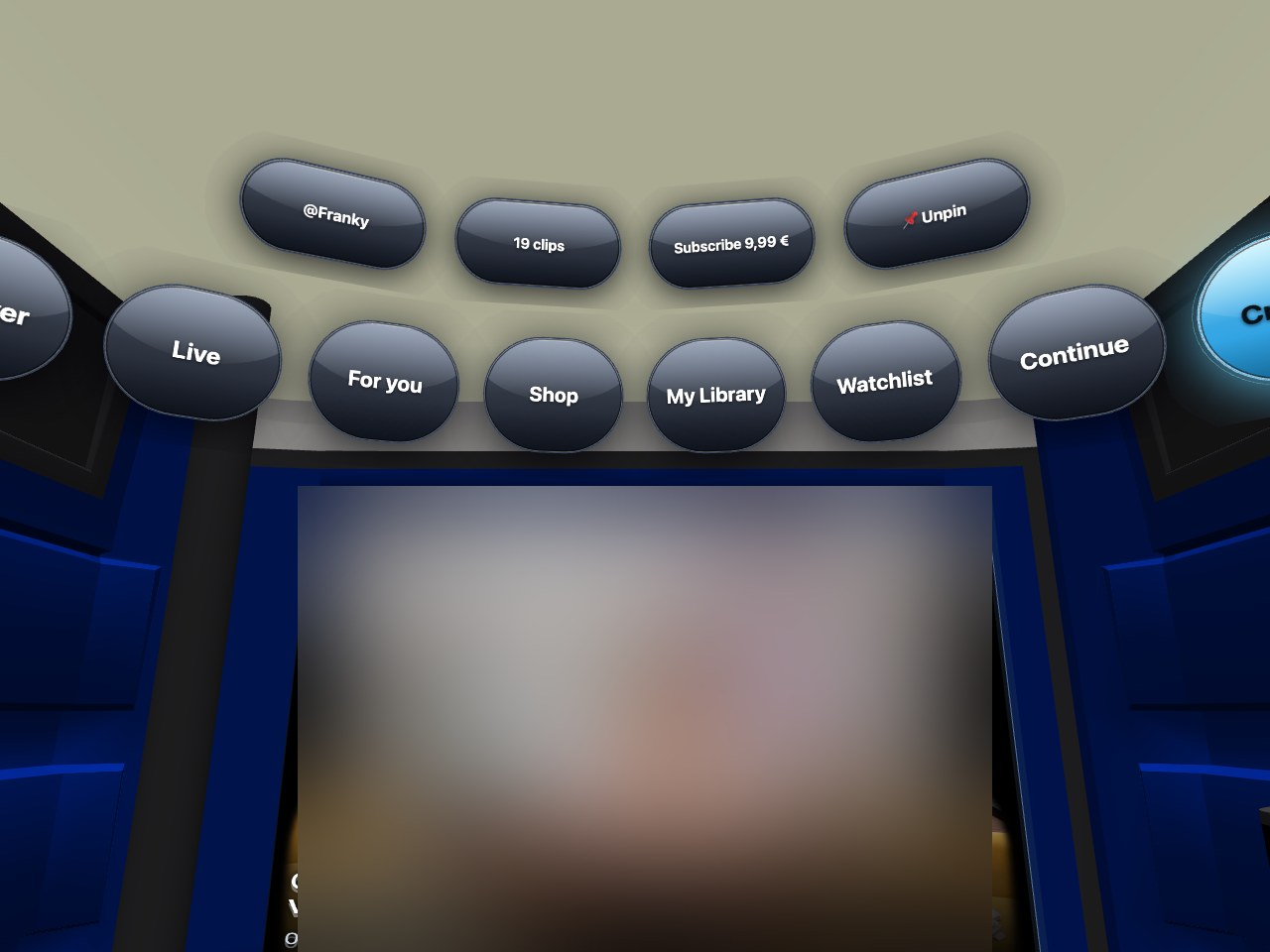
Ściana po twojej lewej jest twoja. Otwórz stronę twórcy w hubie i naciśnij 📌 Przypnij w chipach nad zakładkami — od tej pory jego plakat wisi na twojej ścianie, do trzech, przy każdej wizycie. Twórca, który nie wgrał plakatu, wisi tam ze zdjęciem profilowym wypełniającym ramę, z imieniem pod spodem. Wyceluj w plakat i naciśnij, by przeskoczyć do tego twórcy. Jeśli nikogo nie przypiąłeś, ściana pokazuje twórców, których obserwujesz. Odepnij zdejmuje plakat ze ściany.
Odznaki
Pod plakatami są twoje odznaki — naklejki, które zdobywasz, używając huba: pierwszy zakup, pięć i dwadzieścia klipów w bibliotece, subskrypcja, napiwek, oglądanie trzy, siedem i trzydzieści dni z rzędu, nocna wizyta, udekorowanie ściany. Nowa odznaka pojawia się jako mała tabliczka na ekranie. Niektóre przychodzą z drobnym doładowaniem portfela; tabliczka mówi ci, kiedy tak się dzieje.
Udekoruj moją kabinę (Ustawienia → 🏅 Ja) sprzedaje drobne dekoracje za tokeny: złotą lub neonową ramkę wokół plakatu twórcy, zestaw kolorów światła w kabinie, zestaw naklejek na ścianę pod twoimi odznakami, tabliczkę z twoim imieniem po wewnętrznej stronie drzwi oraz powoli zmieniające się światło sufitowe „Club”. Każdą rzecz kupujesz raz za tokeny z salda i zostaje twoja; w tym samym oknie możesz każdą wyłączyć i włączyć ponownie. Jeśli saldo nie wystarcza, okno proponuje doładowanie kodem na telefonie, tak samo jak przy zakupie klipu. Pieniądze trafiają do huba, nie do twórcy.
Więcej w „Udekoruj moją kabinę“. Trzy przyciski u góry przełączają okno między Używaj i kupuj, Przymierz i Podaruj; ◀ ▶ zmieniają stronę. Przymierz pokazuje dowolny przedmiot w twojej kabinie przez 15 sekund, za darmo. Motywy łączą kilka przedmiotów o 20 % taniej, a płacisz tylko za części, których jeszcze nie masz. Niektóre przedmioty są sprzedawane tylko w danym sezonie i w ograniczonej liczbie, jak naklejki na Halloween i upiorne światło. Neon wisi po wewnętrznej stronie twoich drzwi z twoim własnym tekstem (do 20 znaków — linki i obelgi są odrzucane), a plakaty na drzwiach pokazują okładki kupionych przez ciebie klipów VR. Niektóre odznaki dają naklejkę w prezencie. W kabinie twórcy możesz kupić jego własną naklejkę lub plakat dla fanów — część ceny trafia do twórcy. Podaruj wysyła przedmiot twórcy albo komuś z twojego watch party. A gdy dołączasz do watch party lub premiery, widzisz kabinę gospodarza tak, jak ją urządził.
To, co kupisz, widać — i zostaje. Świeci zawsze tylko jedno światło: gdy kupisz albo włączysz światło (światło sufitowe „Club”, upiorne światło albo twoje kolory światła w kabinie), pozostałe gasną; gdy je znowu wyłączysz, wraca poprzednie światło. Ramka na plakat otacza plakaty na twojej ścianie, więc potrzebujesz tam co najmniej jednego twórcy, którego obserwujesz lub przypiąłeś. Zaraz po zakupie neonu otwiera się klawiatura, żebyś wpisał swój tekst. Plakaty na drzwiach wymagają co najmniej jednego kupionego klipu VR — bez niego zakup jest odrzucany i nic nie zostaje pobrane. Każdy zakup i każdy prezent pokazują kwotę, która naprawdę została pobrana. Prezenty i nagrody za odznaki pojawiają się jako komunikat w goglach, gdy następnym razem będziesz w VR.
Efekty napiwków na transmisji. Na transmisji okno napiwku ma rząd efektów: Konfetti, Deszcz serc, Fajerwerki, Deszcz złota i Supernowa, od 20 tokenów. Wybierz efekt, a kwota podniesie się w razie potrzeby do jego ceny — zawsze możesz dać więcej. Po wysłaniu efekt odtwarza się w pokoju dla wszystkich oglądających w VR, z twoim imieniem na tabliczce, a twórca widzi go na czacie. Efekt to zwykły napiwek: liczy się do celu napiwków i do najhojniejszych, a twórca dostaje swój zwykły udział. Jeden efekt co 2 sekundy. W Ustawienia › Wideo › Efekty możesz wyłączyć efekty dla siebie; komunikat nadal zobaczysz.
Ściana najlepszych fanów. Nad plakatem twórcy wisi jego ściana Najlepsi fani z sześcioma miejscami. Wskaż ścianę i naciśnij spust: wybierz wolne miejsce (miejsce 1 kosztuje najwięcej), wpisz, jeśli chcesz, krótki tekst do 20 znaków i naciśnij Kup miejsce. Twoje imię i tekst są przez 30 dni widoczne dla każdego gościa tego twórcy; twórca dostaje swój zwykły udział w napiwkach. Zajęte miejsce pozostaje zajęte, aż wygaśnie — własne miejsce możesz w każdej chwili przedłużyć o 30 dni i zmienić tekst za darmo. Trzy dni przed wygaśnięciem dostajesz komunikat w goglach. Twórcy mogą wyłączyć swoją ścianę w Store Manager.
Hub Pass. Pierwszy wiersz w Urządź moją kabinę to Hub Pass: 499 tokenów na 30 dni. Dopóki działa, wszystko w sklepie jest dla ciebie odblokowane — ramki, światła, neon, plakaty na drzwiach, widoki z okna i zestaw naklejek — a co miesiąc dostajesz ekskluzywną naklejkę passa, która zostaje twoja. Pass nie obejmuje przedmiotów dla fanów, prezentów, efektów napiwków ani ściany najlepszych fanów. Odnawia się z twojego salda, gdy wygaśnie; Auto-odnawianie możesz wyłączyć w każdej chwili — wtedy po prostu wygasa, a odblokowane przedmioty wracają do sklepu (to, co kupiłeś sam, zostaje). Przedłużyć można zawsze przez Przedłuż o 30 dni.
Meble i rekwizyty. W sklepie jest też dziesięć mebli — fotel, stolik, lampa stojąca, roślina, dywan, świece, głośnik, półka na trofea, wieża z papieru toaletowego i odświeżacz powietrza (od 25 do 120 tokenów; Hub Pass odblokowuje również je). Ustawiasz je sam: naciśnij mebel w Urządź moją kabinę, a potem Ustaw tutaj. Okno się zamyka, a mebel wisi na promieniu twojego kontrolera. Wskaż podłogę, aby go przesunąć, przechyl drążek w lewo lub w prawo, aby go obrócić, i naciśnij spust, aby go postawić; B lub Y odkłada go tam, gdzie był. Pierścień pod meblem pokazuje, gdzie może stać (niebieski jest w porządku, czerwony znaczy, że jesteś na skraju pokoju). Aby przesunąć mebel później, wskaż go i naciśnij spust — albo użyj Przesuń i Schowaj w oknie. Każdy pokój ma własne ustawienie, a goście twojej watch party widzą twoje meble.
Coś osobistego od twórcy. W pokoju VR twórcy Urządź moją kabinę oferuje też dwa zamówienia: podpisany plakat z dedykacją i osobiste powitanie głosowe (ceny ustala twórca). Wpisz swoje życzenie (do 60 znaków — kogo pozdrowić, co napisać) i naciśnij Zamów: tokeny są pobierane od razu, a twórca ma 7 dni. Jeśli nic nie przyjdzie na czas albo twórca odmówi, tokeny wracają automatycznie. Po dostawie dostajesz powiadomienie w VR: plakat wisi po wewnętrznej stronie twoich drzwi z dedykacją, imieniem twórcy i „podpisano”; powitanie odtwarza się raz za każdym razem, gdy wchodzisz do własnego pokoju, i możesz je odtworzyć ponownie z listy. Twórcy znajdą zamówienia w Store Manager → Zamówienia VR, gdzie wpisują dedykację albo nagrywają powitanie i naciskają Dostarcz.
Prywatny seans. Obok Rozpocznij party jest Prywatny seans: wynajmujesz prywatny pokój na 2 godziny (150 tokenów) dla maksymalnie 12 gości i ustalasz cenę biletu (za darmo, 20, 50 albo 100 tokenów) — 70 % każdego biletu trafia do ciebie. Goście wpisują twój kod w Party → Dołącz, widzą bilet i naciskają Kup bilet i dołącz; płacą tylko raz. Jak w każdej party goście oglądają to, co odtwarzasz; płatny klip widzi jako zwiastun każdy, kto go nie ma — chyba że naciśniesz Licencja: za 1,5-krotność ceny klipu wszyscy w pokoju widzą pełny film (te pieniądze dostaje twórca). Przez Zaproś twórcę twórca bieżącego klipu dostaje powiadomienie z twoim kodem, dołącza za darmo, może mówić i od tej chwili otrzymuje 30 % każdego sprzedanego biletu. Pięć minut przed końcem dostajesz ostrzeżenie; potem pokój się zamyka.
Trofea za serie. Twórcy mogą połączyć od 3 do 12 swoich klipów VR w serię (Store Manager → Serie VR). Na kartach klipów widzisz wtedy złotą plakietkę, np. „🏆 2/5” — tyle klipów tej serii już masz (kupionych albo z subskrypcji). Gdy masz wszystkie, przy następnym wejściu do pokoju pojawia się trofeum: puchar w kolorze serii z małą tabliczką, na twojej półce na trofea, jeśli ją ustawiłeś (zobacz meble), albo w kabinie na małej półeczce na prawej ścianie. Urządź moją kabinę wymienia każdą rozpoczętą serię z postępem, a na stronie twórcy wszystkie jego serie. Trofeów nie można kupić — tylko zebrać — i zostają twoje, nawet jeśli twórca później zmieni albo usunie serię.
Relaks
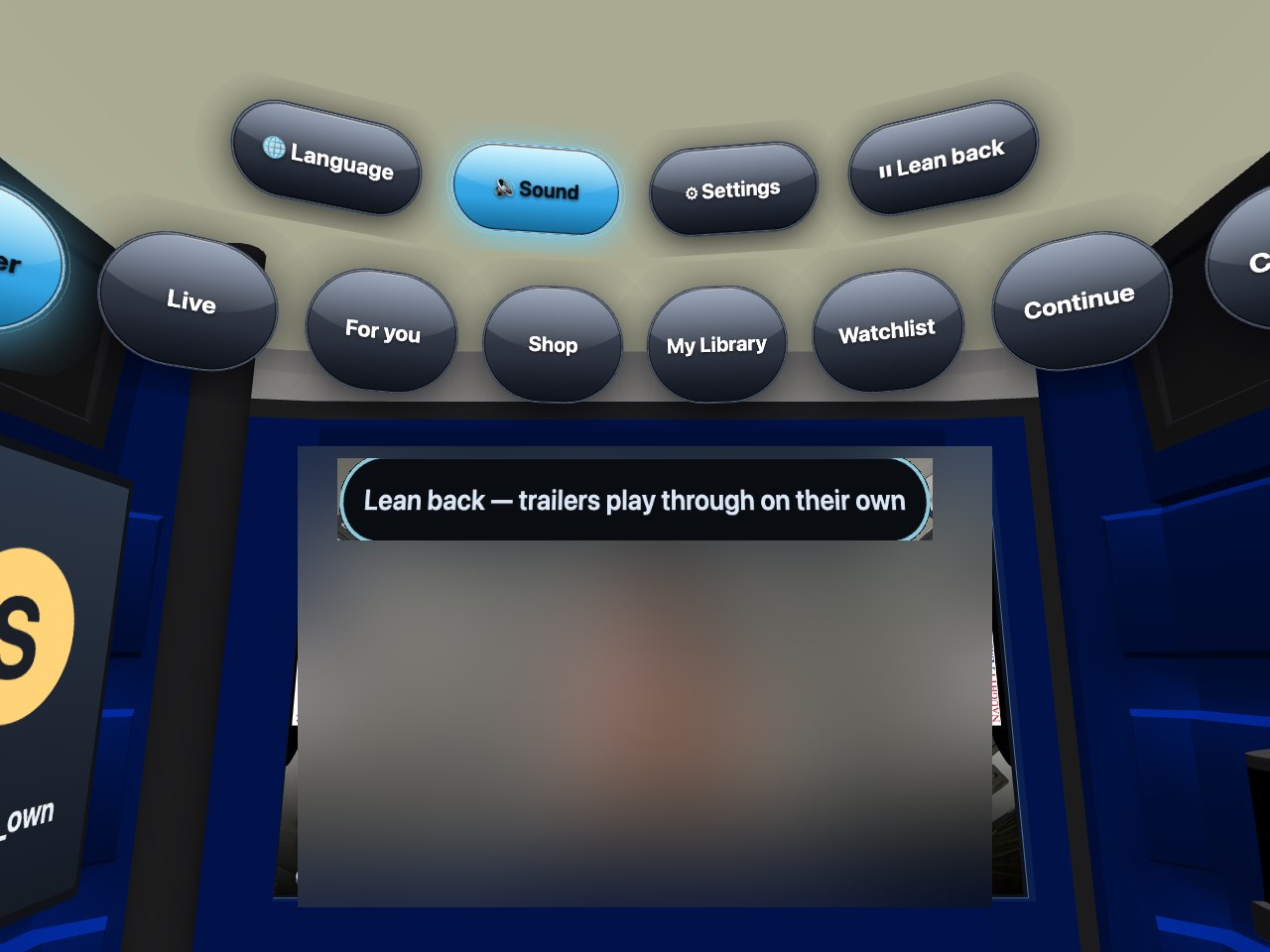
Naciśnij chip ▶ Relaks, a feed leci jak kanał telewizyjny: każdy zwiastun odtwarza się raz do końca, potem przychodzi następny, a na końcu zaczyna od nowa. Działa to też w kopule: gdy klip się kończy, następny otwiera się sam — bez przewijania, bez sięgania po gałkę; film nigdy nie jest ucinany, tylko jego koniec przenosi cię dalej. Zatrzymuje się, gdy otwarte jest okno dialogowe, i kontynuuje, gdy je zamkniesz. Naciśnij chip ponownie (teraz ‖), by przerwać. Hub pamięta ten przełącznik.
Toy — poczuj klip
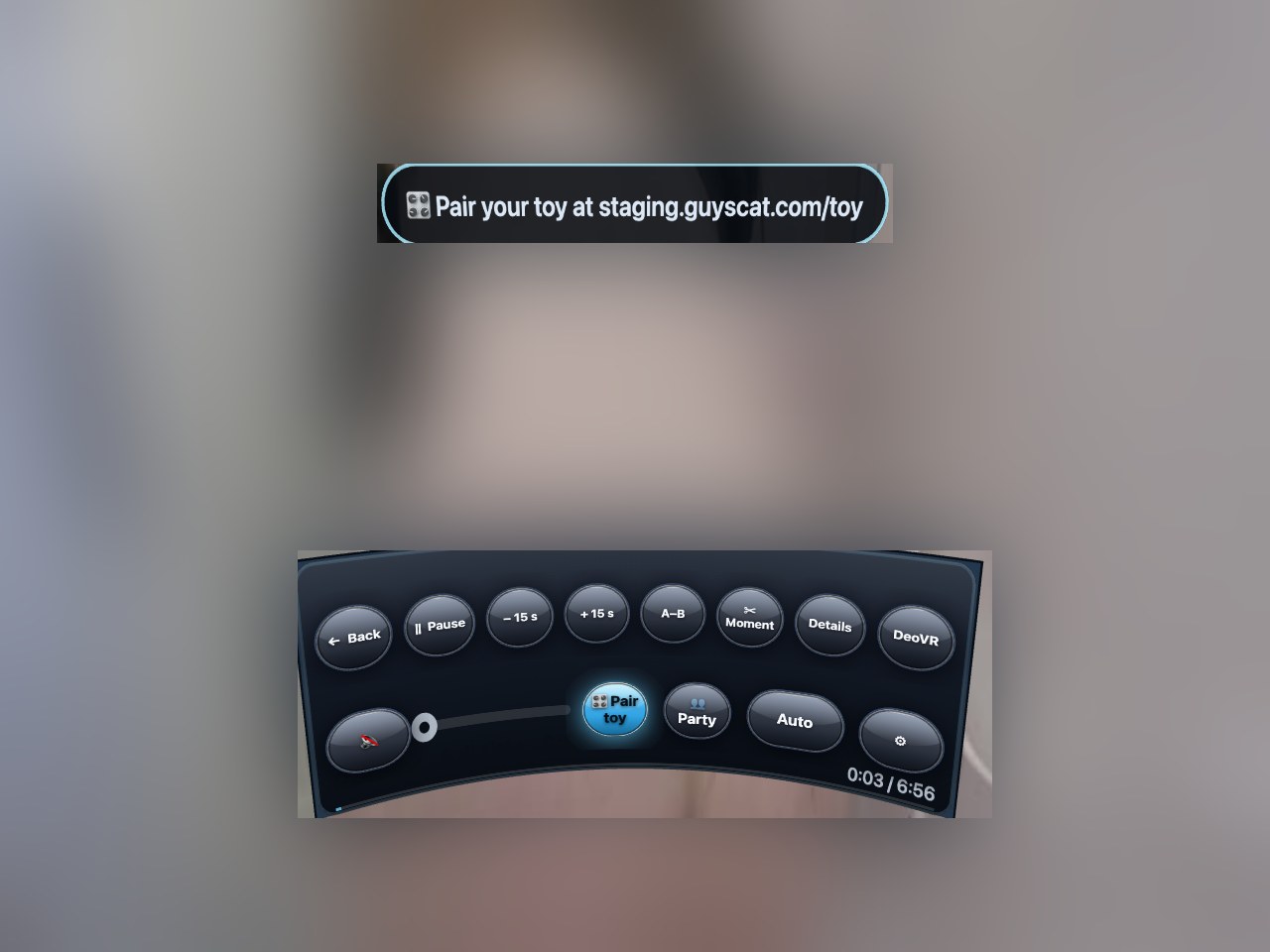
Jeśli masz zabawkę Lovense, a twórca dodał do klipu skrypt zabawki, klip może sterować twoją zabawką: zabawka podąża za wideo podczas odtwarzania i zatrzymuje się, gdy zatrzymasz. Działa to tak:
- Sparuj zabawkę raz, na telefonie lub komputerze: otwórz
/toyna tej stronie, naciśnij Pokaż kod parowania i zeskanuj kod aplikacją Lovense Remote (przycisk skanowania w aplikacji). Naciśnij Sprawdź parowanie, by mieć pewność; Testuj wibracje daje krótkie brzęczenie. Parowanie z wnętrza gogli nie jest możliwe — nie da się tam zeskanować kodu QR — dlatego hub kieruje cię na tę stronę. - W hubie otwórz klip, który ma skrypt zabawki (przycisk Toy pojawia się tylko na takich, i tylko na pełnym klipie, który posiadasz) i naciśnij Toy. Robi się niebieski: Toy włączony. Jeszcze nie sparowano? Przycisk brzmi Sparuj zabawkę, a tabliczka pokazuje adres strony razem z 6-cyfrowym kodem: wpisz
/paytej strony na telefonie, podaj kod i lądujesz na stronie parowania już zalogowany (kod jest ważny 20 minut i działa raz). - To wszystko. Zatrzymaj, przeskocz lub zamknij kopułę, a zabawka się zatrzyma; odtwórz ponownie, a kontynuuje we właściwym miejscu. Naciśnij Toy ponownie, by ją wyłączyć; hub pamięta twój wybór.
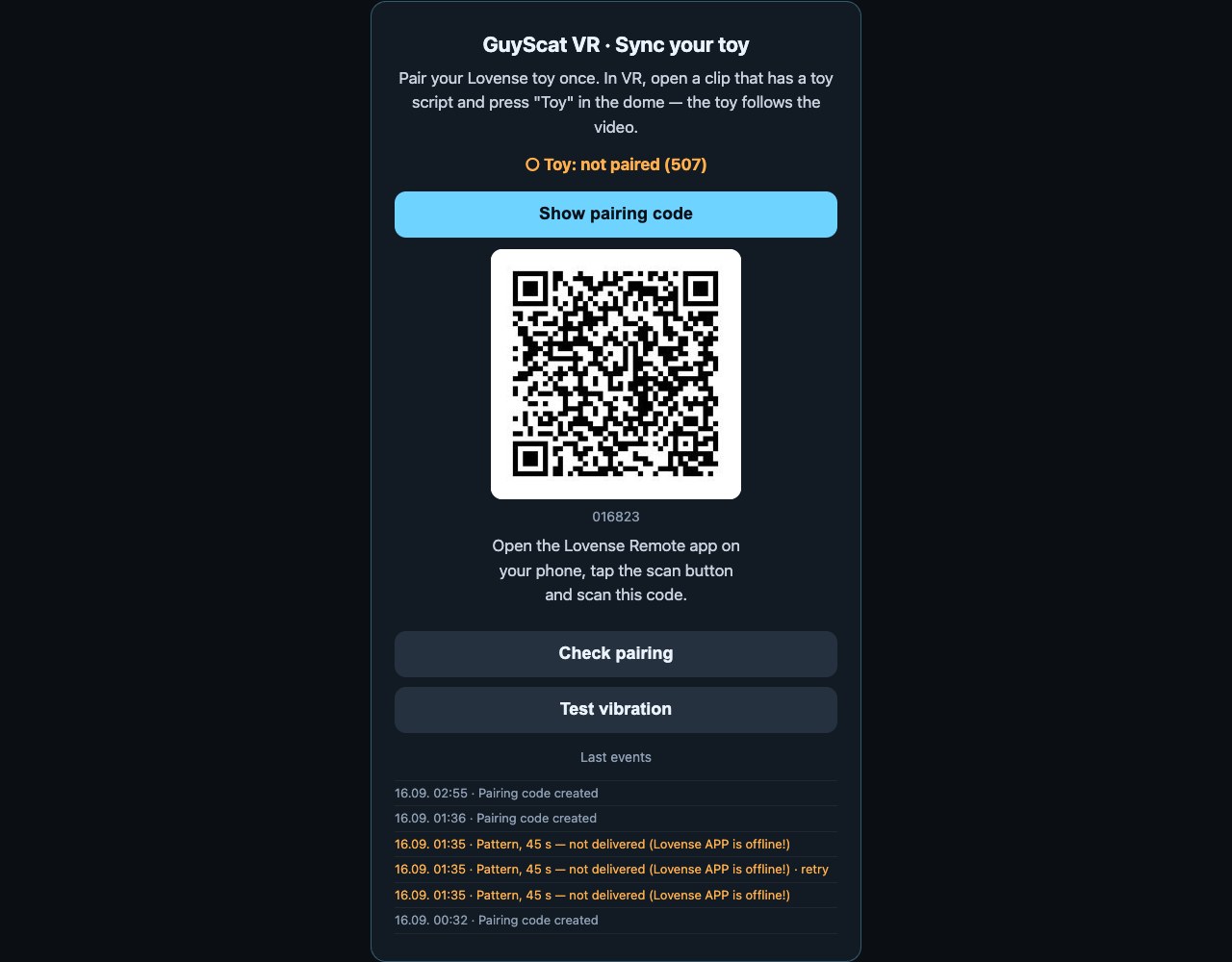
Zabawka jest sterowana przez własną chmurę Lovense, więc telefon z aplikacją Lovense musi być online, gdy oglądasz. Trzymaj aplikację poza oszczędzaniem baterii telefonu — uśpiona aplikacja to najczęstszy powód, dla którego zabawka nie reaguje.
12. Transmisje na żywo w hubie
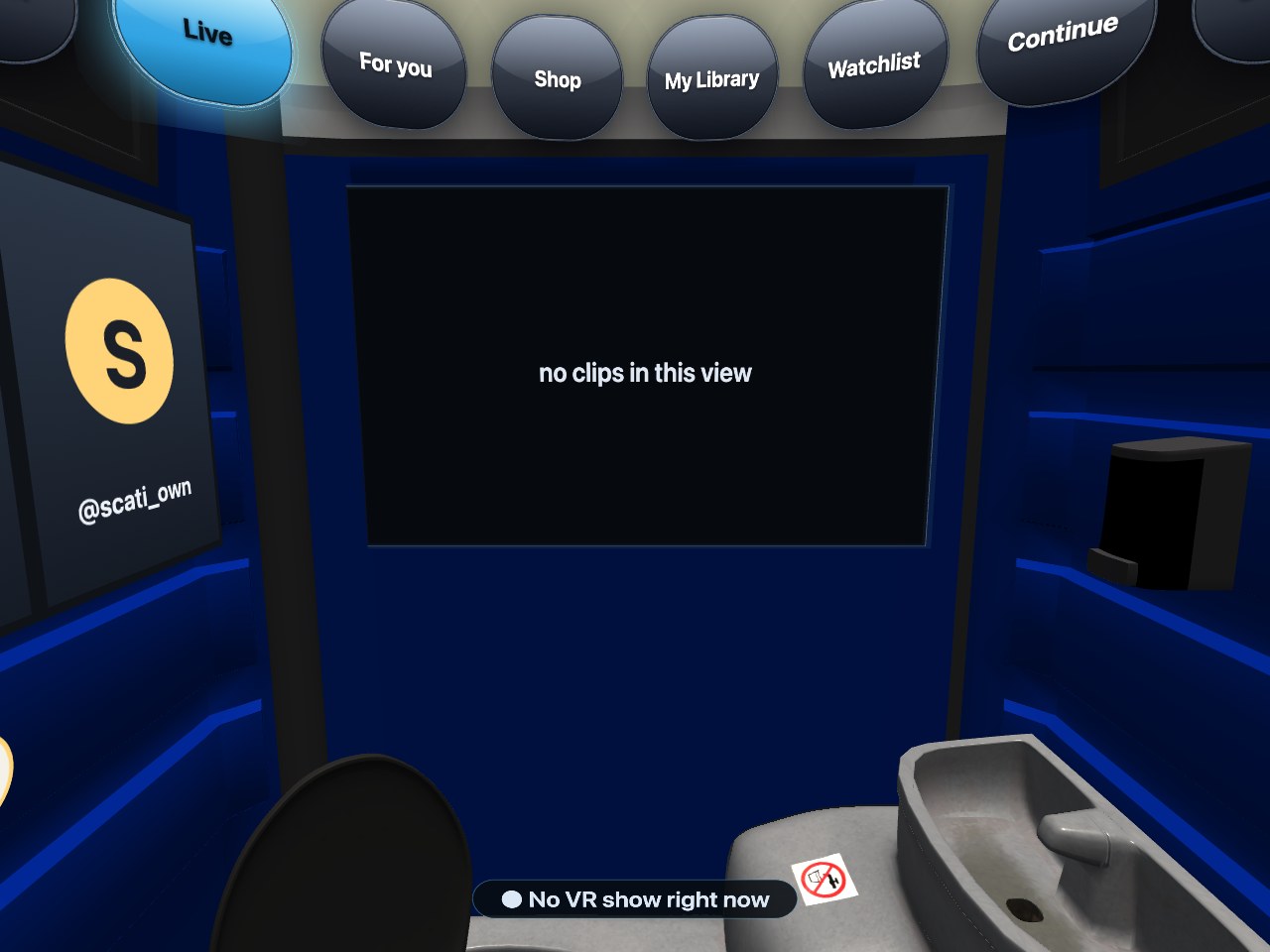
Karta Live pokazuje każdego twórcę, który właśnie transmituje w VR180. Otwórz jednego, a kopuła pokaże obraz na żywo; pasek ma czat na żywo jako wstęgę do czytania, 💬 Chat, żeby samemu napisać do pokoju (klawiatura pojawia się przed tobą, wszyscy w pokoju mogą to przeczytać), ★ Napiwek i reakcje. Płatne pokoje działają też w goglach: show biletowy, pokój premium rozliczany za minutę, trwający prywatny show, który możesz oglądać jako voyeur, oraz pokoje tylko dla subskrybentów — kopuła otwiera małe okno z ceną, a jedno naciśnięcie kupuje bilet, uruchamia minuty albo dołącza jako voyeur, płatne twoimi tokenami. W wolnym pokoju przycisk 🔒 Prywatny prosi twórcę o prywatny lub ekskluzywny show; gdy zaakceptuje, show jest twój. Jeśli brakuje ci środków, okno proponuje kwoty doładowania i kod na telefon, dokładnie jak przy kupnie klipu; subskrypcję wykupujesz na telefonie takim kodem, a show otwiera się sam. W transmisji na żywo nie ma osi czasu. Możesz też wejść ze strony transmisji w serwisie — jej przycisk Oglądaj w VR trafia prosto do właściwej kopuły.
Pokazy 2D i twoja odznaka VR. Twórcy, którzy nadają zwykły pokaz 2D, też pojawiają się na karcie Live, oznaczeni jako 2D. Odtwarzają się na płaskim ekranie 16:9 przed tobą zamiast w kopule — czat, napiwki i dostęp działają dokładnie tak samo. Na czacie i na liście widzów twórcy pojawiasz się z małą odznaką VR, żeby wszyscy widzieli, że oglądasz z gogli.
Rozpoznanie pokazu VR, zanim założysz gogle. W przeglądzie /live strony trwający pokaz VR180 ma odznakę VR180 · 3D w rogu swojej karty i liczy się w segmencie VR; jego strona na żywo ma opisany wyżej przycisk Watch in VR.
Znalezienie właściwego pokazu. Pasek zakładki Live ma przycisk Szukaj, tak samo jak w sklepie. Otwiera on okno wyszukiwania i filtrów: wpisz nazwę twórcy na klawiaturze przed sobą, wybierz rodzaj streamu — Wszystkie, VR180 · 3D lub 2D — i wybierz performera albo jedną z kategorii i tagów twórcy spośród chipów (profile performerów twórcy i kategorie jego klipów; twórca bez klipów nie pokazuje chipów). Naciśnij Zastosuj, a zakładka Live pokaże tylko pasujące pokazy; Resetuj przywraca wszystkie pokazy. Filtr jest tylko twój — nie zmienia niczego dla innych widzów, a zakładki Odkrywaj, Sklep i biblioteka zachowują własne filtry.
Twój głos w prywatnym pokazie exclusive. Gdy twórca przyjął twój pokaz prywatny exclusive i zezwala na cam2cam, pasek kopuły pokazuje 🎤 Mów. Naciśnij, a mikrofon gogli trafi do twórcy — słyszy cię on, nikt inny. Przycisk zmienia się w 🎤 Mikrofon włączony; naciśnij ponownie, aby wyciszyć. W zwykłym pokazie prywatnym lub jako voyeur nie ma mikrofonu, tak samo jak na stronie. Gogle nie mają kamery skierowanej na ciebie, więc cam2cam w VR to tylko głos.
Jeśli twórca ustawił w swoim studiu cel napiwków, kopuła go pokazuje: pasek nad paskiem transmisji z celem, zebranymi dotąd tokenami i procentem, a po prawej małą tablicę z najhojniejszymi tej transmisji (te same nazwy, które pokazuje czat pokoju). Bez celu pasek po prostu liczy napiwki z transmisji. Gdy cel zostaje osiągnięty, pokój rozbłyska, spada konfetti, tabliczka mówi Cel osiągnięty!, słyszysz kliknięcie, a twój kontroler wibruje dwa razy. Wszystko pochodzi z tego samego pokoju na żywo co czat — hub nigdy nie ustawia własnego celu.
Niektóre transmisje wracają jako powtórka: gdy twórca nagra transmisję VR180, może ją potem zamienić w zwykły klip VR. Znajdziesz je w Sklepie i w Discover jak każdy inny klip, oznaczone na karcie ⏺ Powtórka, a kupujesz je i oglądasz tak samo — pełne VR180, ta sama drabinka jakości co klip ze studia. O tym, czy transmisja dostanie powtórkę, decyduje twórca.
13. Ustawienia
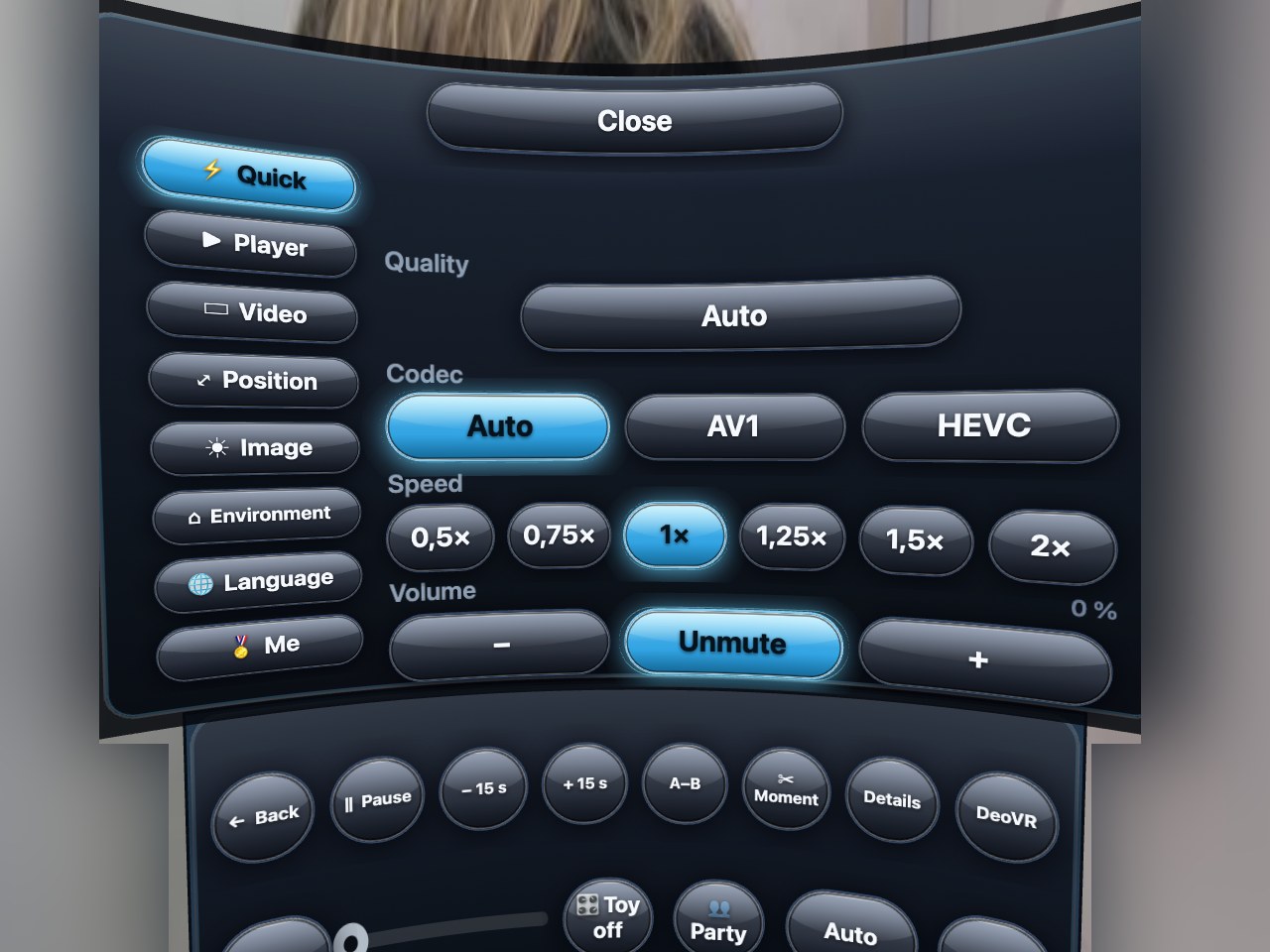
- Szybkie — jakość, kodek (Auto, AV1, HEVC), prędkość 0,5×–2×, głośność.
- Odtwarzacz — Wznów odtwarzanie tam, gdzie przerwałeś, Pauza po zdjęciu gogli, krok skoku dla − / + (5 do 30 s), Pętla, Wibracje kontrolera, wskaźnik Liczby klatek i Wyśrodkuj widok.
- Wideo — projekcja (kopuła 180° lub sfera 360°) i układ stereo (obok siebie, góra/dół, mono 2D), dla klipu wgranego ze złymi tagami.
- Pozycja — przesuń obraz w górę lub w dół i na bok.
- Obraz — Jasny, albo przyciemnij obraz w dwóch krokach.
- Otoczenie — sama kabina włączona lub wyłączona, Dźwięk pokoju, Odległość menu (blisko, normalnie, daleko), same Muchy włączone lub wyłączone, dźwięki Bzyczenie much i Klik przycisku, Udostępniaj dane spojrzenia (domyślnie wyłączone: anonimowy obraz tego, gdzie ludzie patrzą, dla twórcy) i Resetuj wszystko.
- Język — te same osiem języków co strona.
- Ja — twoje odznaki.
14. Logowanie i twoje konto
Logowanie w goglach. Jeśli nie jesteś zalogowany, górny rząd pokazuje 🔑 Zaloguj się. Otwiera się okno z kodem na telefon: otwórz podany tam adres na telefonie lub komputerze, zaloguj się tam i wpisz kod — po kilku sekundach gogle same cię zalogują. Kod jest ważny 5 minut i działa tylko raz; gdy wygaśnie, po prostu otwórz okno ponownie.
Albo wpisz dane. W tym samym oknie naciśnij Wpisz, dotknij pola i wpisz nazwę użytkownika lub e-mail oraz hasło na klawiaturze w pokoju, potem naciśnij Zaloguj się. Hasło jest wyświetlane jako kropki. Po zbyt wielu błędnych próbach logowanie wstrzymuje się na 10 minut. Gdy tylko się zalogujesz, biblioteka, lista i portfel są od razu dostępne — hub nie uruchamia się ponownie.
Zakładanie konta. W oknie logowania naciśnij Załóż konto, wpisz swój e-mail na klawiaturze w pokoju i ponownie naciśnij Załóż konto. W tle odbywa się krótka weryfikacja bezpieczeństwa — nie musisz rozwiązywać żadnej zagadki. Od razu jesteś zalogowany: biblioteka, lista i portfel są gotowe, a hub nie uruchamia się ponownie.
Krok po kroku, z e-mailami, które dostaniesz, i co zrobić, gdy coś nie działa: Logowanie i zakładanie konta w VR.
15. Jeśli coś jest nie tak
Znalazłeś błąd? Naciśnij chip Zgłoś błąd nad zakładkami, wpisz na klawiaturze, co się stało (co najmniej 20 znaków — co zrobiłeś i czego oczekiwałeś) i naciśnij Wyślij. Hub sam dołącza zakładkę, klip i dane gogli, a zgłoszenie trafia do tego samego zespołu, który obsługuje zgłoszenia błędów ze strony.
Krótkie zamrożenie, raz, tuż po starcie klipu — obraz i kontrolery stoją około sekundy, potem wszystko biegnie dalej: to ten jeden krok jakości Auto (sekcja 5), gogle przełączają dekoder na wyższy szczebel. Zdarza się najwyżej raz na klip. Jeśli wolisz tego w ogóle nie widzieć, wybierz stały szczebel w przycisku jakości na pasku kopuły zaraz po starcie klipu.
| Co widzisz | Co zrobić |
|---|---|
| Ekran mówi brak klipów w tym widoku | Ta zakładka jest dla ciebie teraz pusta — nikt na żywo, nic zapisanego, nic do kontynuowania. Wybierz inną zakładkę. |
| Obraz jest miękki i nie wyostrza się | Daj mu dziesięć sekund — Auto zaczyna nisko i idzie w górę. Używaj Wi-Fi 5 GHz; 8K potrzebuje stabilnego łącza. Albo wybierz stały szczebel w przycisku jakości. |
| Obraz wygląda na podwojony lub spłaszczony | Ustawienia → Wideo: wybierz Obok siebie, Góra/dół lub Mono oraz 180° lub 360°, zgodnie z tym, jak nakręcono klip. |
| Pasek zniknął | Wyceluj w pustkę i naciśnij spust. Wraca też, gdy poruszysz kontrolerem. |
| „Twoja sesja się zakończyła” lub przeglądarka wypada z VR | Naciśnij ponownie Uruchom VR. Twoje miejsce w klipie jest zachowane. |
| Zabawka nie reaguje | Otwórz /toy na telefonie i naciśnij Sprawdź parowanie; upewnij się, że aplikacja Lovense Remote jest otwarta i nie jest w trybie oszczędzania baterii. |
| Watch party nie chce się połączyć | Oboje potrzebujecie dokładnie tego samego kodu; party wygasa po kilku godzinach. Załóż nowe. |
Pytania albo coś nie działa tak, jak tu opisano? Napisz do wsparcia ze strony — linijka o tym, jakie gogle i jaki klip, bardzo pomaga.







