
Gli ordini personalizzati permettono ai tuoi fan di pagarti per girare un Clip unico, esattamente come lo descrivono. Sei tu a stabilire le regole — quali pacchetti offrire, quanto costano gli extra, in quanto tempo consegni — e i clienti compilano un modulo sul tuo Storefront. Decidi tu se accettare ogni richiesta, il cliente paga, tu giri il video, lo carichi e la Clip viene consegnata automaticamente.
Questo articolo ti guida attraverso l'intero processo, dall'installazione alla consegna.
1. Dove si trovano le impostazioni live
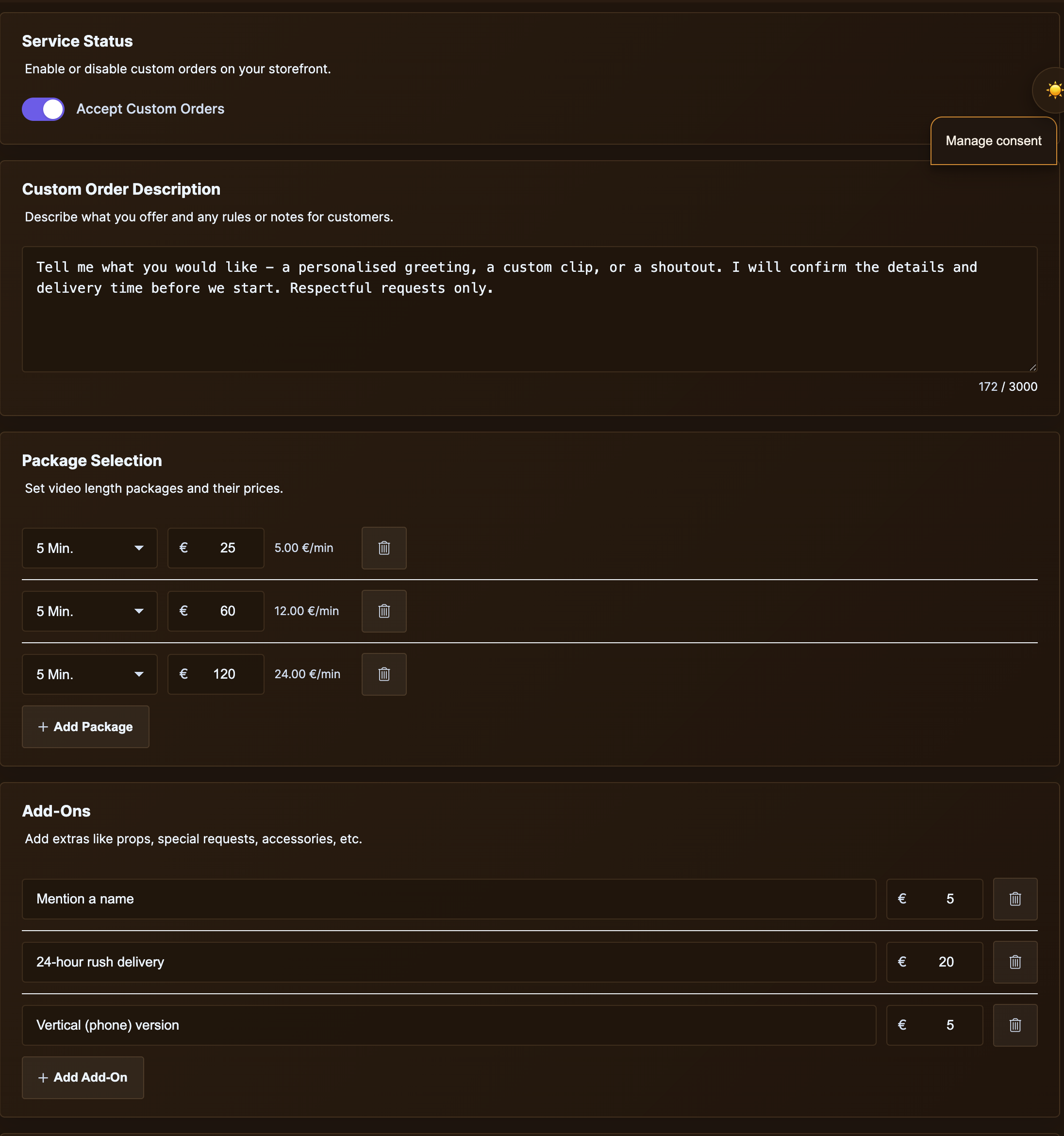
Aprire Responsabile di negozio → Impostazioni personalizzate. È quella la pagina in cui attivi il servizio e configuri i tuoi pacchetti, i servizi aggiuntivi, le risoluzioni, i tempi di consegna e la tua opzione esclusiva.
Subito sotto troverai una seconda pagina chiamata Ordini personalizzati — ecco la tua posta in arrivo. Ogni richiesta inviata da un fan compare lì, con lo stato, la storia del cliente e i pulsanti che ti servono per accettare, rifiutare, inviare un messaggio o evadere la richiesta.
2. Attivare il servizio
Nella parte superiore della pagina “Impostazioni personalizzate” c’è un Stato del servizio scheda. Sposta il selettore con l'etichetta Accettiamo ordini personalizzati e clicca su Salva impostazioni.
Finché quell'opzione è spenta, il Ordine personalizzato La scheda sulla pagina del tuo Storefront mostra ai fan un breve messaggio: “Questo creator non accetta al momento ordini personalizzati”.” Niente modulo di richiesta, niente pulsante per l'ordine. Appena lo attivi e salvi, il modulo diventa LIVE.
Puoi spegnerlo in qualsiasi momento — ad esempio se vai in vacanza, se hai il carico di lavoro al massimo o se semplicemente non vuoi ricevere nuove richieste questa settimana. Gli ordini già in corso non ne risentono.
3. Scrivere la tua descrizione
Sotto "Stato del servizio" c'è un Descrizione dell'ordine personalizzato casella. Fino a 3.000 caratteri. È la prima cosa che un fan legge sul modulo d'ordine, quindi sfruttala al meglio.
Dillo a tutti:
- Quali sono le tue abitudini — e quali invece non hai.
- Tutto quello che devono mandarti (foto di riferimento, nomi che dovrai citare davanti alla telecamera, ecc.).
- I soliti tempi di consegna.
- Tutto ciò che fa aumentare il prezzo (consegna urgente, oggetti di scena extra, più di un cambio d’abito).
- Cosa è assolutamente vietato.
Se la tua descrizione supera i ~200 caratteri, il modulo mostra un Show Altro pulsante, così i fan possono aprirlo.
4. Configurazione dei pacchetti
Il Scelta del pacchetto In questa scheda puoi impostare la durata della Clip del cliente e il relativo costo. Ogni riga ha due campi: un selettore di durata (5, 10, 15, 20, 30, 45 o 60 minuti) e un prezzo in euro.
Utilizza Aggiungi pacchetto per aggiungere un’altra riga, l’icona del cestino per rimuoverne una. Il modulo mostra automaticamente una tariffa “€/min” accanto a ogni riga, così puoi controllare che i prezzi siano corretti.
Ti serve almeno un pacchetto: è quello che i fan scelgono nel modulo d'ordine.
5. Accessori, risoluzione e tempi di consegna
Altre tre schede ti permettono di aggiungere degli extra che un cliente può aggiungere a un pacchetto:
- Attivi — tutto quello che vuoi: oggetti di scena, cambi d’abito, paroline piccanti, menzioni di nomi, spunti per giochi di ruolo. Ogni riga contiene un nome e un prezzo. Imposta il prezzo a €0 gratis.
- Risoluzione — di solito 720p, 1080p, 4K. Ogni riga contiene un nome, un prezzo e un pulsante per attivarlo. Imposta il prezzo su 0 seleziona la riga che vuoi come livello gratis predefinito e attiva le altre a pagamento.
- Consegna — i tuoi livelli di tempistica di consegna. Schema comune: “1 settimana” a 0 € (la tua velocità standard), “3 giorni” a +10 €, “24 ore” a +25 € (urgente). Stessa logica di selezione/prezzo di Resolution.
Quando fanno un ordine, i fan scelgono un livello e una fascia di consegna. Gli extra sono caselle da spuntare: possono sceglierne nessuno, uno o più.
6. L'opzione “Esclusiva”
Il Opzione esclusiva Questa tessera è per i clienti che vogliono che la Clip sia solo loro: nessun altro sulla piattaforma la vedrà mai.
Capovolgi il Offri un upgrade esclusivo Attiva l'opzione e imposta un prezzo. Nel modulo d'ordine i fan vedranno una sezione separata chiamata “Esclusivo” con l'etichetta “Passa a un’esperienza personalizzata, privata ed esclusiva – solo per te” con una casella di controllo Rendilo esclusivo.
Se lo selezionano, il prezzo viene aggiunto al totale dell’ordine. Quando consegni la Clip e questa viene sottoposta a revisione, solo quel cliente avrà mai accesso alla Clip: la Clip non apparirà mai nel tuo catalogo pubblico, nei risultati di ricerca né nella libreria di nessun altro.
Non sei obbligato a farlo. Molti Creators non lo fanno. Ma se decidi di farlo, stabilisci un prezzo che rifletta quanto ti costa davvero rinunciare per sempre a quel Clip — di solito un multiplo considerevole del prezzo normale del tuo pacchetto.
7. Arriva la richiesta — nella tua posta in arrivo
Quando un fan invia il modulo d'ordine, succedono tre cose:
- In cima alla pagina compare una nuova riga Responsabile di negozio → Ordini personalizzati, con stato In attesa di revisione.
- Viene creato un ordine nell'account del cliente, ma è in sospeso: il cliente non può ancora pagare. La nota del sistema recita: “Richiesta di ordine personalizzato inviata. Il pagamento sarà disponibile dopo che il Creator l'avrà accettata.”
- Il cliente riceve una conferma: “Il tuo ordine personalizzato è stato inserito come ordine #X. L'creator lo esaminerà prima dell'apertura del pagamento”.”
Ordini personalizzati aperti. Clicca sulla riga per espanderla. Vedrai due pannelli: il Testimonianza di un cliente (qualsiasi cosa abbiano digitato nel modulo, fino a 10.000 caratteri) e il Dettagli dell'ordine (pacchetto, componenti aggiuntivi, risoluzione, consegna, indicatore di esclusività, totale).
Le operazioni attive su un ordine in sospeso:
- Accetta l'ordine — la richiesta diventa esigibile. Lo stato passa a In attesa di pagamento e al cliente viene mostrata una nota che dice: “Il tuo ordine personalizzato è stato accettato. Completa il pagamento in modo che l'creator possa iniziare a lavorarci”.”
- Declino — la richiesta è chiusa. Lo stato passa a Annullato, l'ordine passa allo stato “annullato” con la nota “Creator ha rifiutato questa richiesta di ordine personalizzato”.”, e il cliente riceve “L'creator ha rifiutato questa richiesta di ordine personalizzato”.”
- Messaggio al cliente — apre una conversazione DM con il fan nella tua pagina dei messaggi normali. Usalo se hai bisogno di chiarire qualcosa prima di decidere.
- Aggiungi una commissione personalizzata - vedi la sezione successiva.
8. Aggiunta di un supplemento per richieste speciali
A volte il servizio include cose che non avevi previsto di addebitare nei tuoi pacchetti standard: oggetti di scena extra, una location insolita, una tempistica serrata che non riesci proprio a rispettare al livello normale del tuo pacchetto “3 giorni”. Anche se l’ordine è ancora In attesa di revisione, puoi aggiungere una commissione una tantum invece di rifiutare la transazione.
All'interno del pannello degli ordini espanso, clicca su Aggiungi una commissione personalizzata. Ci sono due campi:
- Importo della commissione — euro, sono ammessi i decimali.
- Motivo (facoltativo) — ad es. “Oggetti di scena speciali, scene aggiuntive, consegna urgente…” Il cliente lo vede sull’ordine, quindi usalo per spiegargli la situazione.
Clicca Aggiungi commissione (o Costo dell'aggiornamento (se ne hai già aggiunto uno e lo stai modificando). Il costo viene aggiunto al totale dell'ordine prima che ti venga chiesto di pagare. Usa Rimuovi per ridurla di nuovo. Una volta che il cliente ha pagato, la commissione è definitiva: non puoi più cambiarla.
Consiglio: manda sempre un breve DM Prima aggiungere una commissione, così il cliente non si trova di fronte a una sorpresa quando apre l'ordine per pagare.
9. Dopo il pagamento — le riprese vere e proprie e la consegna
Una volta che il cliente ha pagato, lo stato dell'ordine passa a Pagato. Il sistema lo trasferisce automaticamente a In corso quando lo contrassegni come tale, oppure quando carichi il Clip.
Due modi per iniziare a lavorare: dalla posta in arrivo, clicca su Inizia a lavorare Attivo. Questo cambia semplicemente lo stato, così il cliente vede che hai iniziato. Gli appare una nota: “L'creator ha iniziato a lavorare sul tuo ordine personalizzato”.”
Quando il video è girato e pronto, clicca su Carica e invia (Aggiungi Clip). Questo ti porta direttamente a Responsabile di negozio → Aggiungi Clip — lo stesso modulo che usi per qualsiasi altro Clip.
Il modulo "Aggiungi clip" ha una sezione in più chiamata Consegna degli ordini personalizzati. Spunta la casella Si tratta di un ordine personalizzato?. Appare un secondo campo: Seleziona l'ordine personalizzato. Scegli quella giusta dal menu a tendina: lì trovi tutte le tue richieste in sospeso con il nome del cliente, il pacchetto e l'importo totale.
Se il cliente ha scelto l'opzione Exclusive, il Personalizzato in esclusiva (solo il cliente riceve questo clip) La casella di selezione è già spuntata automaticamente per te, e la piccola nota qui sotto recita: “Se selezioni questa opzione, una volta che sarà stato controllato e approvato, solo il cliente che l’ha ordinato potrà accedervi.” In genere è meglio non deselezionarla.
Compila il resto del modulo della Clip come fai sempre: titolo, descrizione, prezzo (più che altro una formalità per la dogana, visto che il cliente ha già pagato), miniatura, Performers e il file video principale. Invia per la revisione. L'intera procedura di caricamento è spiegata in Come aggiungere un clip: dal caricamento alla pubblicazione, e le regole su come modificare o sostituire il file in un secondo momento sono riportate in Modificare o eliminare una Clip dopo la pubblicazione.
10. Revisione, consegna e cosa vede il cliente
Il Clip viene sottoposto alla normale procedura di moderazione, esattamente come qualsiasi altro Clip che carichi. Una volta che un moderatore lo approva, succedono automaticamente due cose:
- L'ordine personalizzato passa a Delivered. Il cliente riceve una nota sul proprio ordine: “Il tuo ordine personalizzato è pronto. Ora puoi aprire l'ordine e scaricare il video delivered”.”
- La Clip viene aggiunta come file scaricabile al loro ordine a pagamento già esistente. Possono riprodurlo da La mia biblioteca e scaricarlo tutte le volte che vogliono.
Se l'ordine era di tipo "Esclusivo", la Clip è nascosta al resto della piattaforma: non compare nel tuo catalogo pubblico, nei risultati di ricerca né nella libreria di nessun altro. Solo quel cliente può vederla e scaricarla.
Una volta confermata la consegna e effettuato il pagamento, l'ordine passa a Completato e i tuoi guadagni compaiono nel tuo resoconto delle vendite nella riga relativa alla commissione di quell'ordine. Non devi fare nient'altro.
Se il moderatore richiede delle modifiche o rifiuta il Clip, vale la stessa procedura di correzione e reinvio prevista per qualsiasi altro Clip — vedi Perché il mio Clip è stato rifiutato?. L'ordine personalizzato rimane in In corso finché la Clip inviata di nuovo non verrà approvata.
Domande frequenti
D: Un fan mi ha chiesto una cosa che non ho intenzione di fare. Cosa devo fare?
Clicca Declino. Il cliente vede chiaramente un “L'creator ha rifiutato questa richiesta di ordine personalizzato”.” messaggio e l'ordine viene annullato — non ti verrà mai addebitato nulla. Se sei in dubbio, manda prima un DM tramite Messaggio al cliente per discuterne insieme; potrai comunque rifiutare (o accettare) in un secondo momento.
D: Posso accettare il pagamento adesso e lasciare che il cliente paghi più tardi?
Sì, è proprio così che funziona il processo. L'accettazione sblocca semplicemente il pagamento. Il cliente può prendersi tutto il tempo che vuole. Lo stato rimane a In attesa di pagamento finché non pagano davvero. Se non pagano mai, semplicemente non inizi mai a lavorare.
D: Ho iniziato le riprese, ma il cliente ha cambiato idea. Posso rimborsarlo?
Questo è un argomento da discutere con il team di assistenza. Apri un ticket di assistenza così possiamo esaminare l'ordine, il tuo lavoro e il motivo addotto dal cliente. Per scelta, non effettuiamo rimborsi tramite la posta in arrivo degli ordini personalizzati: si tratta di un processo manuale, in modo che nessuna delle due parti si senta messa sotto pressione.
D: Perché il nuovo Clip chiede di inserire un prezzo se il cliente ha già pagato?
Perché il modulo "Aggiungi Clip" è lo stesso che usi per tutto il resto e richiede l'inserimento di un prezzo. Per gli ordini personalizzati, il campo del prezzo è per lo più puramente formale: il pagamento è già stato effettuato tramite l'ordine personalizzato. Scegli un valore ragionevole (il tuo prezzo normale per una Clip di quella lunghezza) e vai avanti.
D: Il mio cliente ha pagato, ma vedo ancora “In attesa di pagamento”.
Aggiorna la pagina. Lo stato si aggiorna non appena il pagamento viene completato. Se rimane bloccato per più di qualche minuto, apri un ticket di assistenza: potrebbe esserci un ritardo nel pagamento che possiamo verificare.
D: Posso fare promozioni sui prodotti personalizzati?
Non direttamente tramite questa pagina. I pacchetti hanno prezzi fissi. Se vuoi offrire uno sconto su una richiesta specifica, la soluzione più semplice è mandare un messaggio al cliente con uno sconto a parte oppure abbassare temporaneamente il prezzo di uno dei tuoi pacchetti. Il campo “commissione personalizzata” serve per aggiungere importi al totale, non per sottrarli.
D: Come faccio a vedere quanto ho guadagnato grazie ai dazi doganali?
Gli ordini personalizzati vengono registrati nella tua solita dashboard delle vendite proprio come qualsiasi altro ordine: ognuno appare come una riga di commissione collegata al numero di quell’ordine personalizzato.
D: Un cliente continua a mandarmi richieste che non voglio soddisfare. Posso bloccarlo?
Non direttamente dalla pagina "Ordini personalizzati". Rifiuta quello che ti mandano. Se la cosa sfocia in molestie, fai uno screenshot della richiesta più recente e apri un ticket di assistenza: penseremo noi a bloccare l'utente.
Ti serve altro aiuto?
Se hai qualche problema che non è trattato qui — ad esempio, un pagamento non è andato a buon fine, un video consegnato non compare nella libreria del cliente o qualsiasi questione relativa ai rimborsi — apri un ticket di assistenza dal tuo Store Manager e seleziona l’opzione Ordini personalizzati categoria. Inserisci il numero d'ordine e daremo un'occhiata.







