
Os pedidos personalizados permitem que seus fãs paguem pra você gravar um Clip exclusivo, exatamente do jeito que eles descreverem. Você define as regras — quais pacotes oferecer, quanto custam os extras, em quanto tempo você entrega — e os clientes preenchem um formulário na sua Storefront. Você decide se aceita cada pedido, o cliente paga, você grava, faz o upload e o Clip é entregue automaticamente.
Este artigo te mostra todo o processo, desde a configuração até a entrega.
1. Onde as configurações live
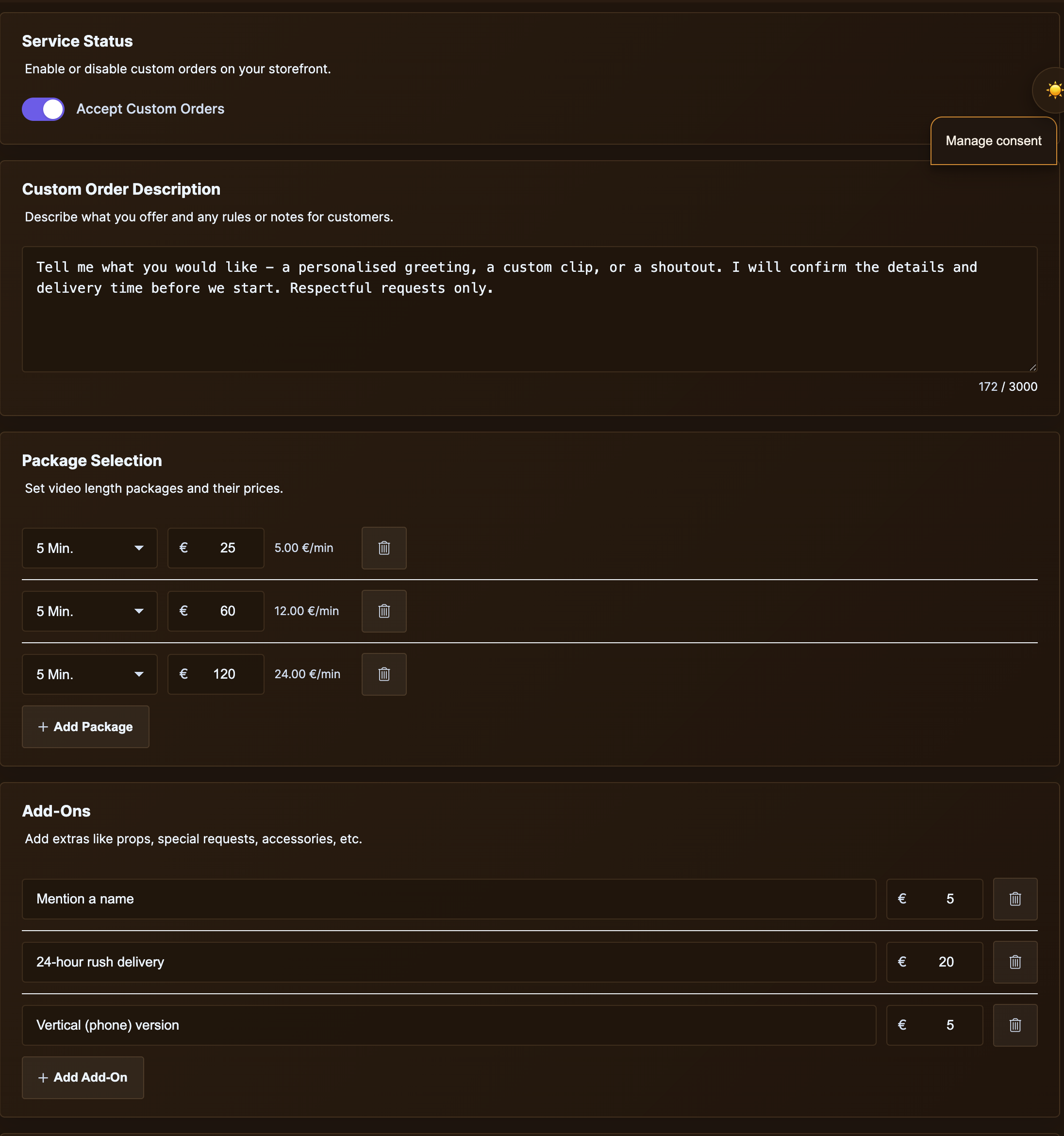
Aberto Gerente de Loja → Configurações personalizadas. Essa é a página onde o serviço está ativado e você configura seus pacotes, complementos, resoluções, prazos de entrega e sua opção exclusiva.
Você vai encontrar uma segunda página logo abaixo dela chamada Pedidos personalizados — essa é a sua caixa de entrada. Cada solicitação que um fã envia aparece lá, com um status, a história do cliente e os botões que você precisa para aceitar, recusar, enviar uma mensagem ou atender.
2. Ativando o serviço
Na parte de cima da página “Configurações personalizadas” tem um Status do serviço cartão. Mude a chave com a etiqueta Aceito pedidos personalizados e clique em Salvar configurações.
Enquanto essa opção estiver desativada, o Pedido personalizado A aba da sua Storefront exibe uma mensagem curta para os fãs: “Este creator não está aceitando pedidos personalizados no momento.” Sem formulário de solicitação, sem botão de pedido. Assim que você ativar e salvar, o formulário fica LIVE.
Você pode desativar a função a qualquer momento — por exemplo, se for viajar, se sua agenda estiver lotada ou se simplesmente não quiser receber novos pedidos esta semana. Os pedidos já existentes não são afetados.
3. Escrevendo sua descrição
Abaixo do “Status do serviço” está um Descrição do pedido personalizado caixa. Até 3.000 caracteres. Essa é a primeira coisa que um fã lê no formulário de pedido, então aproveita bem.
Diz pra galera:
- Que tipos de costumes você segue — e quais você não segue.
- Tudo o que eles precisarem enviar (fotos para referência, nomes que você vai citar na frente das câmeras, etc.).
- O prazo de entrega de sempre.
- Qualquer coisa que aumente o preço (entrega urgente, adereços extras, mais de uma roupa).
- O que é totalmente proibido.
Se a sua descrição tiver mais de ~200 caracteres, o formulário mostra um Mostrar mais botão para que os fãs possam expandi-lo.
4. Configurando seus pacotes
Os Seleção de pacotes Nesse cartão é onde você define a duração do Clip do cliente e quanto isso custa. Cada linha tem dois campos: um seletor de duração (5, 10, 15, 20, 30, 45 ou 60 minutos) e um preço em euros.
Use Adicionar pacote Para adicionar mais uma linha, clica no ícone da lixeira para remover uma. O formulário mostra automaticamente uma taxa em “€/min” ao lado de cada linha para que você possa conferir se os preços estão corretos.
Você precisa de pelo menos um pacote — é isso que os fãs escolhem no formulário de pedido.
5. Complementos, resolução e prazo de entrega
Mais três cartões permitem que você adicione itens extras que o cliente pode colocar junto com o pacote:
- Complementos — o que você quiser: adereços, trocas de figurino, conversas picantes, menções a nomes, sugestões para encenações. Cada linha tem um nome e um preço. Defina o preço para €0 gratuito para ganhar um brinde.
- Resolução — geralmente 720p, 1080p, 4K. Cada linha tem um nome, um preço e um botão para ativar a opção. Defina o preço para 0 na linha que você quiser como seu nível padrão gratuito e ative os outros por um preço.
- Delivery — seus níveis de prazo de entrega. Padrão comum: “1 semana” por €0 (seu prazo padrão), “3 dias” por +€10, “24 horas” por +€25 (urgente). A mesma lógica de opções e preços do serviço “Resolução”.
Os fãs escolhem uma resolução e um nível de entrega na hora de fazer o pedido. Os complementos são caixas de seleção — eles podem escolher nenhum, um ou vários.
6. A opção “Exclusivo”
Os Opção exclusiva Esse cartão é pra quem quer que o Clip seja só seu — ninguém mais na plataforma vai ver isso.
Vira o Oferta de upgrade exclusivo ativa a opção e define um preço. No formulário de pedido, os fãs veem uma seção separada chamada “Exclusivo”, intitulada “Mude para uma experiência personalizada, privada e exclusiva – só para você” com uma caixa de seleção Torne-o exclusivo.
Se eles marcarem essa opção, o preço é adicionado ao total do pedido. Quando você entrega o Clip e ele passa pela revisão, só esse cliente tem acesso — o Clip nunca aparece no seu catálogo público, na busca nem na biblioteca de ninguém mais.
Você não precisa oferecer isso. Muitos Creators não oferecem. Mas, se decidir oferecer, defina o preço com base no que realmente custa para você abrir mão do Clip para sempre — geralmente um valor bem superior ao preço normal do seu pacote.
7. Chega o pedido — na sua caixa de entrada
Quando um fã envia o formulário de pedido, acontecem três coisas:
- Aparece uma nova linha na parte de cima da Gerente de Loja → Pedidos personalizados, com status Revisão pendente.
- É criado um pedido na conta do cliente, mas ele está em espera — o cliente ainda não pode pagar. A nota do sistema diz: “Pedido personalizado enviado. O pagamento ficará disponível assim que o Creator aceitar o pedido.”
- O cliente recebe uma confirmação: “Seu pedido personalizado foi colocado como pedido #X. O creator irá analisá-lo antes da abertura do pagamento.”
Pedidos personalizados em aberto. Clique na linha para expandi-la. Você verá dois painéis: o História de um cliente (o que quer que tenham digitado no formulário, até 10.000 caracteres) e o Detalhes do pedido (pacote, complementos, resolução, entrega, marca de exclusividade, total).
As ações que você pode realizar em uma ordem pendente:
- Aceitar pedido — a solicitação passa a ser pagável. O status muda para Pagamento pendente e o cliente recebe um aviso que diz: “Seu pedido personalizado foi aceito. Conclua o pagamento para que o creator possa começar a trabalhar nele.”
- Declínio — a solicitação está encerrada. O status muda para Cancelado, o pedido passa para “cancelado” com a observação “Creator recusou essa solicitação de pedido personalizado.”, e o cliente recebe “O creator recusou essa solicitação de pedido personalizado.”
- Mensagem do cliente — abre uma conversa por DM com o fã na sua página normal de mensagens. Usa isso se precisar esclarecer alguma coisa antes de decidir.
- Adicionar taxa personalizada - consulte a próxima seção.
8. Cobrança de uma taxa por pedidos especiais
Às vezes, o trabalho inclui coisas que você não tinha planejado cobrar nos seus pacotes padrão — adereços extras, um local incomum, um prazo apertado que você não consegue cumprir no seu nível normal de “3 dias”. Enquanto o pedido ainda estiver Revisão pendente, você pode cobrar uma taxa única em vez de recusar.
No painel de pedidos expandido, clique em Adicionar taxa personalizada. Você tem dois campos:
- Valor da taxa — euros, com casas decimais permitidas.
- Motivo (opcional) — por exemplo, “Adereços especiais, cena extra, tentativa delivery...” O cliente vê isso no pedido, então usa isso pra explicar.
Clique em Adicionar taxa (ou Taxa de atualização (se você já tiver adicionado uma e estiver ajustando-a). A taxa é adicionada ao total do pedido antes de o cliente ser solicitado a pagar. Use Remover para alterá-la de novo. Assim que o cliente pagar, a taxa fica fixada — não dá mais para alterá-la depois disso.
Dica: manda sempre uma DM curta Antes de adicionar uma taxa para que o cliente não se surpreenda ao abrir o pedido para pagar.
9. Depois do pagamento — a filmagem propriamente dita e a entrega
Assim que o cliente pagar, o status do pedido muda para Pago. O sistema encaminha automaticamente para Em andamento quando você marcar como tal ou quando enviar o Clip.
Duas maneiras de começar a trabalhar: na caixa de entrada, clique em Comece a trabalhar No pedido. Isso só muda o status pra que o cliente veja que você já começou. Ele recebe uma mensagem: “O creator começou a trabalhar em seu pedido personalizado.”
Quando o Clip estiver gravado e pronto, clique em Enviar e entregar (Adicionar Clip). Isso te leva direto para Gerente de Loja → Adicionar Clip — o mesmo formulário que você usa para qualquer outro Clip.
O formulário “Adicionar Clip” tem uma seção extra chamada Entrega de pedidos personalizados. Marque a caixa Esse é um pedido personalizado?. Aparece um segundo campo: Selecionar pedido personalizado. Escolhe a opção certa no menu suspenso — ele mostra todas as suas solicitações em aberto com o nome do cliente, o pacote e o valor total.
Se o cliente tiver escolhido a opção “Exclusiva”, o Personalizado exclusivo (somente o cliente recebe esse clipe) A caixa de seleção já vem marcada automaticamente, e a pequena nota abaixo diz: “Se essa opção estiver marcada, depois de revisado e aprovado, só o cliente que fez o pedido vai ter acesso.” Em geral, não é recomendável desmarcar essa opção.
Preencha o resto do formulário do Clip como você sempre faz — título, descrição, preço (é mais por formalidade para a alfândega, já que o cliente já pagou), miniatura, Performers e o arquivo principal do vídeo. Envie para revisão. Todo o processo de envio é explicado em Como adicionar um clipe: do envio à publicação, e as regras sobre como editar ou substituir o arquivo mais tarde estão em Editar ou excluir um Clip depois de publicar.
10. Revisão, entrega e o que o cliente vê
O Clip passa pelo processo normal de moderação, exatamente como qualquer outro Clip que você enviar. Assim que um moderador aprová-lo, duas coisas acontecem automaticamente:
- A ordem personalizada muda para Delivered. O cliente recebe uma nota junto com o pedido: “Seu pedido personalizado está pronto. Agora você pode abrir o pedido e fazer o download do vídeo delivered.”
- O Clip é adicionado como um arquivo para download ao pedido pago que você já fez. Você pode assisti-lo a partir de Minha biblioteca e baixá-lo quantas vezes quiserem.
Se o pedido foi “Exclusivo”, o Clip fica oculto do resto da plataforma — ele não aparece no seu catálogo público, nos resultados de busca nem na biblioteca de ninguém. Só aquele cliente pode vê-lo e baixá-lo.
Assim que a entrega for confirmada e o pagamento for efetuado, o pedido passa para Concluído e seus ganhos aparecem no seu relatório de vendas, na linha de comissão desse pedido. Você não precisa fazer mais nada.
Se o moderador pedir alterações ou rejeitar o Clip, vale o mesmo processo de correção e reenvio que se aplica a qualquer outro Clip — veja Por que meu Clip foi rejeitado?. O pedido personalizado fica em Em andamento até que o Clip reenviado seja aprovado.
Perguntas frequentes
P: Um fã pediu algo que eu não vou fazer. O que eu faço?
Clique em Declínio. O cliente vê uma imagem nítida “O creator recusou essa solicitação de pedido personalizado.” se receberem a mensagem, o pedido é cancelado — eles nunca são cobrados. Se for um caso duvidoso, manda uma DM primeiro pelo Mensagem do cliente pra conversar sobre isso; você ainda pode recusar (ou aceitar) depois.
P: Posso aceitar agora e deixar o cliente pagar depois?
Sim — é exatamente assim que o processo funciona. A aceitação só libera o pagamento. O cliente pode demorar o tempo que quiser. O status fica em Pagamento pendente até que eles realmente paguem. Se eles nunca pagarem, você simplesmente não começa a trabalhar.
P: Comecei a filmar, mas o cliente mudou de ideia. Posso reembolsar?
Isso é assunto para a equipe de suporte. Abre um ticket de suporte pra gente dar uma olhada no pedido, no teu trabalho e no motivo que o cliente deu. A gente não faz reembolso pela Caixa de entrada de Pedidos Personalizados de propósito — é um processo manual pra que ninguém se sinta pressionado.
P: Por que o novo Clip pede o preço se o cliente já pagou?
Porque o formulário “Adicionar Clip” é o mesmo que você usa para tudo o mais, e ele pede um preço. No caso de pedidos personalizados, o campo de preço é basicamente decorativo — o pagamento já está resolvido por meio do pedido personalizado. Escolhe um valor razoável (o teu preço normal para um clipe desse comprimento) e segue em frente.
P: Meu cliente pagou, mas ainda aparece “Aguardando pagamento”.
Atualiza a página. O status vai mudar assim que o pagamento for compensado. Se ficar travado por mais de alguns minutos, abre um ticket de suporte — pode ser que haja um atraso no pagamento que a gente possa investigar.
P: Posso fazer promoções em produtos personalizados?
Não diretamente por essa página. Os pacotes têm preços fixos. Se você quiser oferecer um desconto para um pedido específico, a melhor solução é mandar uma mensagem pro cliente com um desconto à parte ou reduzir temporariamente o preço de um dos seus pacotes. O campo “taxa personalizada” serve pra adicionar ao total, não pra subtrair dele.
P: Como faço para saber quanto ganhei com a alfândega?
Os pedidos personalizados são registrados no seu painel de vendas normal, como qualquer outro pedido — cada um aparece como uma linha de comissão vinculada ao número desse pedido personalizado.
P: Um cliente fica mandando pedidos que eu não quero atender. Posso bloqueá-lo?
Não diretamente pela página de Pedidos Personalizados. Recusa o que eles mandarem. Se chegar ao ponto de assédio, tira uma captura de tela do pedido mais recente e abre um ticket de suporte — a gente dá um jeito no bloqueio por aqui.
Precisa de mais ajuda?
Se você estiver com alguma dúvida sobre algo que não foi abordado aqui — um pagamento que não foi processado, um clipe entregue que não está aparecendo na biblioteca do cliente ou qualquer coisa relacionada a reembolsos —, abra um ticket de suporte pelo Store Manager e escolha a Pedidos personalizados categoria. Coloca o número do pedido e a gente dá uma olhada.







