
Les commandes personnalisées permettent à tes fans de te payer pour que tu tournes un Clip unique, exactement comme ils le souhaitent. C'est toi qui fixes les règles — les formules que tu proposes, le prix des options supplémentaires, les délais de livraison — et les clients remplissent un formulaire sur ta Storefront. Tu décides d'accepter ou non chaque demande, le client paie, tu tournes la vidéo, tu la mets en ligne, et le Clip est livré automatiquement.
Cet article te guide tout au long du processus, de la mise en place à la livraison.
1. Où se trouvent les réglages live
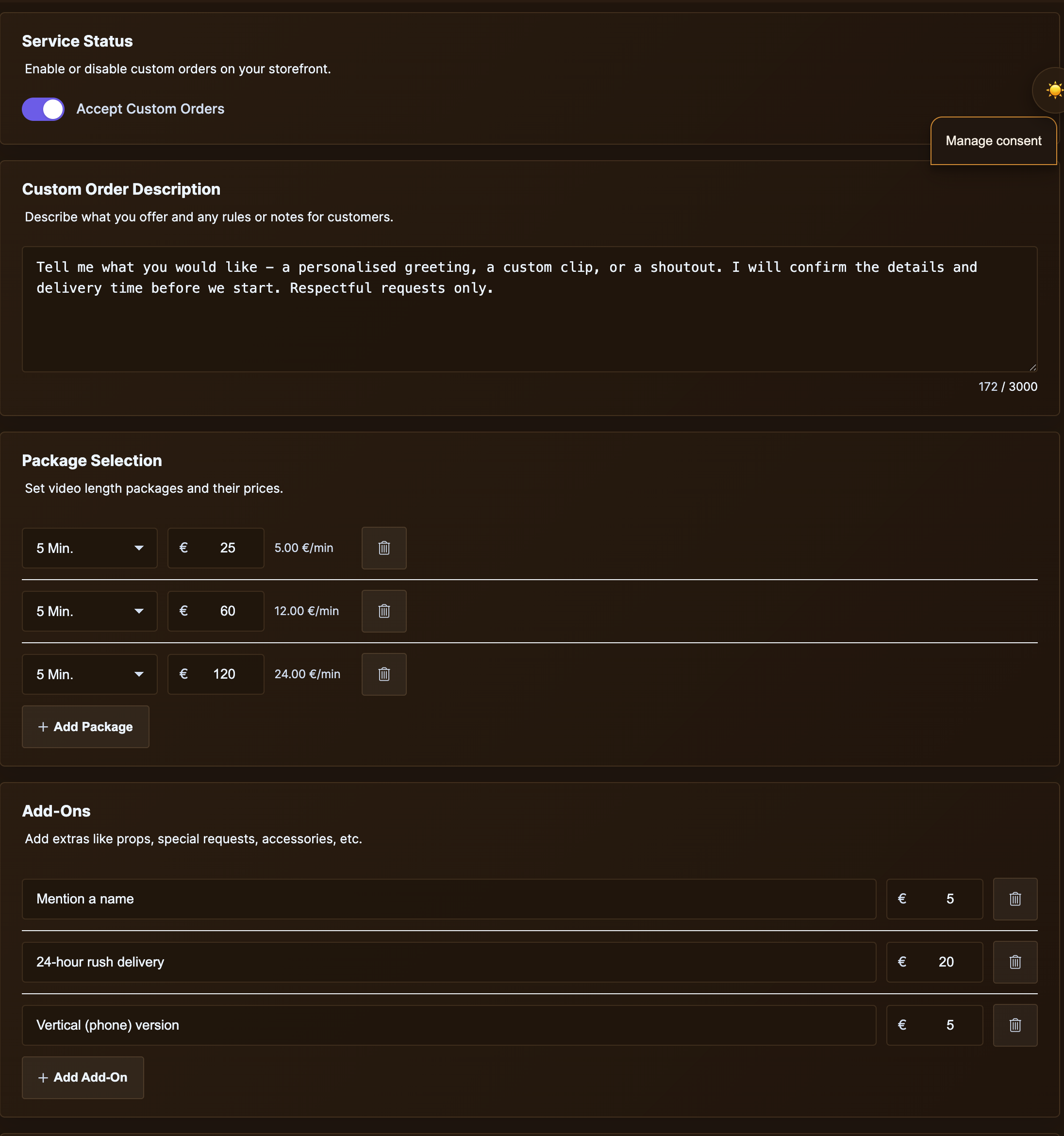
Ouvrir Responsable de magasin → Paramètres personnalisés. C'est sur cette page que tu peux activer le service et configurer tes forfaits, tes options supplémentaires, tes résolutions, tes délais de livraison et ton option exclusive.
Tu trouveras juste en dessous une deuxième page intitulée Commandes personnalisées — c'est ta boîte de réception. Chaque demande envoyée par un fan s'y affiche, avec un statut, le récit du client et les boutons dont tu as besoin pour accepter, refuser, envoyer un message ou traiter la demande.
2. Activer le service
En haut de la page « Paramètres personnalisés », il y a un État du service carte. Actionne le bouton intitulé On accepte les commandes personnalisées et clique sur Enregistrer les paramètres.
Tant que ce bouton est désactivé, le Commande sur mesure L'onglet de ta Storefront affiche un petit message à l'intention de tes fans : “Ce creator n'accepte pas actuellement les commandes personnalisées”.” Pas de formulaire de demande, pas de bouton de commande. Dès que tu l'actives et que tu l'enregistres, le formulaire est LIVE.
Tu peux désactiver cette fonction à tout moment — par exemple si tu pars en vacances, si ton carnet de commandes est plein ou si tu ne veux tout simplement pas recevoir de nouvelles demandes cette semaine. Les commandes en cours ne sont pas concernées.
3. Rédiger ta description
Sous « État du service », tu trouveras un Description de la commande personnalisée zone de texte. Jusqu'à 3 000 caractères. C'est la première chose qu'un fan lit sur le bon de commande, alors utilise-la à bon escient.
Dis aux gens :
- Quelles sont les coutumes que tu respectes… et celles que tu ne respectes pas.
- Tout ce qu'ils doivent t'envoyer (des photos à titre de référence, les noms que tu mentionneras à l'antenne, etc.).
- Ton délai d'exécution habituel.
- Tout ce qui fait grimper le prix (livraison express, accessoires supplémentaires, plusieurs tenues).
- Ce qui est strictement interdit.
Si ta description dépasse environ 200 caractères, le formulaire montre un Afficher plus bouton pour que les fans puissent le développer.
4. Configurer tes paquets
Le Sélection d'un forfait C'est sur cette fiche que tu définis la durée du Clip du client et son prix. Chaque ligne comporte deux champs : un sélecteur de durée (5, 10, 15, 20, 30, 45 ou 60 minutes) et un prix en euros.
Utilise Ajouter un paquet Pour ajouter une ligne, clique sur l'icône de la corbeille pour en supprimer une. Le formulaire montre automatiquement un tarif « €/min » à côté de chaque ligne pour que tu puisses vérifier que tes prix sont corrects.
Il te faut au moins un lot — c'est ce que les fans choisissent sur le bon de commande.
5. Options supplémentaires, résolution et délai de livraison
Trois autres fiches te permettent d'ajouter des suppléments qu'un client peut ajouter à son colis :
- Compléments — tout ce que tu veux : accessoires, changements de costumes, propos coquins, mentions de noms, suggestions de jeux de rôle. Chaque ligne correspond à un nom et à un prix. Définis le prix à €0 pour un petit plus gratuit.
- Résolution — généralement 720p, 1080p, 4K. Chaque ligne contient un nom, un prix et un bouton pour l'activer. Définis le prix à 0 dans la ligne que tu veux comme niveau gratuit par défaut, et active les autres moyennant un supplément.
- Delivery — tes niveaux de délai d'exécution. Exemple courant : « 1 semaine » à 0 € (ta vitesse standard), « 3 jours » à +10 €, « 24 heures » à +25 € (urgent). Même logique de sélection et de prix que pour « Résolution ».
Quand ils passent commande, les fans choisissent une résolution et un niveau de livraison. Les options supplémentaires sont des cases à cocher : ils peuvent en choisir aucune, une ou plusieurs.
6. L'option « Exclusive »
Le Option exclusive Cette carte est destinée aux clients qui veulent que leur Clip leur appartienne en exclusivité — personne d'autre sur la plateforme ne le verra jamais.
Retourne le Profite d'une mise à niveau exclusive Clique sur le bouton et fixe un prix. Sur le formulaire de commande, les fans verront une section « Exclusif » distincte intitulée « Passe à une expérience personnalisée, privée et exclusive – rien que pour toi » avec une case à cocher Rends-le exclusif.
S'ils cochent cette case, le prix est ajouté au montant total de la commande. Quand tu livres le Clip et qu'il passe en validation, seul ce client-là y a accès : le Clip n'apparaît jamais dans ton catalogue public, dans les résultats de recherche ni dans la bibliothèque de qui que ce soit d'autre.
Tu n'es pas obligé de proposer ça. Beaucoup de Creators ne le font pas. Mais si tu le fais, fixe un prix qui corresponde à ce que ça te coûte vraiment de céder définitivement le Clip — en général, un multiple considérable du prix habituel de ton forfait.
7. La demande arrive dans ta boîte de réception
Quand un fan envoie le bon de commande, il se passe trois choses :
- Une nouvelle ligne apparaît en haut de Responsable de magasin → Commandes sur mesure, avec le statut En attente de révision.
- Une commande est créée dans le compte du client, mais elle est en attente : le client ne peut pas encore payer. La note du système indique : « Demande de commande personnalisée envoyée. Le paiement sera disponible une fois que le Creator l'aura acceptée. »
- Le client reçoit une confirmation : “Ta commande personnalisée a été placée en tant que commande #X. Le creator va l'examiner avant l'ouverture du paiement.”
Commandes personnalisées en cours. Clique sur la ligne pour la développer. Tu verras deux volets : le Témoignage client (ce qu'ils ont tapé dans le formulaire, jusqu'à 10 000 caractères) et le Détails de la commande (colis, suppléments, résolution, livraison, mention « exclusif », total).
Les actions que tu peux effectuer sur un ordre en attente :
- Accepter la commande — la demande devient exigible. Le statut passe à Paiement en attente et le client reçoit un message qui dit : “Ta commande personnalisée a été acceptée. Complète le paiement pour que le creator puisse commencer à travailler dessus.”
- Déclin — la demande est clôturée. Le statut passe à Annulé, la commande passe à « annulée » avec la mention “Creator a refusé cette demande de commande personnalisée”.”, et le client reçoit “Le creator a refusé cette demande de commande personnalisée”.”
- Message client — ça ouvre une conversation DM avec le fan dans ta page de messages habituelle. Utilise cette option si tu as besoin de clarifier quelque chose avant de te décider.
- Ajouter des frais personnalisés - voir la section suivante.
8. Ajout de frais pour les demandes spéciales
Parfois, le reportage comprend des éléments que tu n’avais pas prévu de facturer dans tes formules standard : des accessoires supplémentaires, un lieu atypique, un délai serré que tu ne peux pas vraiment respecter avec ton niveau habituel « 3 jours ». Même si la commande est toujours En attente de révision, tu peux ajouter des frais ponctuels au lieu de refuser la demande.
Dans le panneau de commande déployé, clique sur Ajouter des frais personnalisés. Tu as deux champs :
- Montant des frais — en euros, décimales autorisées.
- Motif (facultatif) — par exemple “Accessoires spéciaux, scène supplémentaire, rush delivery...” Le client voit ça sur la commande, alors sers-t'en pour lui expliquer.
Clique sur Ajouter des frais (ou Frais de mise à jour (si tu en as déjà ajouté un et que tu es en train de le modifier). Les frais sont ajoutés au montant total de la commande avant que le client ne soit invité à payer. Utilise Supprimer de le réduire à nouveau. Une fois que le client a payé, les frais sont fixés — tu ne peux plus les modifier après ça.
Astuce : envoie toujours un petit DM Avant ajouter des frais pour que le client ne soit pas surpris quand il ouvre la commande pour payer.
9. Après le paiement — le tournage et la livraison proprement dits
Une fois que le client a payé, le statut de la commande passe à Payé. Le système le transfère automatiquement vers En cours quand tu l'indiques comme tel, ou quand tu mets le Clip en ligne.
Deux façons de commencer à travailler : depuis la boîte de réception, clique sur Commence à travailler sur la commande. Ça change juste le statut pour que le client voie que t'as commencé. Il reçoit un message : “Le creator a commencé à travailler sur ta commande personnalisée”.”
Une fois que la vidéo est tournée et prête, clique sur Télécharger et envoyer (Ajouter un Clip). Ça t'amène directement à Responsable de magasin → Ajouter un Clip — le même formulaire que tu utilises pour n'importe quel autre Clip.
Le formulaire « Ajouter un Clip » comporte une section supplémentaire intitulée Livraison de commandes personnalisées. Coche la case S'agit-il d'une commande personnalisée ?. Un deuxième champ apparaît : Sélectionner une commande personnalisée. Choisis la bonne option dans le menu déroulant : tu y trouveras la liste de toutes tes demandes en cours, avec le nom du client, le forfait et le montant total.
Si le client a choisi l'option « Exclusive », le Personnalisation exclusive (seul le client obtient ce clip) La case à cocher est déjà cochée pour toi, et la petite note en dessous dit : « Si cette case est cochée, une fois que ça aura été vérifié et approuvé, seul le client qui l'a commandé y aura accès. » En général, il vaut mieux ne pas décocher cette case.
Remplis le reste du formulaire de la vidéo comme d'habitude : titre, description, prix (c'est surtout pour les formalités douanières, vu que le client a déjà payé), vignette, Performers et le fichier vidéo principal. Envoie-le pour validation. La procédure complète de mise en ligne est expliquée dans Ajouter un clip — de l’envoi à la publication, et les règles concernant la modification ou le remplacement ultérieur du fichier se trouvent dans Modifier ou supprimer un Clip après sa publication.
10. Vérification, livraison et ce que voit le client
Le Clip passe par le processus de modération habituel, exactement comme n'importe quelle autre vidéo que tu mets en ligne. Une fois qu'un modérateur l'a validée, deux choses se produisent automatiquement :
- L'ordre personnalisé se retourne vers Delivered. Le client reçoit une note sur sa commande : “Ta commande personnalisée est prête. Tu peux maintenant ouvrir la commande et télécharger la vidéo delivered.”
- Le Clip est ajouté en téléchargement à leur commande payante existante. Ils peuvent le visionner depuis Ma bibliothèque et le télécharger autant de fois qu'ils le souhaitent.
Si la commande était « Exclusive », le Clip est masqué pour le reste de la plateforme : il n'apparaît ni dans ton catalogue public, ni dans les résultats de recherche, ni dans la bibliothèque d'aucun autre utilisateur. Seul ce client-là peut le voir et le télécharger.
Une fois la livraison confirmée et le paiement effectué, la commande passe à l'étape suivante : Terminé et tes gains apparaissent sur ton rapport de ventes, dans la ligne « commission » de cette commande. Tu n'as rien d'autre à faire.
Si le modérateur te demande d'apporter des modifications ou rejette le Clip, la procédure à suivre pour corriger et renvoyer le Clip est la même que pour n'importe quel autre Clip — voir Pourquoi mon Clip a-t-il été refusé ?. La commande personnalisée reste dans En cours jusqu'à ce que le Clip renvoyé soit validé.
Questions fréquemment posées
Q : Un fan m'a demandé quelque chose que je ne ferai pas. Qu'est-ce que je fais ?
Clique sur Déclin. Le client voit clairement “Le creator a refusé cette demande de commande personnalisée”.” message et la commande est annulée — ils ne sont jamais facturés. Si c'est un cas limite, envoie d'abord un DM via Message client pour en discuter ; tu pourras toujours refuser (ou accepter) après.
Q : Est-ce que je peux accepter la commande maintenant et laisser le client payer plus tard ?
Oui, c'est exactement comme ça que ça marche. L'acceptation ne fait que débloquer le paiement. Le client peut prendre son temps. Le statut reste à Paiement en attente jusqu'à ce qu'ils paient vraiment. S'ils ne paient jamais, tu ne commences tout simplement pas le travail.
Q : J'ai commencé à filmer, mais le client a changé d'avis. Est-ce que je peux rembourser ?
C'est un sujet à aborder avec l'équipe d'assistance. Ouvre un ticket d'assistance pour qu'on puisse examiner la commande, ton travail et la raison invoquée par le client. On ne fait pas de remboursement via la boîte de réception des commandes personnalisées, c'est voulu : c'est un processus manuel pour que personne ne se sente pressé.
Q : Pourquoi le nouveau Clip te demande-t-il le prix alors que le client a déjà payé ?
Parce que le formulaire « Ajouter un Clip » est le même que celui que tu utilises pour tout le reste, et qu’il demande un prix. Pour les commandes personnalisées, le champ « Prix » est surtout là pour la forme : le paiement est déjà réglé via la commande personnalisée. Choisis un montant raisonnable (ton prix habituel pour un Clip de cette durée) et passe à l’étape suivante.
Q : Mon client a payé, mais je vois toujours « En attente de paiement ».
Actualise la page. Le statut s'actualise dès que le paiement est validé. Si ça reste bloqué pendant plus de quelques minutes, ouvre un ticket d'assistance : il y a peut-être un retard de paiement qu'on peut vérifier.
Q : Est-ce que je peux faire des promotions sur les produits personnalisés ?
Pas directement via cette page. Les forfaits sont à prix fixe. Si tu veux proposer une réduction pour une demande spécifique, la solution la plus simple est d'envoyer un message au client pour lui proposer une réduction en plus ou de baisser temporairement le prix de l'un de tes forfaits. Le champ « frais personnalisés » sert à ajouter un montant au total, pas à en soustraire.
Q : Comment je peux voir combien j'ai gagné grâce aux droits de douane ?
Les commandes personnalisées sont enregistrées dans ton tableau de bord des ventes habituel, comme n'importe quelle autre commande : chacune apparaît sous forme de ligne de commission liée au numéro de cette commande personnalisée.
Q : Un client n'arrête pas de m'envoyer des demandes que je ne veux pas traiter. Est-ce que je peux le bloquer ?
Pas directement depuis la page « Commandes personnalisées ». Refuse ce qu’ils t’envoient. Si ça devient du harcèlement, fais une capture d’écran de la dernière demande et ouvre un ticket d’assistance — on peut s’occuper des blocages de notre côté.
Besoin d’aide ?
Si tu rencontres un problème qui n'est pas abordé ici — un paiement qui n'a pas été validé, un Clip livré qui n'apparaît pas dans la bibliothèque du client, ou tout autre problème lié aux remboursements —, ouvre un ticket d'assistance depuis ton Store Manager et sélectionne l'option Commandes personnalisées catégorie. Indique-nous le numéro de commande et on va y jeter un œil.







