Pour tous ceux qui ont un casque de réalité virtuelle · Quest, Pico, PC-VR, Vision Pro

Le VR Hub.Ta propre chambre.

Tu te trouves dans une petite cabine, les Clips défilent sur un écran devant toi, et tout ce que tu peux faire sur le site — naviguer, acheter, regarder, donner un pourboire, discuter, regarder à plusieurs, passer en LIVE — tu le fais sans enlever ton casque. Voici la pièce, image par image.

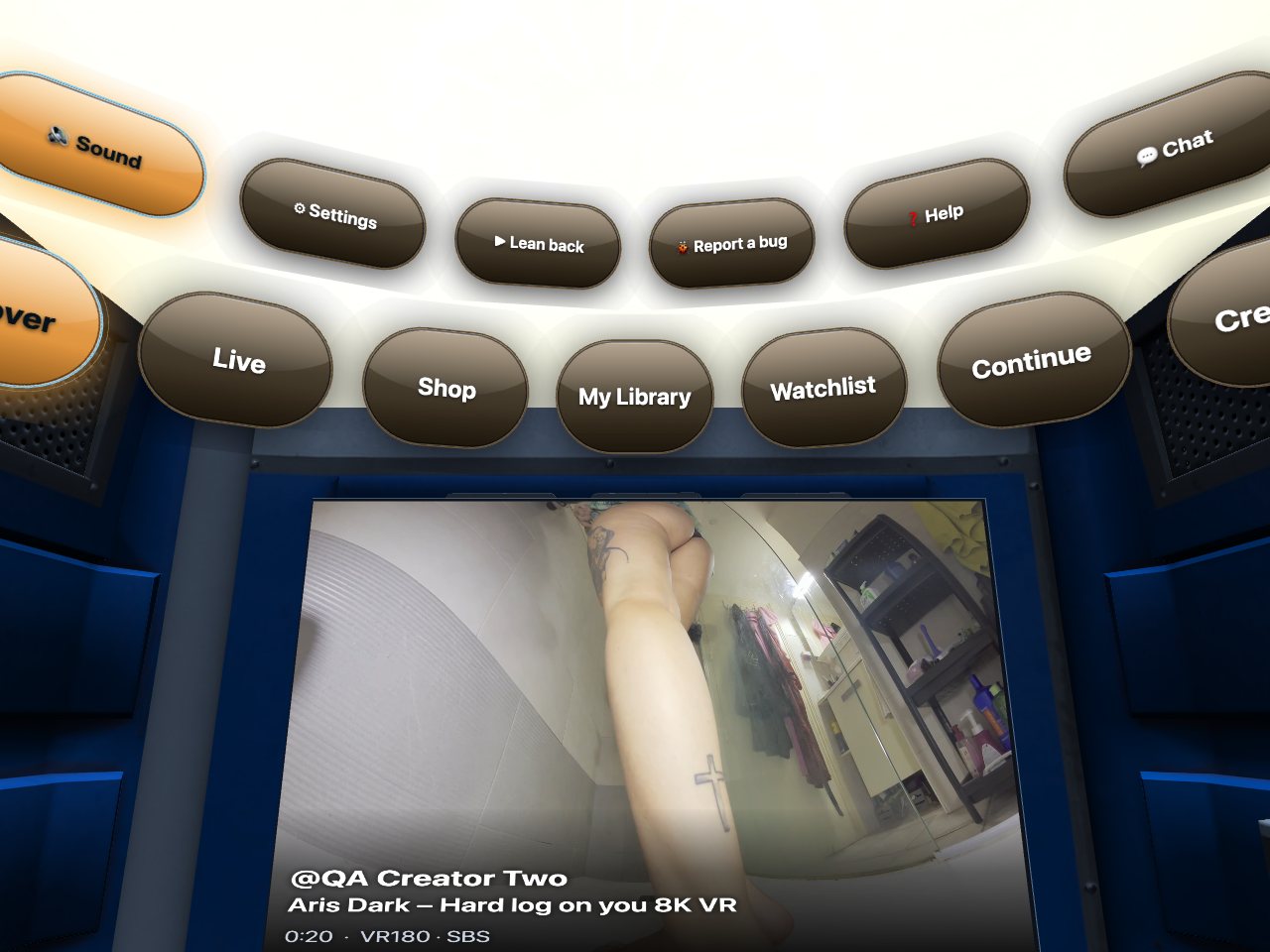
8ongletsDécouvrir, Live, Pour toi, Boutique, Ma Bibliothèque, Liste de favoris, Continuer, Creators
8Kdans le dôme — VR180, en mode côte à côte
0les applis à installer — c'est le navigateur du casque
8languesLa pièce te répond — et comprend tes commandes vocales

Comment y aller

Pas besoin d'installer quoi que ce soit. Le hub, c'est une page qui s'ouvre dans le navigateur intégré au casque ; le navigateur te demande une seule fois si tu autorises la page à passer en mode VR.

Casques autonomes

Jusqu'à 8K

Meta Quest 2 · 3 · 3S · Pro, Pico

Mets le casque, ouvre son navigateur et va sur vr.staging.scatportal.com – connecte-toi une fois à ScatPortal, le navigateur se souvient de toi. Appuie sur Enter VR. Chaque bouton « Regarder en VR » d'une page de clip ou d'une page live mène aussi ici.
PC-VR

6K · 8K via DeoVR

Steam Frame, Index, Vive, Pimax, Quest activé sur Link

Ouvre le hub dans Chrome ou Edge sur ton PC pendant que SteamVR est en cours d'exécution. La pièce, le joueur, les Live Streams et les Clips 2D fonctionnent de la même manière ; les vidéos s'affichent jusqu'en 6K. Pour profiter d'une résolution 8K, clique sur « DeoVR » dans la barre en bas de l'écran — Chrome te demandera une fois « Ouvrir DeoVR ? », choisis « Toujours autoriser ».

Pas de casque

Ordinateur ou téléphone

La même pièce s'affiche sous forme d'aperçu à 360° : fais glisser pour regarder autour de toi, clique pour sélectionner, utilise la molette de la souris pour passer au Clip suivant, appuie sur Échap pour revenir en arrière. C'est en 2D, mais tout le catalogue est là — et un téléphone placé dans un support en carton te permet d'obtenir un véritable effet stéréo.

Chaque appareil, chaque joueur →

Vise et appuie

Pointe avec n'importe quelle manette : un fin rayon en sort. Tout ce que le rayon touche s'illumine, et une petite ligne sous l'écran t'indique de quoi il s'agit.

Déclencheur

Appuie sur ce que tu pointes du doigt

Les boutons, les fiches, les onglets, la barre en dôme, le clavier. Il faut cliquer une deuxième fois sur le prix pour valider l'achat — rien ne s'achète d'un simple clic.

Bâton

Fait défiler les cartes, te fait tourner

Les flèches gauche et droite te permettent de parcourir la liste des Clips ; la manette fait aussi pivoter la pièce par paliers, ce qui t'évite d'avoir à te tourner sur ta chaise.

Les mains et le pincement

Pas besoin de manettes

Le suivi des mains est activé sur le Quest ; sur le Vision Pro, tu regardes un objet et tu fais un pincement. Le hub interprète ce pincement comme une commande.

Voix

« Open Shop », « 8K », « 15 secondes de retard »

Active le micro une seule fois ; ensuite, les onglets, la lecture, la qualité et le volume réagissent aux mots simples dans ta langue.

Toutes les commandes →

La chambre

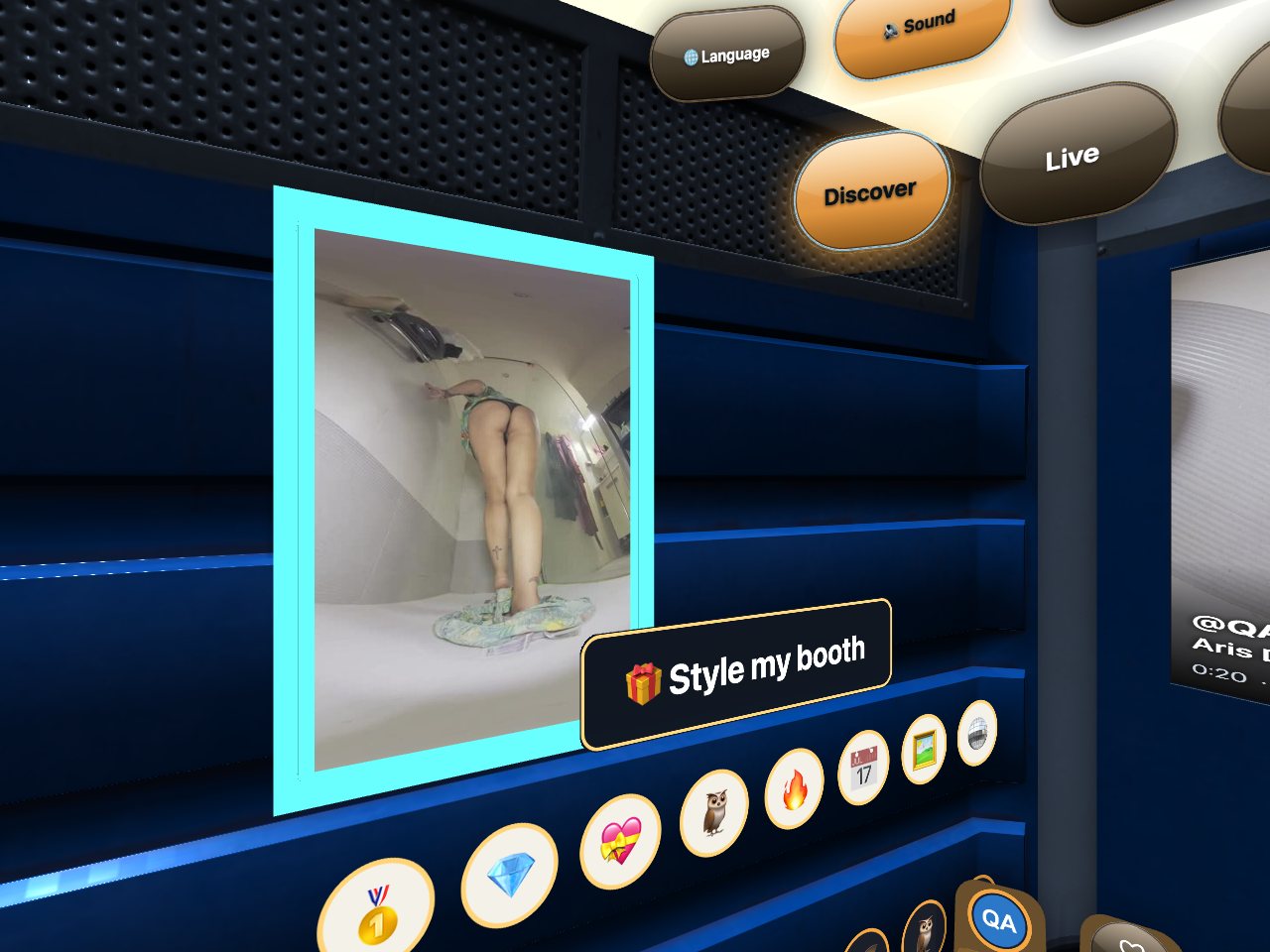
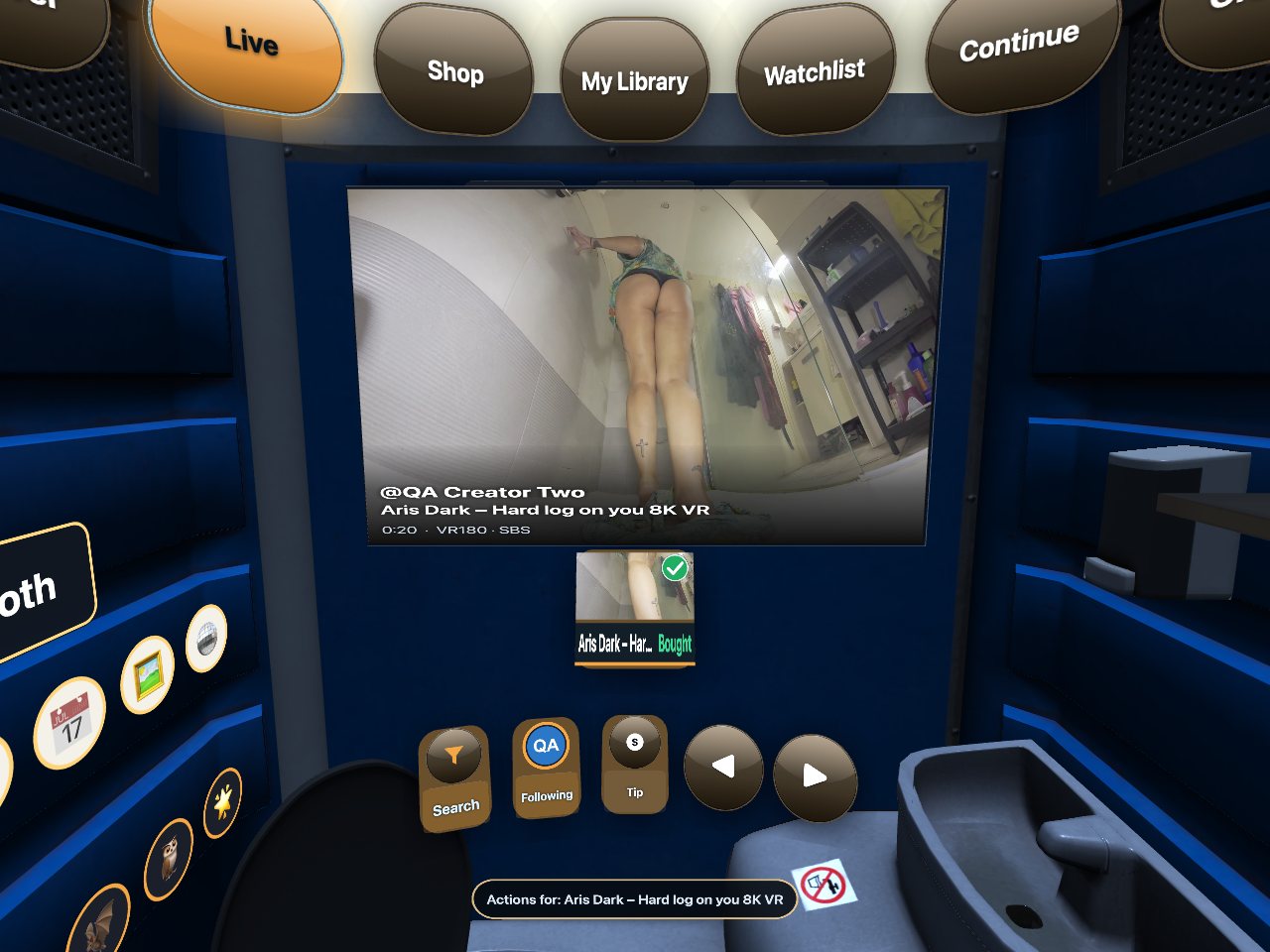
L'écran au milieu, les onglets au-dessus, la barre d'action en dessous, ton mur sur le côté. Les images sont floutées exprès sur ces captures d'écran.

La barre d'onglets en haut de l'écran.

Au-dessus de l'écran

Les onglets

Découvrir, Live, Pour toi, Boutique, Ma Bibliothèque, Liste de favoris, Continuer, Creators — et pour les créateurs, un onglet « Brouillons » que personne d'autre ne voit. Chaque onglet est constitué d'une rangée de cartes ; la carte du milieu affiche son Trailer à l'écran.

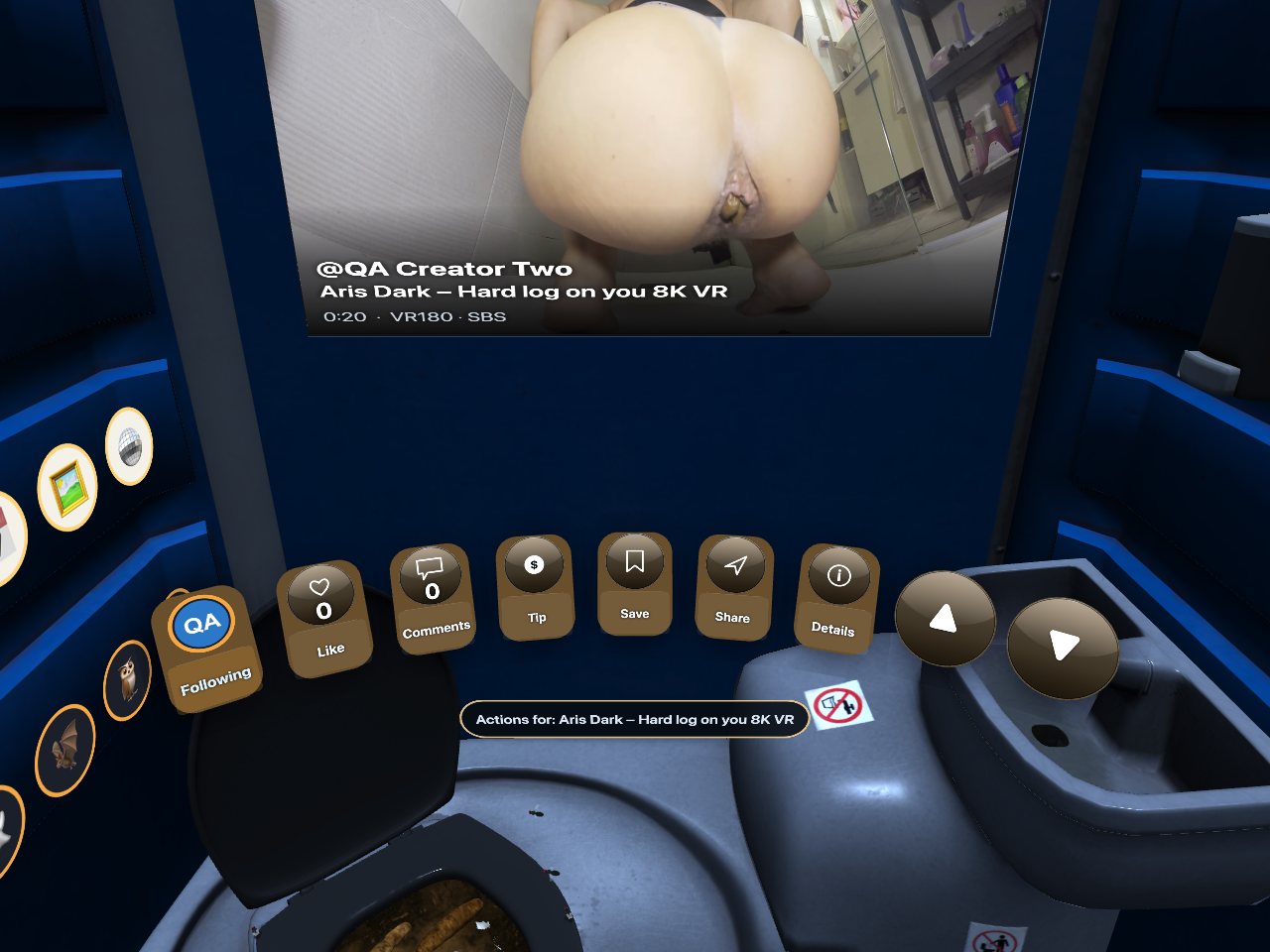
La barre d'actions en bas de l'écran.

Sous l'écran

La barre d'actions

Suivre, Aimer, Commenter, Donner un pourboire, Enregistrer, Partager, Détails… et le plus important : « Regarder en réalité virtuelle », qui ouvre le dôme. La fonction « Partager » ajoute un lien court sur ton téléphone.

Le mur de la cabane, décoré d'affiches des Creators et d'autocollants en forme de badges.

Sur le côté

Ton mur

Les Creators de pins et leurs affiches sont affichés ici ; pointe le curseur sur l'un d'entre eux pour accéder à sa page. En dessous : les badges que tu as gagnés sous forme d'autocollants, et les articles que tu as achetés dans « Style my booth ».

Regarder et acheter

« Regarder en VR » ouvre le dôme. Ce que tu vois dépend du clip : la VR180 remplit la moitié devant toi, la VR360 t'entoure complètement, les clips 3D et 2D passent sur un grand écran dans ta pièce. La barre en dessous, c'est tout le lecteur.

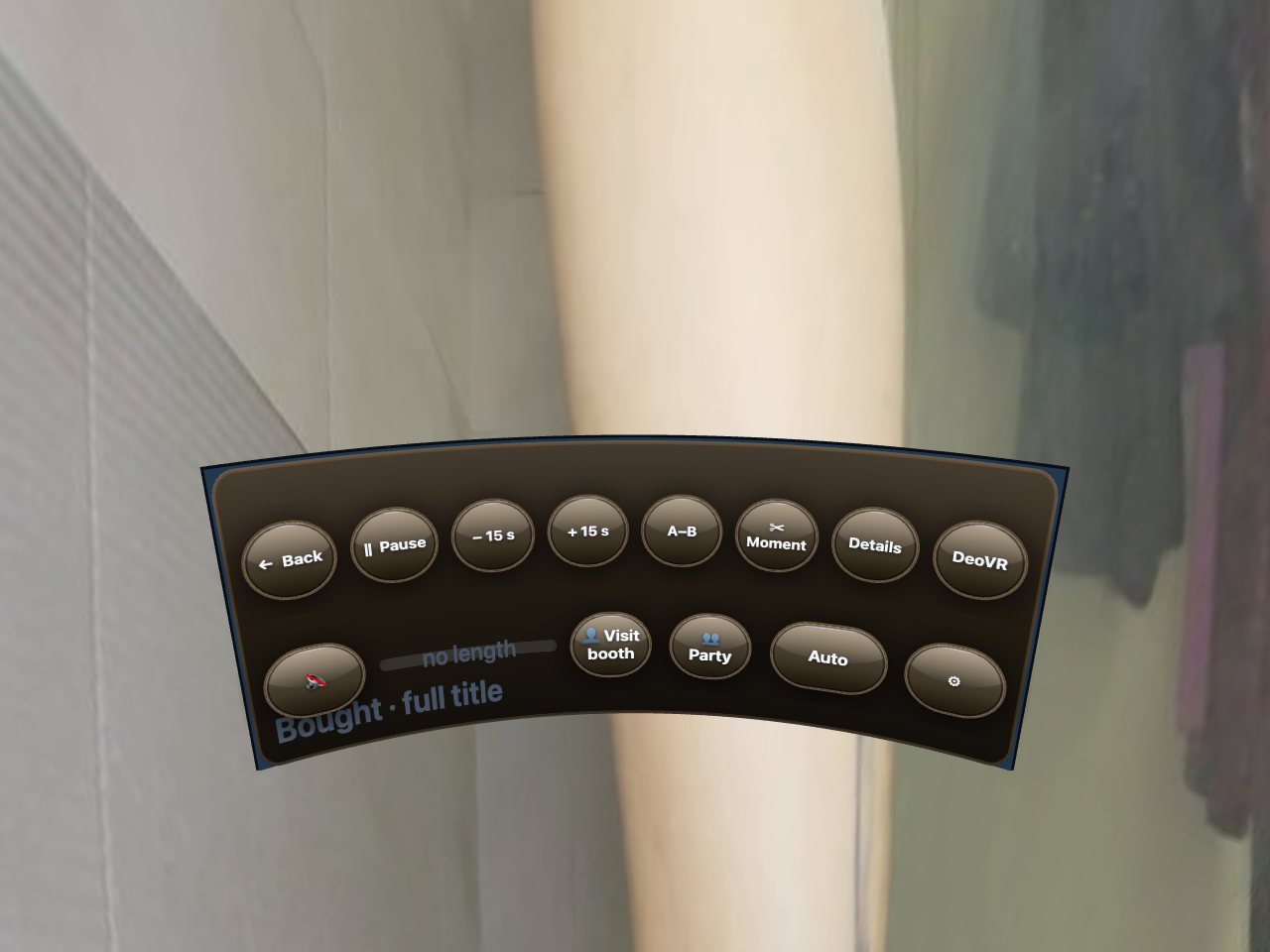
La barre de commande du dôme.

Le bar « The Dome »

Retour · Pause · ±15 s · A–B · Moment · Détails · DeoVR

La qualité s'adapte automatiquement à ta connexion ; appuie sur « Qualité » pour choisir entre 8K, 6K ou 4K. « A–B » permet de lire un extrait en boucle, « Moment » te permet d'emporter un extrait du Clip sous forme de lien court, et « Détails » affiche le nom du Creator et le format.

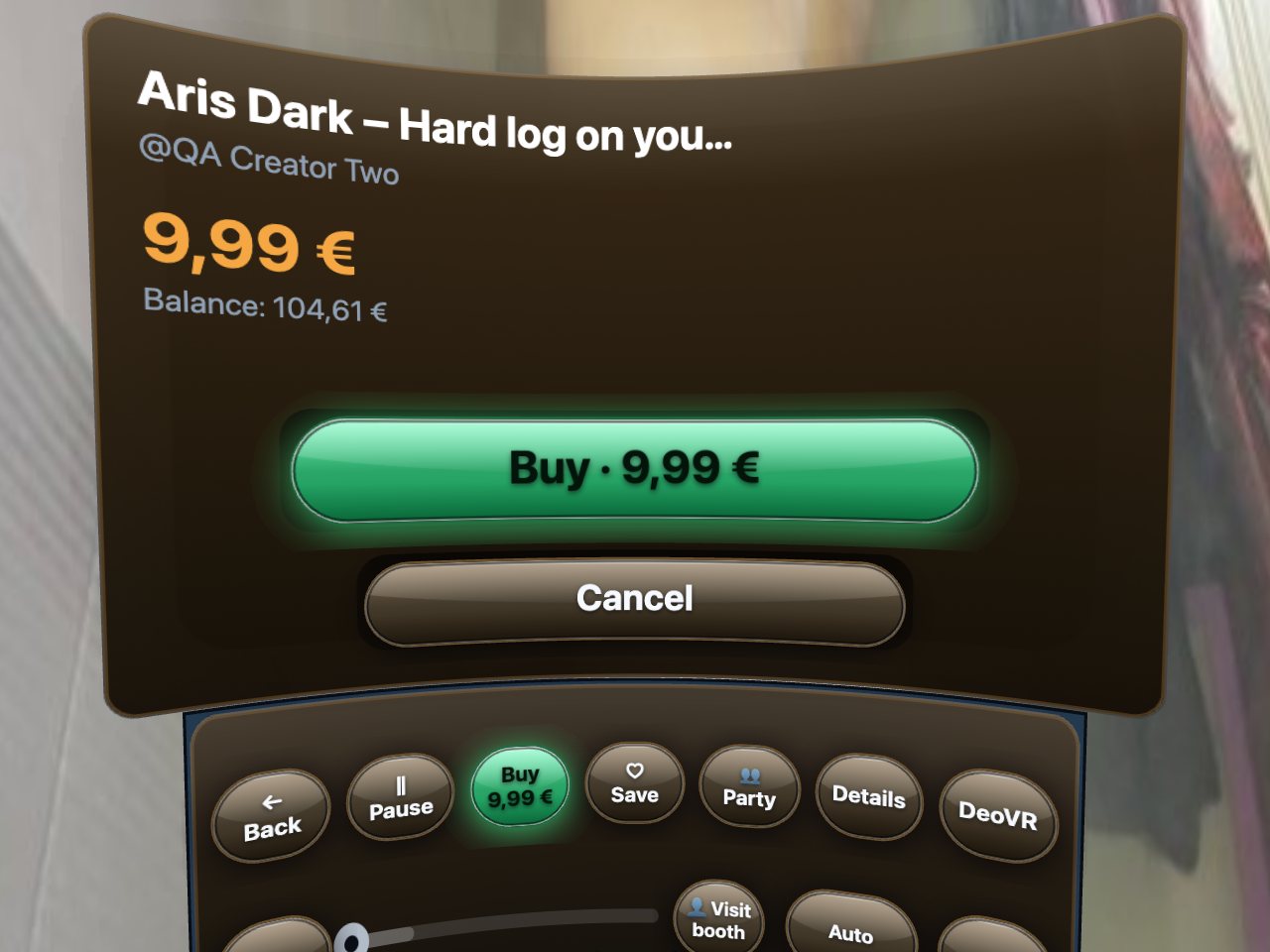
La boîte de dialogue d'achat avec le prix, le solde et le bouton « Acheter ».

Acheter

Le prix, ton solde, un bouton vert

L'extrait gratuit est toujours disponible. Clique sur le prix pour voir combien ça coûte et ce que tu as ; un deuxième clic permet d'acheter, et le Clip complet démarre directement dans la même fenêtre. Tu n'as pas assez de crédit ? Recharge avec ta carte directement ici — c'est le même portefeuille que sur le site.

L'onglet « Live ».

En ligne

Les shows en live dans le dôme

Les vidéos VR180 t'enveloppent, tandis que les Streams classiques s'affichent à l'écran. Le chat, les pourboires, les objectifs et les effets liés aux pourboires — cœurs, feux d'artifice, la pièce qui tremble — tout ça se passe dans la pièce, avec toi.

Les lives dans le hub →

Ensemble

Un casque, c'est un objet solitaire. Voici les pièces du moyeu qui ne le sont pas.

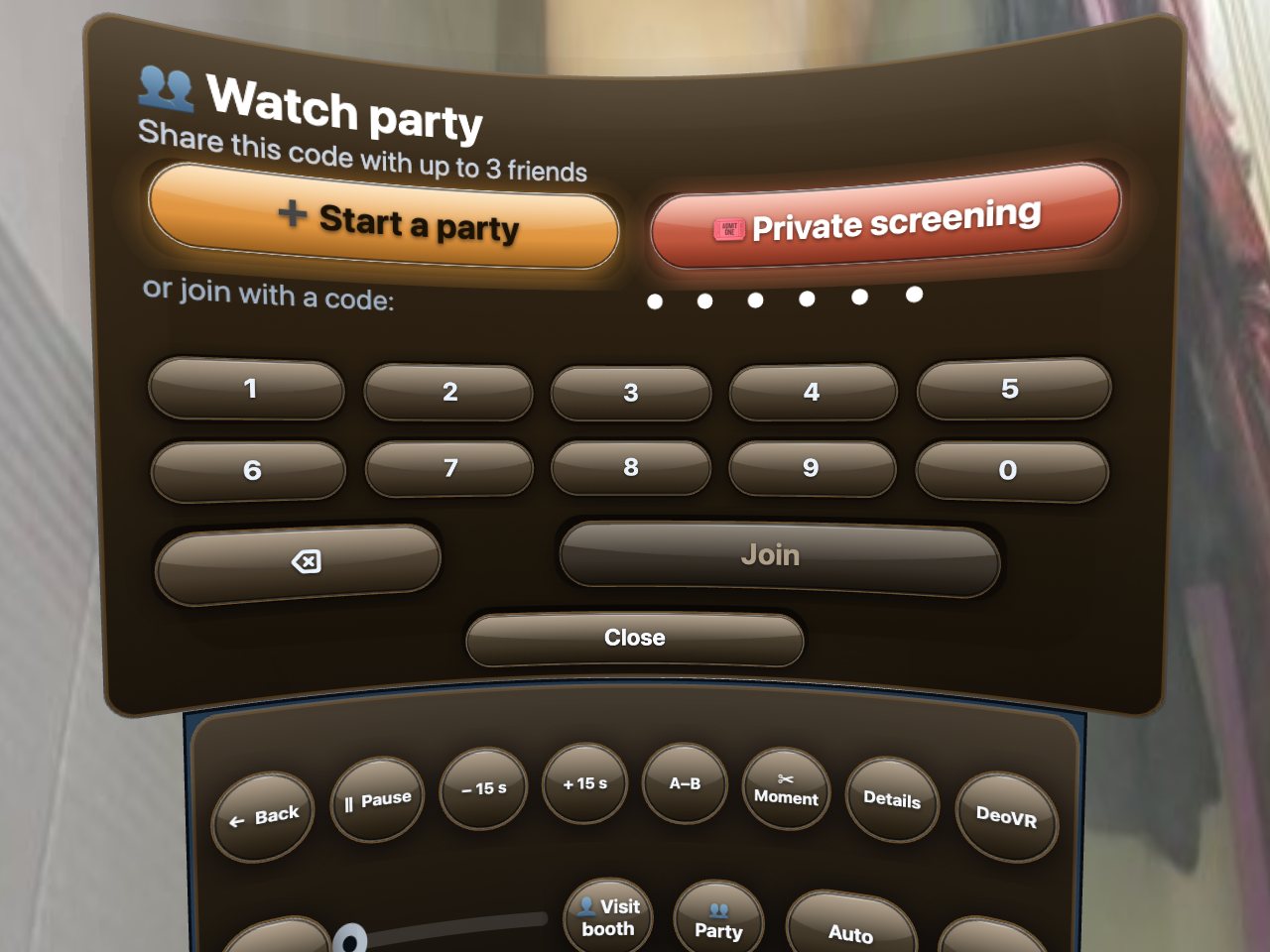
La boîte de dialogue « Regarder ensemble ».

Soirée télé

Le même Clip, à la même seconde

Lance une session et partage le code à 6 chiffres ; tous ceux qui le saisissent verront le même Clip que toi, en synchronisation, avec les fonctions de pause et de recherche incluses. Chacun paie pour sa propre copie : la session permet de partager un moment, pas le fichier.

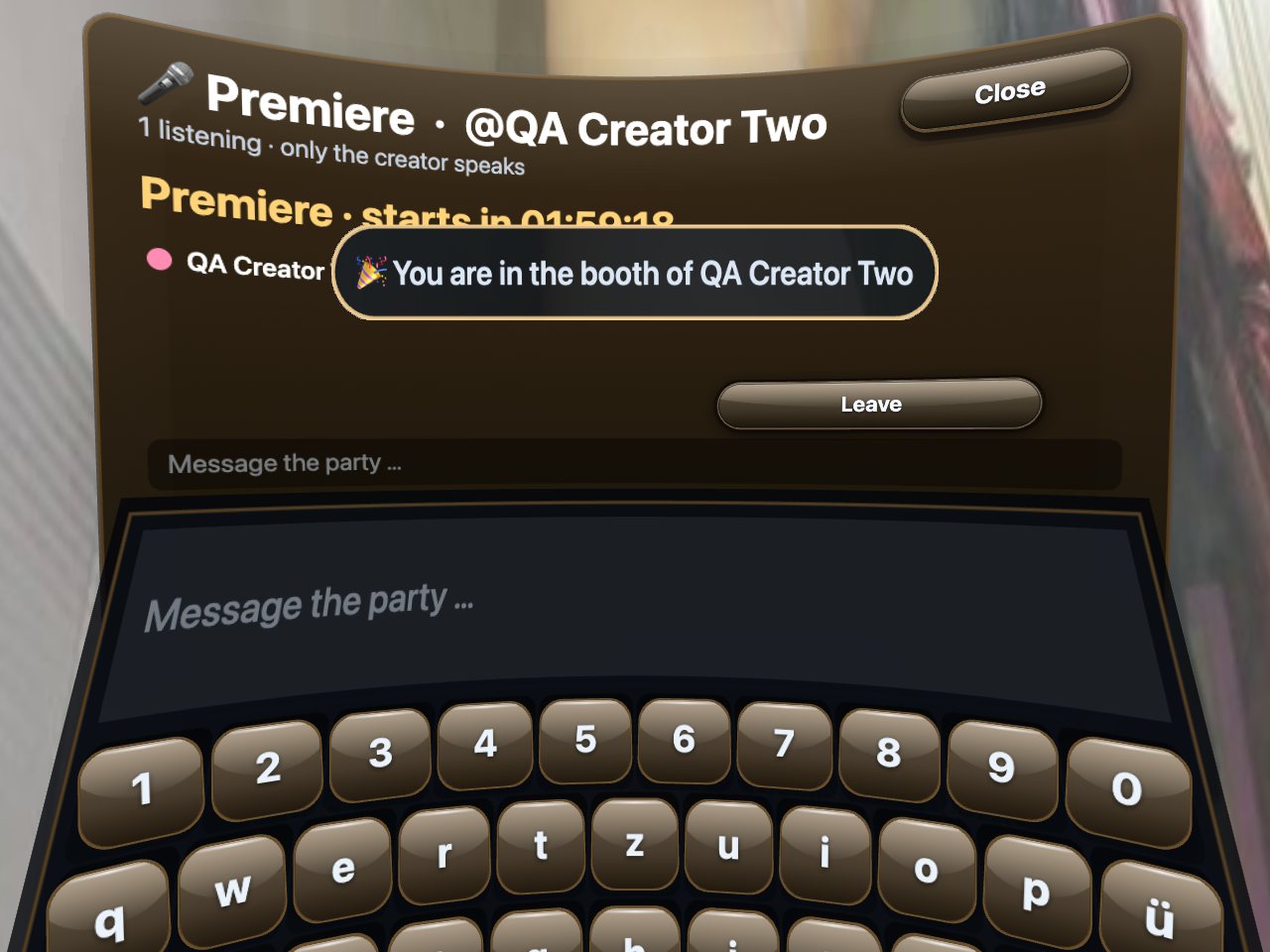
La boîte de dialogue de lancement avec le compte à rebours.

Premières

Un compte à rebours, et la voix du Creator

Un nouveau Clip peut être diffusé à une heure précise. Tous ceux qui sont présents le regardent en même temps, et le Creator peut s'adresser à tout le monde via son micro pendant la diffusion.

Discussion

Des messages des Creators, directement dans le hub

Tes discussions s'affichent dans la pièce : tu peux les lire, y répondre avec le clavier VR, ouvrir les Clips et les photos qu'un Creator t'a envoyées, et débloquer les pièces jointes payantes. Les Creators voient un petit badge VR sur les fans qui se sont connectés pour la dernière fois avec un casque.

Discuter dans le hub →

Fais-en le tien

La cabine, c'est une pièce, et les pièces, on les décore.

Décore mon stand

Cadres, lumières, une enseigne au néon avec ton texte

Commence par tester tout ce que tu veux pendant quinze secondes. Des thèmes, des cadres d'affiches, des couleurs claires, une enseigne lumineuse, des affiches de porte avec tes propres Clips, des autocollants de fans et des affiches de tes Creators… ou encore le Hub Pass qui te donne accès à tout pendant un mois.

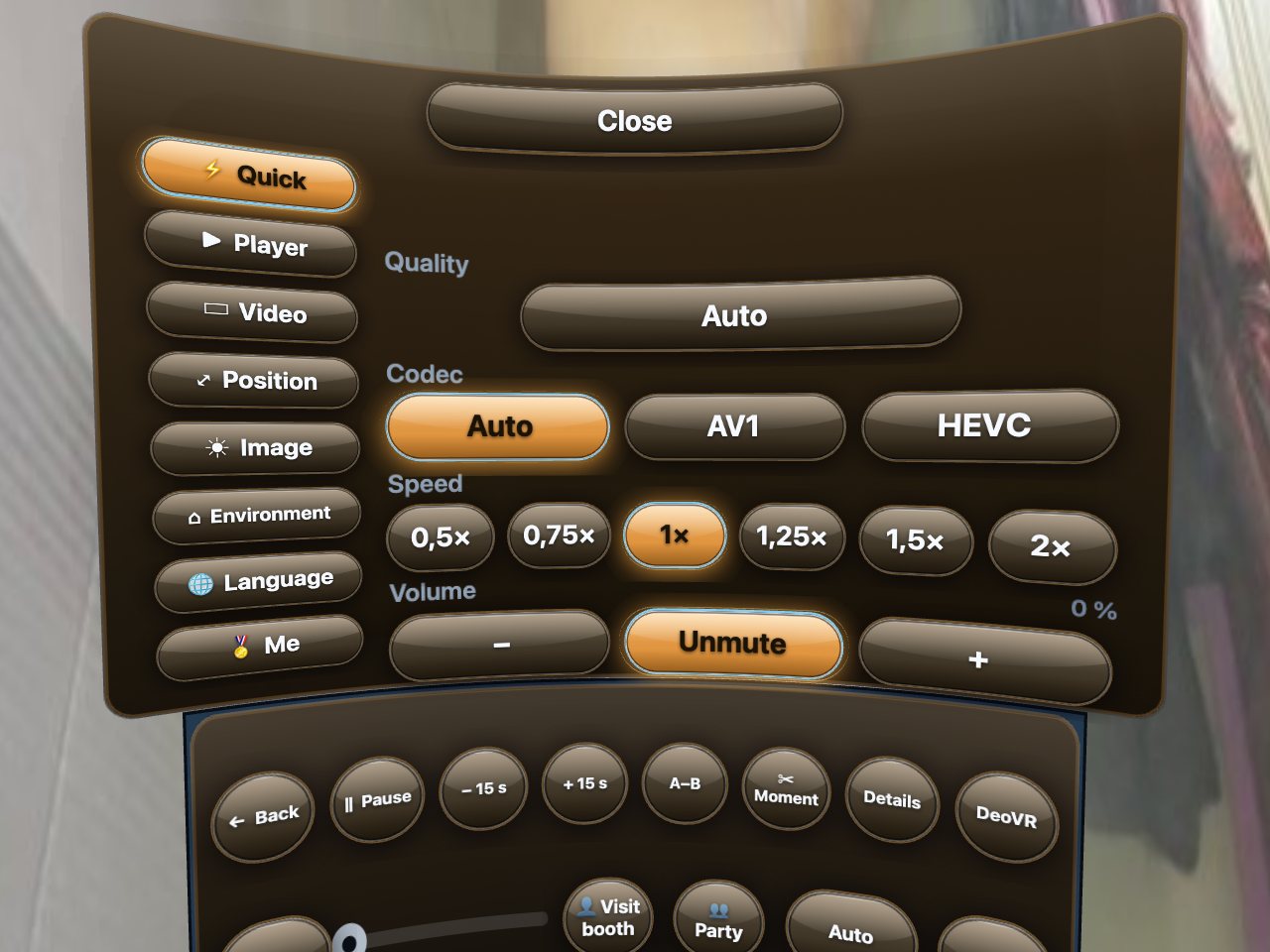
La boîte de dialogue des paramètres.

Réglages

Joueur, poste, photo, environnement, langue

La distance et la hauteur de l'écran, la taille du dôme, la luminosité, la pièce elle-même, ta langue… Et la fonction « Lean back », qui diffuse automatiquement des Trailers pendant que tu ne fais absolument rien.

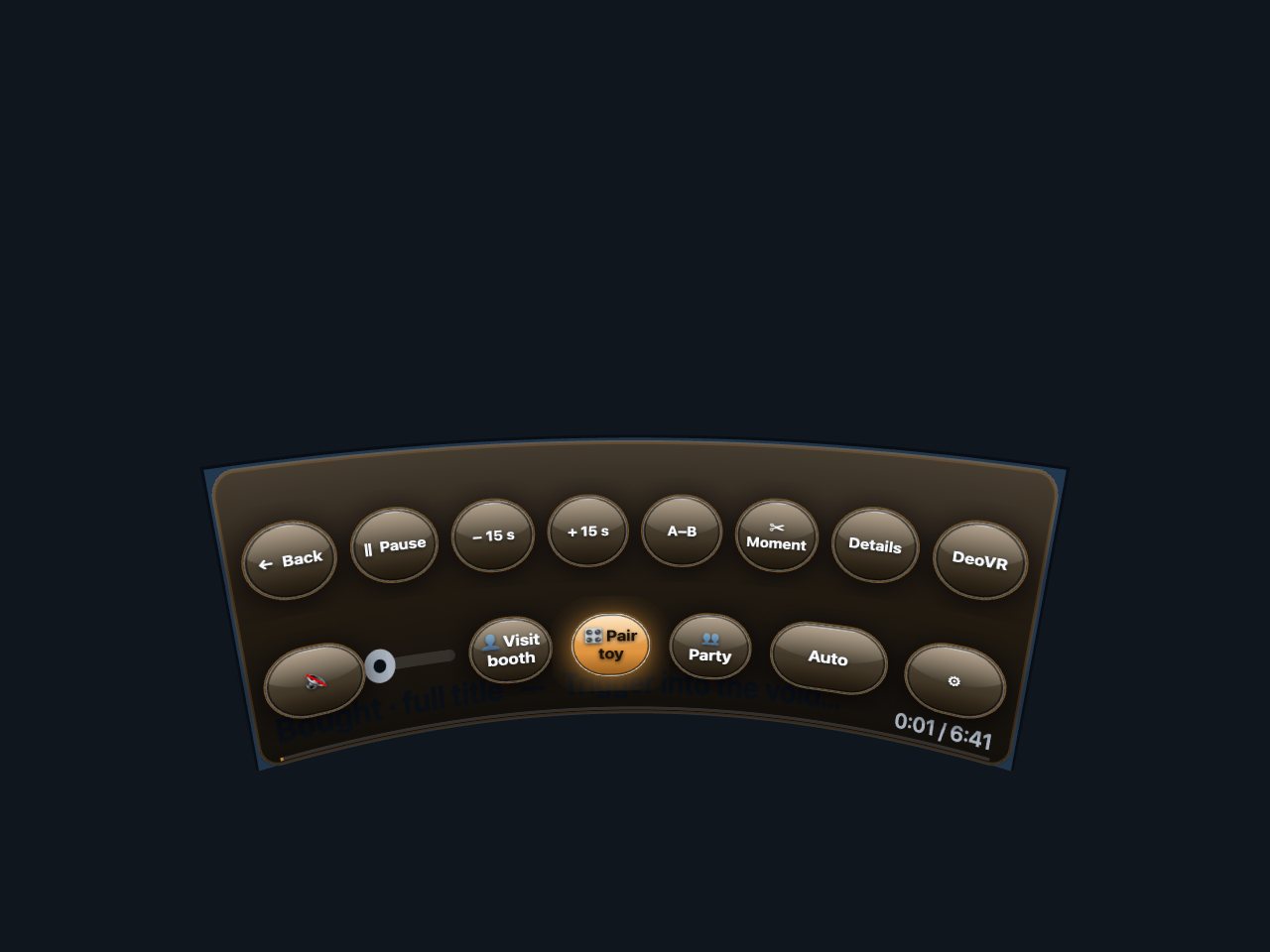
Le bouton « Toy » dans le bar du Dome.

Jouet

Connecte un jouet Lovense une fois

Scanne le code QR de la page d'association avec ton téléphone ; à partir de là, le bouton « Toy » du dôme suit le clip et les pourboires en live.

Au secours, je suis dans la pièce

La puce « ? » et la liste de tests

La puce « Aide » ouvre ce guide à l'intérieur du casque. Un problème ? Un dôme noir, pas de son, un bouton coincé ? La dernière section du guide répertorie les solutions, et la puce « Test » 🧪 te permet de signaler ce que tu as constaté en appuyant deux fois dessus.

Si quelque chose cloche →
Ça coûte quelque chose de jeter un coup d'œil ?

Non. La salle, tous les Trailers et tous les teasers sont gratuits. Tu ne paies que si tu cliques deux fois sur un prix.

Quel casque est le meilleur ?

Le Meta Quest 3, c'est le plus simple : il lit notre contenu 8K directement dans le navigateur. Les casques VR pour PC fonctionnent aussi : le lecteur gratuit DeoVR te permet d'y profiter pleinement de la 8K.

J'ai acheté sur le site — est-ce que je le vois ici ?

Oui. Ma Bibliothèque dans le hub, c'est la même bibliothèque ; tout ce que tu possèdes peut être lu dans le dôme, que ce soit en réalité virtuelle ou en 2D.

Soit le dôme est noir, soit il n'y a pas de son.

Appuie sur « Retour » et relance la vidéo en réalité virtuelle ; si la qualité était bloquée en 8K sur une connexion lente, règle-la sur « Auto ». Le centre d'aide répertorie toutes les solutions connues.

Creators : le hub ne montre tes brouillons qu'à toi seul, ce qui te permet de vérifier un Clip dans le casque avant que quelqu'un ne l'achète.

Découvre