
🎮 Synchro sextoy : des clips qui font bouger ton sextoy →
Certains clips VR sont livrés avec un script pour sextoy : une timeline de mouvements faite pour cette vidéo précise. Connecte ton sextoy une fois, lance la lecture, et il suit la scène — il s’arrête quand tu mets en pause et suit quand tu avances. Tu reconnais ces clips au badge 🎮 Toy.
Quels sextoys sont compatibles
- Lovense (Lush, Edge, Hush, Nora, Gravity, Sex Machine, Solace, Solace Pro et autres) — via l’app Lovense Remote. Les vibromasseurs vibrent plus fort quand la scène s’accélère ; les sextoys à va-et-vient comme le Gravity ou la Sex Machine suivent le rythme. Le Solace Pro suit chaque mouvement quand ton téléphone et ton casque ou ordinateur sont sur le même Wi-Fi.
- The Handy — saisis ta clé de connexion une fois. The Handy suit chaque mouvement, aussi dans le casque.
- Kiiroo, OSR2, SR6 et bien d’autres — via l’app gratuite Intiface Central sur ton ordinateur ou ton téléphone Android.
Étape 1 — connecte ton sextoy
Ouvre la page Toy (l’adresse figure sur chaque clip avec script et dans le VR Hub). Choisis comment ton sextoy est connecté :
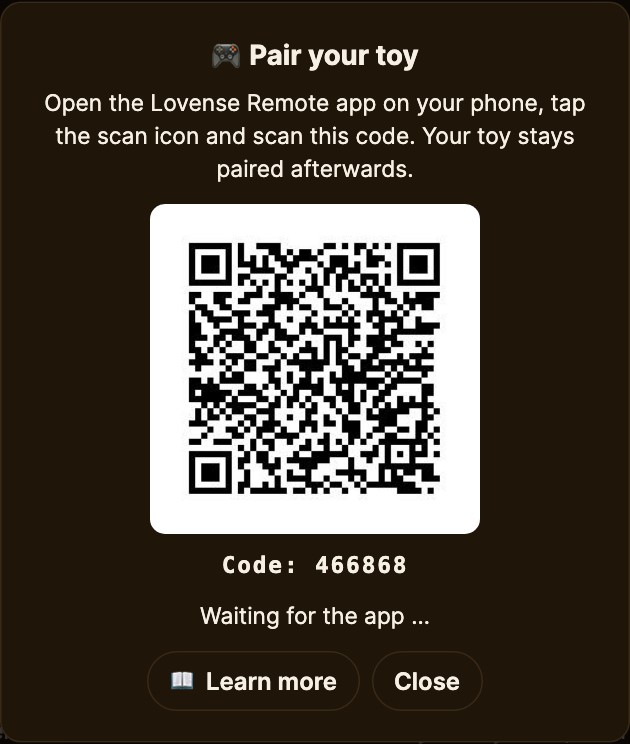
- Lovense : ouvre Lovense Remote sur ton téléphone, allume ton sextoy et scanne le QR code. Une fois associé, la page affiche une coche verte. Appuie sur Tester — ton sextoy devrait vibrer brièvement.
- The Handy : saisis la clé de connexion de l’app Handy et appuie sur Enregistrer.
- Intiface : lance Intiface Central, appuie sur Start server et connecte ton sextoy. Choisis ensuite Intiface sur la page Toy.
Tu ne le fais qu’une fois — la page retient ton choix. Un QR code ne peut pas être scanné dans un casque, fais donc cette étape sur ton téléphone ou ordinateur.
Étape 2 — lance le clip
Dans le VR Hub : lance le clip complet et appuie sur 🎛 Toy dans le panneau sous la vidéo. Dans ta bibliothèque : ouvre le clip — une barre sextoy apparaît sous le lecteur ; choisis-y ton sextoy. Les bandes-annonces et aperçus ne font pas bouger le sextoy, seul le clip complet le fait.
Étape 3 — télécharge le script (acheteurs)
Si tu as acheté le clip, Ma bibliothèque et la bibliothèque VR affichent un bouton Script pour sextoy (.funscript) à côté de Download – pour les clips 2D comme pour les clips VR. Enregistre le fichier à côté de la vidéo téléchargée : les deux portent le même nom, seule l’extension diffère. Dans le casque, DeoVR et HereSphere reprennent le script d’eux-mêmes ; sur PC, ScriptPlayer, FunPlayer ou l’app Handy lisent vidéo et script ensemble. Le script est réservé à ton usage personnel.
Toy sync directement dans « Ma bibliothèque » : dès que des clips avec script toy sont dans ta bibliothèque, un message apparaît au-dessus. Associe ton Lovense là, d’un seul geste (scanne le code avec l’app Lovense Remote), puis choisis Lovense dans la barre sous le lecteur – le toy suit la vidéo. Indique une fois si ton Lovense est un vibrateur (Lush, Hush, Edge…) ou un toy de va-et-vient (Solace, Gravity…) : les vibrateurs suivent la piste de vibration si le créateur en a fait une, sinon ils vibrent au rythme du va-et-vient – le standard Funscript. Les clips en streaming seul fonctionnent pareil ; seul le téléchargement du fichier manque.


Scripts téléchargés et vibrateurs : si le créateur a construit une piste de vibration, ta bibliothèque propose, à côté du script de va-et-vient, un second fichier nom.vib.funscript. Mets-le dans le même dossier que la vidéo : MultiFunPlayer et XTPlayer le lisent comme axe de vibration, les autres lecteurs l’ignorent simplement et vibrent au rythme du va-et-vient – le standard Funscript, c’est pourquoi un Lush fonctionne avec n’importe quel lecteur.
Clips 2D dans le hub VR : le hub lit aussi tes clips 2D. Dans Ma bibliothèque, passe la petite puce de VR à 2D, ouvre le clip dans le dôme et le champ 🎛 Toy apparaît comme pour les clips VR – ton toy suit la vidéo.
Qui peut l’utiliser
Tous ceux qui possèdent le clip — par achat ou via un abonnement actif au créateur — peuvent le lire avec un sextoy. Le téléchargement du fichier script est réservé aux acheteurs.
Si le sextoy ne bouge pas
- Vérifie que la page Toy affiche ton sextoy comme connecté et appuie sur Tester.
- Lovense : garde Lovense Remote ouverte et le téléphone déverrouillé ; le sextoy doit être allumé et connecté dans l’app.
- Intiface : le serveur doit tourner sur le même appareil que le navigateur. Sur Android, autorise le navigateur à accéder aux appareils du réseau local quand il le demande.
- Vérifie que tu lis le clip complet, pas la bande-annonce, et que le clip porte le badge 🎮 Toy.