
Las plantillas automáticas envían automáticamente un mensaje de Broadcast guardado a todos los seguidores relevantes cuando publicas un nuevo Clip — Sin pasos adicionales, sin botón de Broadcast manual. Configura la plantilla una vez, decide a quién va dirigida (Followers, compradores anteriores, suscriptores o los tres) y, a partir de ahí, cada Clip que publiques activará el mismo tipo de mensaje en los mensajes directos de todo el mundo. Esta guía explica cómo funciona la plantilla, qué se activa y cuándo, el «interruptor de emergencia» y por qué no se trata aquí la variante que se inicia en LIVE.
1. El único evento en el que se activan actualmente las plantillas automáticas
El sistema de plantillas automáticas admite actualmente uno desencadenante: cuando publicas un nuevo Clip, se puede activar una difusión automática que envía un mensaje guardado al hilo de mensajes directos que todos tienen contigo. El nombre interno de este evento es «Se ha publicado un nuevo Clip».
La idea original incluía un segundo desencadenante: cuando empezaras un Livestream, se activaría una notificación automática del tipo «El Creator ha empezado a retransmitir en Livestream». En realidad, ese segundo interruptor no está conectado hoy. El controlador está en el código, pero el evento que debería activarlo está desactivado a propósito. En la práctica, todas las difusiones «automáticas» de tu espacio de trabajo de mensajería son del tipo «nuevo Clip publicado». Mencionaremos la variante «inicio LIVE» solo para dejar claro que no está disponible.
Si en una futura actualización se integra el disparador de inicio LIVE, actualizaremos este artículo y lo verás aparecer en el espacio de trabajo de Broadcast junto al que ya existe.
2. Dónde se encuentra el formulario
El formulario de plantilla automática forma parte del espacio de trabajo de Broadcast dentro de Gerente de tienda → Mensajes — la misma pantalla que usas para las transmisiones puntuales de Broadcast.
Para abrir directamente el editor de plantillas automáticas, puedes hacer una de estas dos cosas:
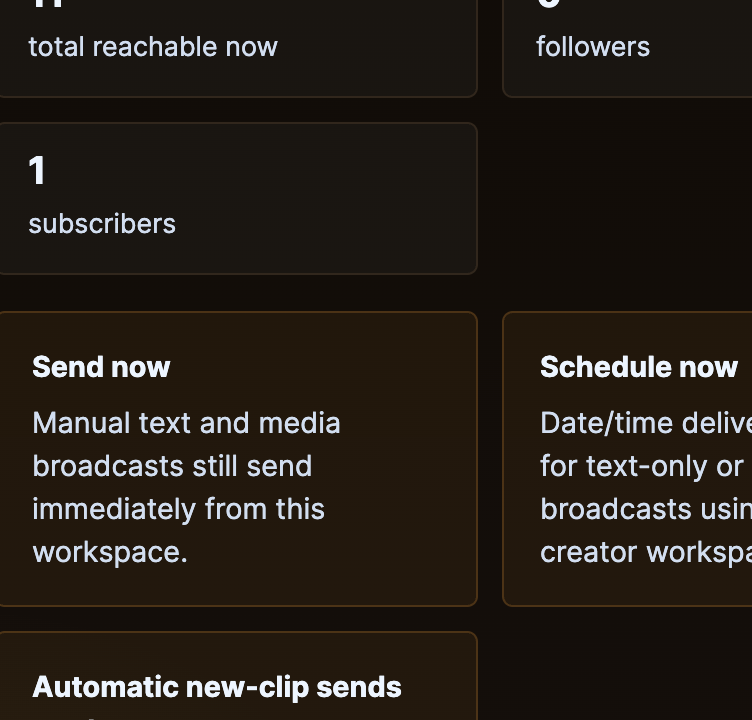
- Haz clic en el banner de la página de inicio que dice Los envíos automáticos de los nuevos Clips ya están listos. La pista que aparece debajo dice: «Las nuevas emisiones de Clips pueden seguir basándose en la revisión previa, o bien utilizar una plantilla automática confirmada que se envíe inmediatamente después del lanzamiento».
- O bien, abre el espacio de trabajo y elige el «Envío automático de nuevos Clips» sección. La pista que hay dentro dice: «Las opciones “Enviar ahora”, “Guardar como borrador” y “Programar envío” siguen funcionando de forma manual. Usa la opción “Guardar como plantilla automática” solo si quieres que esta copia revisada se convierta en el futuro mensaje automático para los nuevos clips. Usa {{clip_title}} si quieres que se inserte automáticamente el título del clip publicado».
Escribe la emisión como si fuera cualquier emisión puntual (público, cuerpo del texto, tarjeta de referencia de clip opcional) y, a continuación, guardala como plantilla automática en lugar de enviarla ahora.
3. El formulario, campo por campo
Público
El mismo selector de audiencia que en un Broadcast (como se explica en Envío de mensajes de pago §3). Las cuatro audiencias disponibles (las etiquetas son las que aparecen en tiempo real en la pastilla de Broadcast / el menú desplegable):
- Followers + compradores anteriores + abonados — la configuración predeterminada para las plantillas automáticas de «nuevo Clip». Todos los que tengan algún interés en ti.
- Followers — personas que siguen tu cuenta pero que aún no han comprado ni se han suscrito.
- Compradores anteriores — cualquiera que te haya comprado un Clip en alguna ocasión.
- Suscriptores — solo tus suscriptores activos.
Una vez guardada, el público de la plantilla automática aparece como una etiqueta en el espacio de trabajo; por ejemplo «Público predeterminado: Followers + compradores anteriores + suscriptores».
Cuerpo
El mismo campo de texto de 3000 caracteres que en los Broadcasts. Además, una función de ayuda para plantillas:
- {{clip_title}} — Cuando se activa la plantilla automática, este marcador se sustituye por el título del Clip que acabas de publicar. Es útil para mensajes como «Ya está disponible un nuevo Clip: {{clip_title}}. Míralo aquí →».
Si no incluyes {{clip_title}}, el texto se envía tal cual (sin añadir el título del clip). La mayoría de los creadores incluyen ese token para que cada mensaje automático esté, al menos, un poco personalizado.
Ficha de referencia con Clips (opcional)
Puedes añadir una ficha de referencia del Clip a la plantilla automática para que cada mensaje automático incluya una vista previa en la que se pueda hacer clic del Clip publicado. La referencia es dinámica: cuando se activa la plantilla automática, la ficha se actualiza para apuntar al Clip que acabas de publicar, y no al Clip al que hiciste referencia originalmente al guardarlo.
La casilla de verificación «Habilitar envío automático»
La única casilla de selección que determina si la plantilla automática se activa o no. Su texto completo dice: «Activa el envío automático para los próximos Clips nuevos con esta copia revisada».
- Fuera de — El cuerpo de la plantilla guardada se almacena, pero no se activa. Los nuevos Clips se publican sin un mensaje automático; tendrías que enviar los Broadcasts a mano.
- En — Cada Clip que publiques a partir de ahora activará un Broadcast automático con el texto y el público de esta plantilla.
Los dos botones de acción
- Guardar solo la plantilla automática — guarda los cambios que hagas en el cuerpo de la plantilla y en el público sin enviar el Broadcast ahora mismo. Úsalo cuando estés retocando el texto o configurando la plantilla automática por primera vez.
- Desactiva el envío automático — desactiva el envío automático, pero mantiene intacto el cuerpo de la plantilla. El próximo Clip que publiques no activará un Broadcast; puedes volver a activarlo más tarde guardándolo de nuevo con la casilla marcada.
Ten en cuenta que Enviar ahora, Guardar borrador, y Programar envío siguen estando disponibles en el espacio de trabajo de Broadcast, pero son para envíos manuales puntuales, no para cambiar la plantilla automática. El proceso de la plantilla automática consiste precisamente en los dos botones de arriba.
4. Qué significa realmente «publicar un nuevo Clip»
La difusión automática se activa cuando:
- Un Clip pasa de cualquier estado no publicado al estado publicado (Borrador → Aprobado/Publicado, Pendiente → Aprobado/Publicado, Programado → Aprobado/Publicado).
- El público del Clip coincide con el de la plantilla automática (por ejemplo, un mensaje automático de un Clip «solo para suscriptores» se envía a tus suscriptores).
- No has desmarcado la casilla de «envío automático».
Sí que sí no dispara cuando:
- Editas un Clip que ya está publicado (sin necesidad de volver a publicarlo al editarlo).
- Un Clip se desactiva automáticamente por motivos de moderación (el estado «Desactivado» no es un evento de publicación).
- Un clip programado pasa de «Programado → Futuro» a «Programado → Aprobado» (no, ese cambio de «programado» a «LIVE» SÍ es un evento de publicación, así que se activa). La activación se produce en el momento en que el clip se hace visible para los fans, independientemente de la programación.
Si no estás seguro de si tu plantilla automática se ha aplicado a un Clip concreto, comprueba el historial de Broadcasts dentro de Gerente de tienda → Mensajes — Todas las retransmisiones automáticas que se han activado aparecen ahí con la etiqueta «Broadcast» y una marca de tiempo que coincide con la publicación del Clip.
5. Lo que ven los fans: la burbuja de la retransmisión en sus DM
Un Broadcast automático llega a tu hilo de DM con cada seguidor igual que lo hace uno manual:
- El mensaje aparece en el hilo que ya tienes con ellos (sin canal aparte ni ventana emergente).
- Un pequeño Broadcast Aparece una burbuja en la parte superior que te muestra a quién va dirigido el mensaje (p. ej., Followers + compradores anteriores + abonados).
- El cuerpo, la tarjeta de referencia del Clip (si está adjunta) y cualquier contenido multimedia se reproducen igual que en un Broadcast.
- Los seguidores pueden responder al Broadcast; las respuestas te llegarán como un DM normal (tu respuesta va solo a ese seguidor en concreto, no a todos ellos).
Si quieres saber más detalles sobre los Broadcasts, dirigidos a los aficionados, a través de mensajes directos, echa un vistazo a Mensajear un creator §6.
6. Errores habituales
- Olvidarse de marcar la casilla de «envío automático». Solo estoy dando unos golpes Guardar solo la plantilla automática guarda el cuerpo de la plantilla, pero no activa el envío automático. La próxima publicación del Clip no activará nada hasta que vuelvas a abrir el formulario, marques la casilla y guardes los cambios.
- Enviar mensajes puntuales y automáticos a la vez. Si envías un Broadcast manual desde el espacio de trabajo justo antes de publicar un Clip, todos tus seguidores recibirán tanto el Broadcast manual como el automático: dos mensajes seguidos. Si es lo que quieres hacer a propósito (un mensaje manual de introducción + un mensaje automático con enlace), genial. Si no es así, prepárate para que tus seguidores se molesten.
- Olvidándome de {{clip_title}}. Sin el token, todos los mensajes automáticos dicen exactamente lo mismo, y los fans de tu lista de mensajes DM empiezan a ignorarlos. Incluye {{clip_title}} para que cada mensaje haga al menos referencia al nuevo clip.
- Desajuste de público. Un Clip exclusivo para suscriptores con una plantilla automática dirigida a los «Followers» seguirá mostrándose: los Followers recibirán el mensaje, pero no podrán ver el Clip. No es un error; simplemente es una experiencia de usuario un poco incómoda. Adapta el público de la plantilla automática al público al que van dirigidos tus Clips: si la mayor parte de tu contenido es solo para suscriptores, configura la plantilla automática por defecto en «Suscriptores».
7. Patrones que funcionan
- Breve, con el título del Clip. «Ya está disponible el nuevo Clip: {{clip_title}}. Míralo ahora →». Tres mensajes cortos funcionan mejor que uno largo a la hora de volver a captar la atención de los usuarios.
- Diferentes públicos para diferentes ritmos. Si publicas un Clip estrella una vez al mes y otro más breve cada semana, usa «Suscriptores» para el Broadcast automático semanal y un Broadcast manual puntual (con un avance) para el Clip estrella.
- Desactivado cuando no haya mucho movimiento. Si te tomas un descanso y publicas de golpe todo el contenido que tenías pendiente, desmarca temporalmente la casilla de «envío automático»; si no, tus seguidores recibirán cinco mensajes automáticos en cinco minutos.
- Empieza con algo que aporte valor en la primera línea. La primera línea del mensaje de DM es lo que los fans ven en la vista previa de su bandeja de entrada. «¿Ha salido un nuevo Clip?» funciona peor que «Esta mañana he grabado algo espontáneo y raro. Aquí lo tienes →».
8. Preguntas frecuentes
P: ¿Por qué no funciona la plantilla automática que se ha activado en tiempo real?
El controlador está en el código, pero el desencadenador que debería activarlo está desactivado a propósito. En la práctica, el «Creator ya está disponible» La opción de difusión automática no aparece en el espacio de trabajo activo, y las notificaciones de las retransmisiones en directo se envían a través de las notificaciones push habituales de la app para cada seguidor (sin difusión automática por DM). Cuando se active esta función en una futura actualización, se actualizará este artículo.
P: ¿Puedo tener varias plantillas automáticas dirigidas a públicos diferentes?
De momento, no. Hay una ranura de plantilla automática para «new-clip-published», y su público es el que hayas guardado con la plantilla. Si quieres mensajes diferentes para distintos tipos de clips (por ejemplo, uno para los clips gratis y otro para los exclusivos para suscriptores), tendrás que publicarlos manualmente.
P: ¿La plantilla automática se activa en todos los Clips o solo en el primero que publique?
Cada vez que se publica un clip, se activa (siempre que la casilla de «envío automático» esté activada). El sistema no funciona solo con el primer clip.
P: He desactivado el envío automático. ¿Seguirá ahí el texto de la plantilla guardada si lo vuelvo a activar más adelante?
Sí. Desactiva el envío automático detiene el envío, pero guarda el cuerpo de la plantilla y la lista de destinatarios guardados. Para volver a activarlo, abre el formulario, marca la casilla de «envío automático» y utiliza Guardar solo la plantilla automática.
P: ¿Pueden los seguidores darse de baja de mis Broadcasts automáticos?
Las preferencias de notificaciones de cada seguidor incluyen los mensajes de los Broadcasts de los Creators. Un seguidor que te haya bloqueado o haya silenciado tus Broadcasts no verá el mensaje. No se puede desactivar por mensajes individuales: es todo o nada a nivel de la relación entre seguidor y Creator.
P: ¿Cómo puedo ver para qué clips se ha activado una plantilla automática?
En el interior Gerente de tienda → Mensajes El historial de Broadcasts muestra todos los Broadcasts realizados con la fecha y hora, el número de destinatarios y el número de receptores. Los Broadcasts automáticos se etiquetan igual que los manuales.
P: He enviado mi plantilla automática, pero el número de destinatarios parece bajo. ¿Por qué?
El conjunto de destinatarios se calcula en el momento en que se activa la difusión automática: solo los fans que coincidan con la etiqueta de audiencia en ese momento la recibirán. Si tienes Followers inactivos o suscripciones caducadas en tu lista, se omitirán. El recuento refleja la audiencia activa que cumple los criterios, no tu recuento histórico de Followers o suscriptores.
P: ¿Puedo configurar la plantilla automática para que se salte ciertos Clips (por ejemplo, las subidas de prueba)?
No a través del formulario de plantilla automática. La solución más parecida: pon el Clip en «Borrador» en lugar de «Publicar», termínalo y, después, o bien cámbialo a «Publicar» (se activa automáticamente) o bien «Descartar». No hay ninguna opción individual por Clip para «no Broadcast automáticamente».
Necesito más ayuda
Para conocer los conceptos básicos del espacio de trabajo de Broadcast, consulta Envío de mensajes de pago. Para informar de fallos en las funciones, abre un ticket desde Contactar con el servicio de asistencia en Feed con el ID de la Broadcast y el ID del Clip, cuando sea pertinente.







