
Los pedidos personalizados te permiten que tus seguidores te paguen para que grabes un Clip único tal y como ellos lo describan. Tú pones las reglas —qué paquetes ofreces, cuánto cuestan los extras, en qué plazo lo entregas— y los clientes rellenan un formulario en tu Storefront. Tú decides si aceptas cada solicitud, el cliente paga, tú grabas, lo subes y el Clip se entrega automáticamente.
Este artículo te guía paso a paso por todo el proceso, desde la configuración hasta la entrega.
1. Dónde están los ajustes live
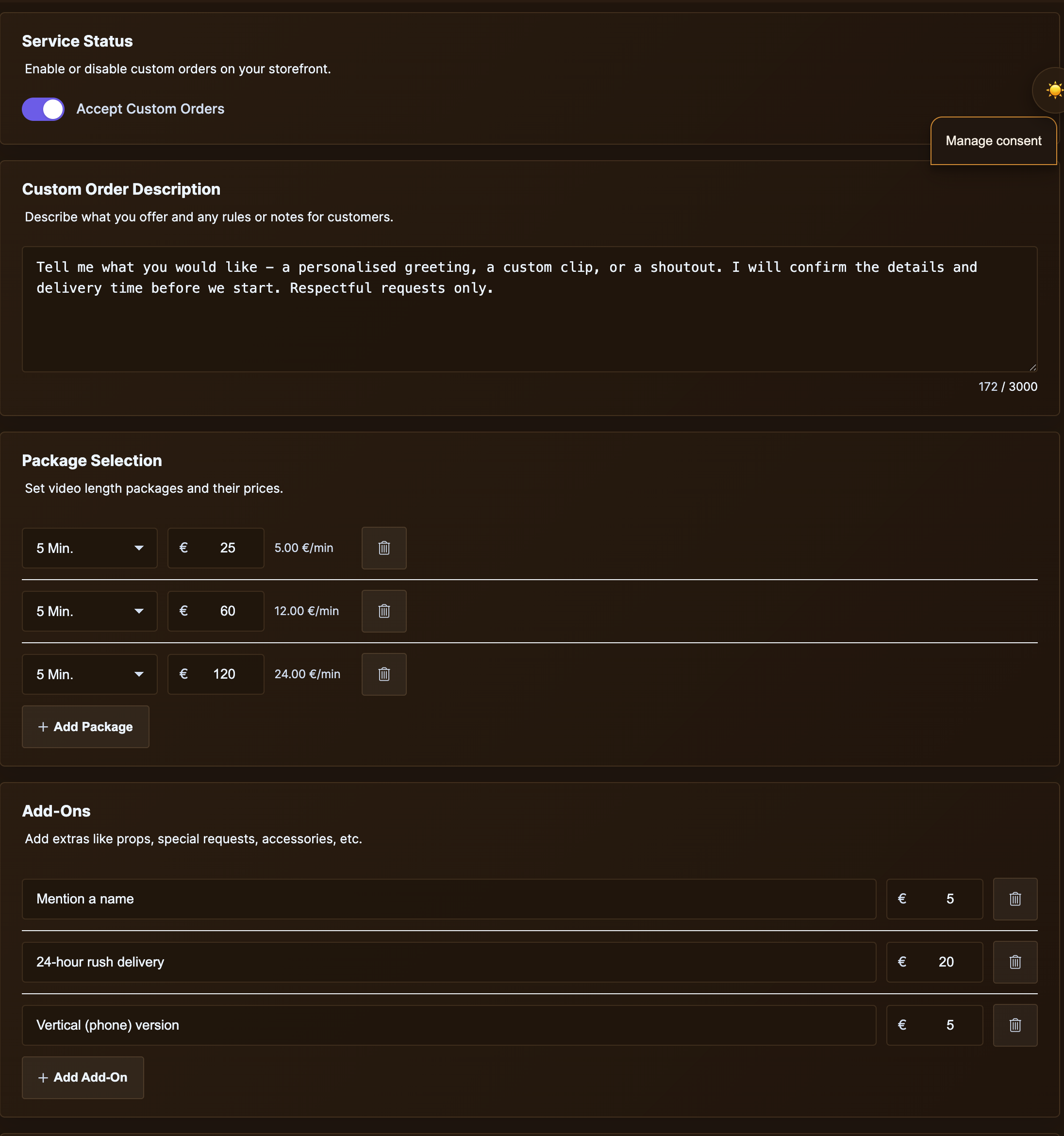
Abre Gerente de tienda → Ajustes personalizados. Esa es la página donde activas el servicio y configuras tus paquetes, complementos, resoluciones, plazos de entrega y tu opción exclusiva.
Justo debajo encontrarás una segunda página llamada Pedidos personalizados — Esa es tu bandeja de entrada. Todas las solicitudes que te envían los fans aparecen ahí, con su estado, la historia del cliente y los botones que necesitas para aceptarlas, rechazarlas, enviarles un mensaje o tramitarlas.
2. Activar el servicio
En la parte superior de la página «Configuración personalizada» hay un Estado del servicio tarjeta. Mueve el interruptor que pone Aceptamos pedidos personalizados y pulsa Guardar configuración.
Mientras ese interruptor esté desactivado, el Encargar a medida La pestaña de tu Storefront muestra a tus seguidores un mensaje breve: “Este creator no acepta actualmente pedidos personalizados”.” Sin formulario de solicitud, sin botón de pedido. En cuanto lo actives y guardes, el formulario se publica LIVE al instante.
Puedes dejarlo desactivado cuando quieras; por ejemplo, si te vas de vacaciones, tienes la agenda llena o simplemente no quieres recibir nuevas solicitudes esta semana. Los pedidos que ya tengas no se verán afectados.
3. Cómo redactar tu descripción
Debajo de «Estado del servicio» hay un Descripción del pedido personalizado Cuadro. Hasta 3.000 caracteres. Es lo primero que lee un fan en el formulario de pedido, así que aprovéchalo bien.
Dile a la gente:
- ¿Qué costumbres sigues… y cuáles no?
- Todo lo que necesiten enviar (fotos de referencia, nombres que vayas a mencionar ante la cámara, etc.).
- El plazo de entrega de siempre.
- Cualquier cosa que haga subir el precio (entrega urgente, atrezo extra, más de un conjunto).
- Lo que está totalmente prohibido.
Si tu descripción tiene más de unos 200 caracteres, el formulario muestra un Show Más botón para que los fans puedan desplegarlo.
4. Configurar tus paquetes
En Selección de paquetes En esta ficha es donde configuras la duración del Clip del cliente y cuánto cuesta. Cada fila tiene dos campos: un selector de duración (5, 10, 15, 20, 30, 45 o 60 minutos) y un precio en euros.
Utiliza Añadir paquete Para añadir otra fila, haz clic en el icono de la papelera para eliminar una. El formulario muestra automáticamente una tarifa de «€/min» junto a cada fila para que puedas comprobar que los precios son correctos.
Necesitas al menos un paquete; eso es lo que los aficionados eligen en el formulario de pedido.
5. Complementos, resolución y plazo de entrega
Hay tres tarjetas más que te permiten añadir extras que el cliente puede añadir a su paquete:
- Complementos — lo que quieras: atrezo, cambios de vestuario, comentarios picantes, menciones de nombres, ideas para juegos de rol. Cada fila es un nombre y un precio. Fija el precio en €0 para conseguir un extra gratis.
- Resolución — normalmente 720p, 1080p, 4K. Cada fila tiene un nombre, un precio y un botón para activarlo. Pon el precio en 0 en la fila que quieras como tu nivel gratis por defecto y activa los demás pagando un precio.
- Entrega — tus niveles de plazo de entrega. Patrón habitual: «1 semana» a 0 € (tu plazo estándar), «3 días» a +10 €, «24 horas» a +25 € (urgente). La misma lógica de selección y precios que en «Resolución».
Los fans eligen un plan y un nivel de entrega al hacer el pedido. Los extras son casillas de selección: pueden elegir ninguno, uno o varios.
6. La opción «Exclusiva»
En Opción exclusiva Esta tarjeta es para los clientes que quieren que el Clip sea solo suyo; nadie más de la plataforma lo verá nunca.
Dale la vuelta al Oferta de mejora exclusiva Activa la opción y fija un precio. En el formulario de pedido, los fans ven una sección separada llamada «Exclusivo» con el título «Pásate a una experiencia privada, exclusiva y a medida: solo para ti» con una casilla de verificación Hazlo exclusivo.
Si marcan esa casilla, el precio se añade al total del pedido. Cuando envías el Clip y pasa por el proceso de revisión, solo ese cliente tiene acceso a él; el Clip nunca aparece en tu catálogo público, en los resultados de búsqueda ni en la biblioteca de nadie más.
No tienes por qué ofrecer esto. Muchos Creators no lo hacen. Pero si decides hacerlo, fíjale un precio que refleje lo que realmente te cuesta ceder el Clip para siempre —por lo general, un múltiplo considerable del precio habitual de tu paquete—.
7. Llega la solicitud a tu bandeja de entrada
Cuando un seguidor envía el formulario de pedido, pasan tres cosas:
- Aparece una nueva fila en la parte superior de Gerente de tienda → Pedidos personalizados, con estado Revisión pendiente.
- Se crea un pedido en la cuenta del cliente, pero está en espera: el cliente aún no puede pagarlo. La nota del sistema dice lo siguiente: «Se ha realizado una solicitud de pedido personalizado. El pago se activará una vez que el Creator lo acepte».
- El cliente recibe una confirmación: “Tu pedido personalizado se ha realizado como pedido #X. El creator lo revisará antes de abrir el pago”.”
Pedidos personalizados abiertos. Haz clic en la fila para desplegarla. Verás dos paneles: el Testimonio de un cliente (lo que hayan escrito en el formulario, hasta 10 000 caracteres) y el Detalles del pedido (paquete, complementos, resolución, entrega, indicador de exclusividad, total).
Las acciones que puedes realizar con una orden pendiente:
- Aceptar pedido — la solicitud pasa a ser pagadera. El estado cambia a Pago pendiente y al cliente le sale un mensaje que dice: “Tu pedido personalizado ha sido aceptado. Por favor, completa el pago para que el creator pueda empezar a trabajar en él”.”
- Disminución — La solicitud se ha cerrado. El estado cambia a Cancelado, el pedido pasa a «cancelado» con la nota “Creator rechazó esta solicitud de pedido personalizado”.”, y el cliente recibe “El creator rechazó esta solicitud de pedido personalizado”.”
- Mensaje para el cliente — abre un hilo de DM con el fan en tu página de mensajes habitual. Úsalo si necesitas aclarar algo antes de decidirte.
- Añadir tarifa personalizada - consulta la sección siguiente.
8. Añadir un recargo por peticiones especiales
A veces, el reportaje incluye cosas que no tenías pensado cobrar en tus paquetes estándar: atrezo extra, una localización poco habitual o una urgencia que no puedes cumplir en tu nivel habitual de «3 días». Aunque el encargo todavía esté Revisión pendiente, puedes añadir una tarifa única en lugar de rechazar la solicitud.
En el panel de pedidos ampliado, haz clic en Añadir tarifa personalizada. Te aparecen dos campos:
- Importe de la tasa — euros, se admiten decimales.
- Motivo (opcional) — p. ej. “Atrezzo especial, escena extra, prisa delivery...” El cliente lo ve en el pedido, así que úsalo para explicárselo.
Haz clic en Añadir tarifa (o Tasa de actualización (si ya has añadido uno y lo estás modificando). La tarifa se suma al total del pedido antes de que se le pida al cliente que pague. Usa Eliminar para volver a bajarla. Una vez que el cliente paga, la tarifa queda fijada; ya no se puede cambiar.
Consejo: envía siempre un DM breve Antes de añadir una comisión para que el cliente no se lleve una sorpresa cuando abra el pedido para pagarlo.
9. Tras el pago: el rodaje y la entrega propiamente dichos
En cuanto el cliente paga, el estado del pedido cambia a Pagado. El sistema lo traslada automáticamente a En curso cuando lo marques como tal o cuando subas el Clip.
Hay dos formas de empezar a trabajar: desde la bandeja de entrada, haz clic en Empieza a trabajar en el pedido. Eso solo cambia el estado para que el cliente vea que ya has empezado. Les sale una nota que dice: “El creator ha empezado a trabajar en tu pedido personalizado”.”
Cuando hayas grabado el Clip y esté listo, haz clic en Subir y enviar (Añadir Clip). Eso te lleva directamente a Gerente de tienda → Añadir Clip — el mismo formulario que usas para cualquier otro Clip.
El formulario «Añadir clip» tiene una sección adicional llamada Entrega de pedidos personalizados. Marca la casilla ¿Es un pedido personalizado?. Aparece un segundo campo: Selecciona Pedido personalizado. Elige la opción correcta en el menú desplegable: ahí aparecen todas tus solicitudes pendientes con el nombre del cliente, el paquete y el importe total.
Si el cliente ha elegido la opción «Exclusiva», el Personalización exclusiva (sólo el cliente recibe este clip) La casilla de selección ya está marcada automáticamente, y la pequeña nota que hay debajo dice: «Si marcas esta casilla, una vez revisado y aprobado, solo el cliente que lo haya pedido tendrá acceso». Por lo general, no deberías desmarcarla.
Rellena el resto del formulario del Clip como siempre: título, descripción, precio (es más bien para la aduana, ya que el cliente ya ha pagado), imagen en miniatura, Performers y el archivo de vídeo principal. Envía el Clip para que lo revisen. El proceso completo de subida se explica en Cómo añadir un clip: de la subida a la publicación, y las normas para editar o sustituir el archivo más adelante se encuentran en Editar o borrar un Clip después de publicarlo.
10. Revisión, entrega y lo que ve el cliente
El Clip pasa por el proceso habitual de moderación, igual que cualquier otro Clip que subas. En cuanto un moderador lo apruebe, pasan dos cosas automáticamente:
- La orden personalizada pasa a Delivered. El cliente recibe una nota en su pedido: “Tu pedido personalizado está listo. Ya puedes abrir el pedido y descargar el vídeo delivered”.”
- El Clip se añade como descarga a su pedido de pago ya realizado. Pueden reproducirlo desde Mi biblioteca y descargarlo tantas veces como quieran.
Si el pedido era «Exclusivo», el Clip queda oculto para el resto de la plataforma: no aparece en tu catálogo público, ni en los resultados de búsqueda, ni en la biblioteca de nadie más. Solo ese cliente puede verlo y descargarlo.
Una vez que se confirma la entrega y se ha completado el pago, el pedido pasa a Completado y tus ganancias aparecerán en tu informe de ventas, en la línea de comisiones de ese pedido. No tienes que hacer nada más.
Si el moderador te pide que hagas cambios o rechaza el Clip, se aplica el mismo proceso de corrección y reenvío que con cualquier otro Clip; consulta ¿Por qué me han rechazado el Clip?. El pedido personalizado se queda en En curso hasta que se apruebe el Clip que has vuelto a enviar.
Preguntas más frecuentes
P: Un fan me ha pedido algo que no voy a hacer. ¿Qué hago?
Haz clic en Disminución. El cliente ve una clara “El creator rechazó esta solicitud de pedido personalizado”.” si recibes ese mensaje, el pedido se cancela y nunca se te cobra nada. Si no estás seguro, envía primero un DM a través de Mensaje para el cliente para hablarlo con calma; después, aún puedes rechazarlo (o aceptarlo).
P: ¿Puedo aceptar el pedido ahora y dejar que el cliente pague más tarde?
Sí, así es exactamente como funciona el proceso. La aceptación solo activa el pago. El cliente puede tomarse su tiempo. El estado queda en Pago pendiente hasta que te paguen de verdad. Si nunca te pagan, simplemente no empiezas a trabajar.
P: He empezado a grabar, pero el cliente ha cambiado de opinión. ¿Puedo devolverle el dinero?
Eso es algo que hay que hablar con el equipo de atención al cliente. Abre un ticket de asistencia para que podamos revisar el pedido, tu trabajo y el motivo que ha dado el cliente. Por norma, no hacemos reembolsos a través de la bandeja de entrada de «Pedidos personalizados»: es un proceso manual para que ninguna de las partes se sienta presionada.
P: ¿Por qué el nuevo Clip te pide un precio si el cliente ya ha pagado?
Porque el formulario «Añadir clip» es el mismo que usas para todo lo demás, y te pide un precio. En el caso de los pedidos personalizados, el campo del precio es más bien decorativo: el pago ya se ha liquidado a través del pedido personalizado. Elige algo razonable (tu precio habitual para un clip de esa longitud) y sigue adelante.
P: Mi cliente ya ha pagado, pero sigo viendo «A la espera de pago».
Actualiza la página. El estado se actualizará en cuanto se haya procesado el pago. Si sigue sin avanzar durante más de unos minutos, abre un ticket de asistencia; puede que haya un retraso en el pago que podamos investigar.
P: ¿Puedo hacer promociones en los productos personalizados?
No directamente a través de esta página. Los paquetes tienen precios fijos. Si quieres ofrecer un descuento en una solicitud concreta, la mejor solución es enviarle un mensaje al cliente con un descuento aparte o bajar temporalmente el precio de uno de tus paquetes. El campo «tarifa personalizada» sirve para sumar al total, no para restar.
P: ¿Cómo puedo ver cuánto he ganado con los aranceles?
Los pedidos personalizados se registran en tu panel de ventas habitual como cualquier otro pedido: cada uno aparece como una línea de comisión vinculada al número de ese pedido personalizado.
P: Un cliente no deja de mandarme peticiones que no quiero hacer. ¿Puedo bloquearlo?
No directamente desde la página de «Pedidos personalizados». Rechaza lo que te envíen. Si llega a ser acoso, haz una captura de pantalla de la última solicitud y abre un ticket de asistencia; nosotros nos encargamos de bloquearlos por nuestra parte.
¿Necesitas más ayuda?
Si tienes algún problema que no se haya tratado aquí —por ejemplo, un pago que no se ha procesado, un Clip entregado que no aparece en la biblioteca del cliente o cualquier cuestión relacionada con los reembolsos—, abre un ticket de asistencia desde el Store Manager de tu tienda y selecciona la Pedidos personalizados categoría. Indica el número de pedido y le echaremos un vistazo.







