
Os modelos automáticos enviam uma mensagem de Broadcast salva para todos os fãs relevantes automaticamente quando você publica um novo Clip — sem nenhuma etapa extra, sem botão de envio manual. Configure o modelo uma vez, decida para quem ele vai (Followers, compradores anteriores, inscritos ou todos os três) e, a partir daí, cada Clip que você publicar vai acionar o mesmo tipo de mensagem nas mensagens diretas de todo mundo. Este guia aborda o formulário do modelo, o que é acionado e quando, o botão de cancelamento e por que a variante iniciada ao vivo não é abordada aqui.
1. O único evento no qual os modelos automáticos são acionados atualmente
Atualmente, o sistema de modelos automáticos oferece suporte a um gatilho: quando você publica um novo Clip, pode ser acionada uma transmissão automática que coloca uma mensagem salva na conversa de DM de todo mundo com você. O nome interno desse evento é “Novo Clip publicado”.
A ideia original incluía um segundo gatilho — quando você inicia um Livestream, acionar um Broadcast automático do tipo “O Creator entrou ao vivo”. Na verdade, esse segundo gatilho ainda não está conectado hoje. O manipulador existe no código, mas o evento que deveria acioná-lo está desativado de propósito. Na prática, toda transmissão “automática” no seu espaço de trabalho de mensagens é a do evento “novo clipe publicado”. Vamos falar da variante “transmissão ao vivo iniciada” só para deixar claro que ela não está disponível.
Se uma versão futura configurar o gatilho de início LIVE, vamos atualizar este artigo e você vai vê-lo aparecer na área de trabalho de Broadcast junto com o já existente.
2. Onde fica o formulário
O formulário de modelo automático faz parte do espaço de trabalho de Broadcast dentro de Gerente de Loja → Mensagens — a mesma tela que você usa para transmissões pontuais de Broadcast.
Para abrir o editor de modelos automáticos especificamente, você pode:
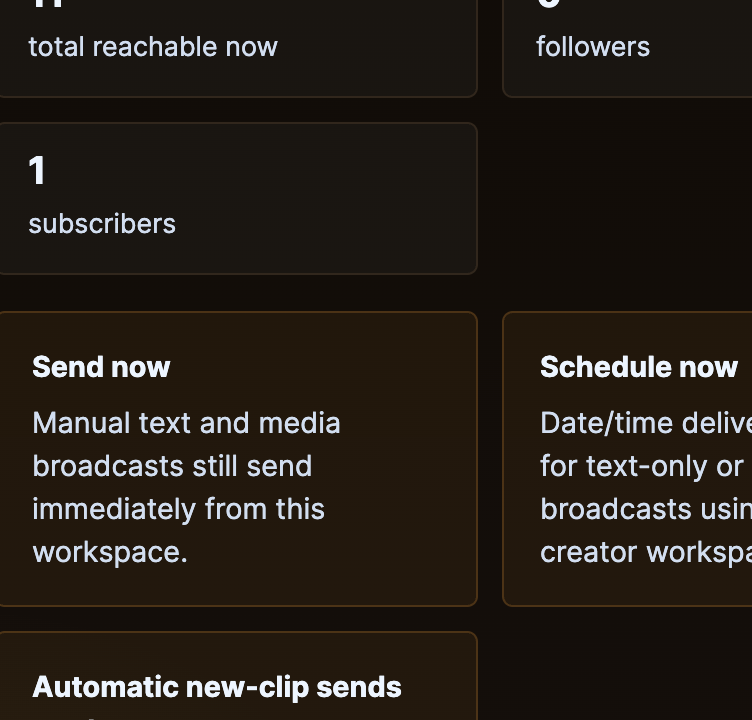
- Clique no banner de entrada com o título Envios automáticos de novos clipes prontos. A dica que tá aí embaixo diz “As novas transmissões de Clips ainda podem seguir o modelo de ‘revisão primeiro’ ou usar um modelo automático pré-definido que é enviado logo após o lançamento.”
- Ou abre o espaço de trabalho e escolhe o “Envio automático de novos Clips” seção. A dica lá dentro diz: “As opções ‘Enviar agora’, ‘Salvar rascunho’ e ‘Agendar envio’ continuam sendo manuais. Use a opção ‘Salvar modelo automático’ só quando quiser que essa versão revisada se torne a futura mensagem automática para novos clipes. Use {{clip_title}} se quiser que o título do clipe publicado seja inserido automaticamente.”
Você escreve o Broadcast como faria com qualquer Broadcast avulso (público, corpo do texto, cartão de referência de Clip opcional) e, em seguida, salva como modelo automático, em vez de enviá-lo agora.
3. O formulário, campo por campo
Público
O mesmo seletor de público de um Broadcast manual (abordado em Envio de mensagens pagas §3). Os quatro públicos disponíveis (os nomes são os que aparecem em tempo real no botão de Broadcast / menu suspenso):
- Followers + compradores anteriores + assinantes — a configuração padrão para os modelos automáticos de “new-clip”. Todo mundo que tenha algum interesse em você.
- Followers — pessoas que seguem sua conta, mas ainda não compraram nem se inscreveram.
- Compradores anteriores — qualquer pessoa que já tenha comprado um Clip de você no passado.
- Assinantes — só seus assinantes ativos.
Depois de salvo, o público-alvo do modelo automático aparece como uma etiqueta na área de trabalho — por exemplo “Público padrão: Followers + compradores anteriores + assinantes”.
Corpo
O mesmo campo de corpo com 3.000 caracteres dos Broadcasts pontuais. Além disso, um auxiliar de modelos:
- {{clip_title}} — quando o modelo automático é acionado, esse token é substituído pelo título do vídeo que você acabou de publicar. É útil para mensagens do tipo “Novo vídeo já está no ar: {{clip_title}}. Assista aqui →”.
Se você não incluir {{clip_title}}, o corpo da mensagem será enviado como está (sem o título do clipe). A maioria dos criadores inclui esse token para que cada mensagem automática fique pelo menos um pouco personalizada.
Cartão de referência com Clip (opcional)
Você pode fixar um cartão de referência do clipe no modelo automático para que cada mensagem automática inclua uma pré-visualização clicável do clipe publicado. A referência é dinâmica: quando o modelo automático é acionado, o cartão é atualizado para apontar para o clipe que acabou de ser publicado, e não para o clipe que você referenciou originalmente ao salvar.
A caixa de seleção “Ativar envio automático”
A única caixa de seleção que controla se o modelo automático é realmente acionado. O texto completo dela diz: “Ative o envio automático para futuros Clips novos com esta cópia revisada”.
- Desligado — o corpo do modelo salvo fica armazenado, mas não é acionado. Os novos Clips são publicados sem uma mensagem automática; você teria que enviar os Broadcasts manualmente.
- Em — cada Clip que você publicar a partir de agora vai gerar um Broadcast automático usando o corpo e o público-alvo desse modelo.
Os dois botões de ação
- Salvar apenas o modelo automático — salva as suas edições no corpo do modelo e no público-alvo sem enviar um Broadcast agora. Use isso quando estiver ajustando o texto ou configurando o modelo automático pela primeira vez.
- Desativar o envio automático — desativa o envio automático, mantendo o corpo do modelo intacto. O próximo Clip que você publicar não vai acionar um Broadcast; você pode reativar essa função mais tarde, salvando novamente com a caixa de seleção marcada.
Observe que Enviar agora, Salvar rascunho, e Programar envio ainda estão disponíveis na área de trabalho de Broadcast — mas servem para transmissões manuais pontuais, não para alterar o modelo automático. O fluxo do modelo automático é, especificamente, os dois botões acima.
4. O que “publicar um novo Clip” realmente significa
A transmissão automática é acionada quando:
- Um clip passa de qualquer estado não publicado para o estado publicado (Rascunho → Aprovado/Publicado, Pendente → Aprovado/Publicado, Agendado → Aprovado/Publicado).
- O público-alvo do Clip é o mesmo do modelo automático (por exemplo, uma mensagem automática de Clip exclusiva para inscritos vai para os seus inscritos).
- Você não desmarcou a caixa de seleção “envio automático”.
É verdade não dispara quando:
- Você edita um Clip já publicado (sem re-fire na edição).
- Um Clip é desativado automaticamente pela moderação (o estado “Desativado” não é um evento de publicação).
- Um clip agendado passa de “Agendado → Futuro” para “Agendado → Aprovado” (não — essa mudança de “agendado” para “Live” É um evento de publicação, então ele é ativado). O acionamento ocorre no momento em que o clip fica visível para os fãs, independentemente do agendamento.
Se você não tiver certeza se o seu modelo automático foi acionado para um Clip específico, confira o histórico de Broadcasts aqui dentro Gerente de Loja → Mensagens — toda transmissão automática que for disparada aparece lá com a tag “Broadcast” e um carimbo de data/hora que corresponde à publicação do Clip.
5. O que os fãs veem — a bolha da transmissão no DM deles
Uma transmissão automática chega na sua conversa de DM com cada fã da mesma forma que uma transmissão manual:
- A mensagem aparece na conversa que vocês já têm (sem canal separado, sem janela pop-up).
- Um pequeno Broadcast aparece um balãozinho na parte de cima, mostrando para o público para quem a mensagem foi enviada (por exemplo, Followers + compradores anteriores + assinantes).
- O corpo, o cartão de referência do Clip (se estiver anexado) e qualquer mídia são reproduzidos da mesma forma que em um Broadcast único.
- Os fãs podem responder ao Broadcast — as respostas chegam pra você como uma DM normal (1:1); sua resposta vai só pra aquele fã específico, não pra todos eles.
Para saber mais detalhes sobre os Broadcasts, direcionados aos fãs, por mensagens diretas, confere Mensagens para um creator §6.
6. Erros comuns
- Esquecer de marcar a caixa de seleção “envio automático”. Só dando uma passada Salvar apenas o modelo automático armazena o corpo do modelo, mas não ativa o envio automático. A próxima publicação do Clip não vai acionar nada até você reabrir o formulário, marcar a caixa de seleção e salvar.
- Enviando mensagens únicas e automáticas ao mesmo tempo. Se você enviar um Broadcast manual do espaço de trabalho logo antes da publicação de um Clip, todos os fãs vão receber tanto o Broadcast manual quanto o automático — duas mensagens uma logo depois da outra. Se for essa a sua intenção (uma introdução manual + uma mensagem automática com link), ótimo. Se não for, pode contar com fãs irritados.
- Esquecendo {{clip_title}}. Sem o token, todas as mensagens automáticas ficam exatamente iguais — os fãs na sua lista de DMs começam a ignorá-las. Inclua {{clip_title}} para que cada mensagem, pelo menos, faça referência ao novo clipe.
- Descompasso com o público. Um clip exclusivo para inscritos com um modelo automático direcionado a “Followers” ainda vai ser exibido — os Followers recebem a mensagem, mas não conseguem acessar o clip. Isso não é um bug; é só uma experiência do usuário meio estranha. Ajusta o público-alvo do modelo automático ao público-alvo dos teus Clips: se a maior parte do que você publica é exclusiva para inscritos, define o modelo automático como “Inscritos” por padrão.
7. Padrões que dão certo
- Curto, com o título do Clip. “Já tá no ar um novo Clip: {{clip_title}}. Assista agora →.” Três mensagens curtas têm melhor desempenho do que uma longa na hora de reengajar o público.
- Públicos diferentes para ritmos diferentes. Se você publicar um Clip principal uma vez por mês e um conteúdo menor toda semana, use a função “Inscritos” para o Broadcast automático semanal e faça uma transmissão manual única (com um teaser) para o Clip principal.
- Desativado nos momentos de pouca movimentação. Se você fizer uma pausa e publicar de uma vez só um acúmulo de conteúdos antigos, desmarque temporariamente a caixa de seleção de envio automático — senão, os fãs vão receber cinco mensagens automáticas em cinco minutos.
- Comece com o valor logo na primeira linha. A primeira linha da bolha do DM é o que os fãs veem na pré-visualização da caixa de entrada. “Saiu um novo clipe?” tem um desempenho pior do que “Gravei algo cru e estranho hoje de manhã. Aqui está →”.
8. Perguntas frequentes
P: Por que o modelo automático iniciado em tempo real não funciona?
O manipulador está no código, mas o gatilho que deveria acioná-lo está desativado de propósito. Na prática, o “O Creator já está no ar” A opção de transmissão automática não aparece no espaço de trabalho ativo, e as notificações de transmissão ao vivo são enviadas pelo sistema normal de notificações push no app para cada fã (sem transmissão automática por DM). Quando o gatilho for implementado em uma versão futura, este artigo será atualizado.
P: Posso ter vários modelos automáticos para públicos diferentes?
No momento, não. Tem só um espaço para modelo automático para “novo clipe publicado”, e o público dele é o que você salvou com o modelo. Se quiser mensagens diferentes para tipos diferentes de clipes (por exemplo, uma para clipes gratuitos e outra para assinantes), você teria que enviá-las manualmente.
P: O modelo automático é ativado em todos os Clips ou só no primeiro que eu publicar?
Cada evento de publicação de clip aciona isso (desde que a caixa de seleção “envio automático” esteja ativada). O sistema não funciona apenas com o primeiro clip.
P: Desativei o envio automático. O conteúdo do modelo salvo ainda vai estar lá se eu reativar essa função mais tarde?
Sim. Desativar o envio automático interrompe o envio, mas mantém o corpo do modelo e a lista de destinatários salvos. Para reativar, abra o formulário, marque a caixa de seleção “envio automático” e use Salvar apenas o modelo automático.
P: Os fãs podem desativar meus Broadcasts automáticos?
As preferências de notificação de cada fã incluem mensagens enviadas diretamente pelo Creator. Um fã que tenha bloqueado você ou silenciado suas transmissões não vai ver a mensagem. Não dá pra desativar por mensagem — é tudo ou nada no nível do par fã-Creator.
P: Como faço para ver para quais Clips um modelo automático foi acionado?
Por dentro Gerente de Loja → Mensagens O histórico de Broadcasts lista todas as transmissões enviadas, com data e hora, número de visualizações e número de destinatários. Os Broadcasts enviados automaticamente são marcados da mesma forma que os manuais.
P: Meu modelo automático foi enviado, mas o número de destinatários parece baixo. Por quê?
O conjunto de destinatários é calculado no momento em que o Broadcast é acionado — só os fãs que correspondem à tag de público naquele momento recebem a mensagem. Se você tiver Followers inativos ou assinaturas vencidas na sua lista, eles são ignorados. A contagem reflete o público ativo que corresponde aos critérios, e não o número histórico de Followers ou assinantes.
P: Posso configurar o modelo automático para ignorar certos Clips (por exemplo, uploads de teste)?
Não pelo formulário de modelo automático. A solução alternativa mais próxima: coloque o Clip no status “Rascunho” em vez de “Publicar”, termine-o e, depois, mude para “Publicar” (a publicação acontece automaticamente) ou “Descartar”. Não existe uma opção por Clip para “não Broadcast automaticamente”.
Você precisa de mais ajuda
Para saber o básico sobre o espaço de trabalho de Broadcast, veja Envio de mensagens pagas. Para relatar falhas em recursos, abre um ticket em Contato com o suporte sob Feed com o ID da transmissão e o ID do clipe, quando for o caso. informar







