
🎮 Toy sync: klipy, które poruszają zabawką → 📖 Poradnik toy sync →
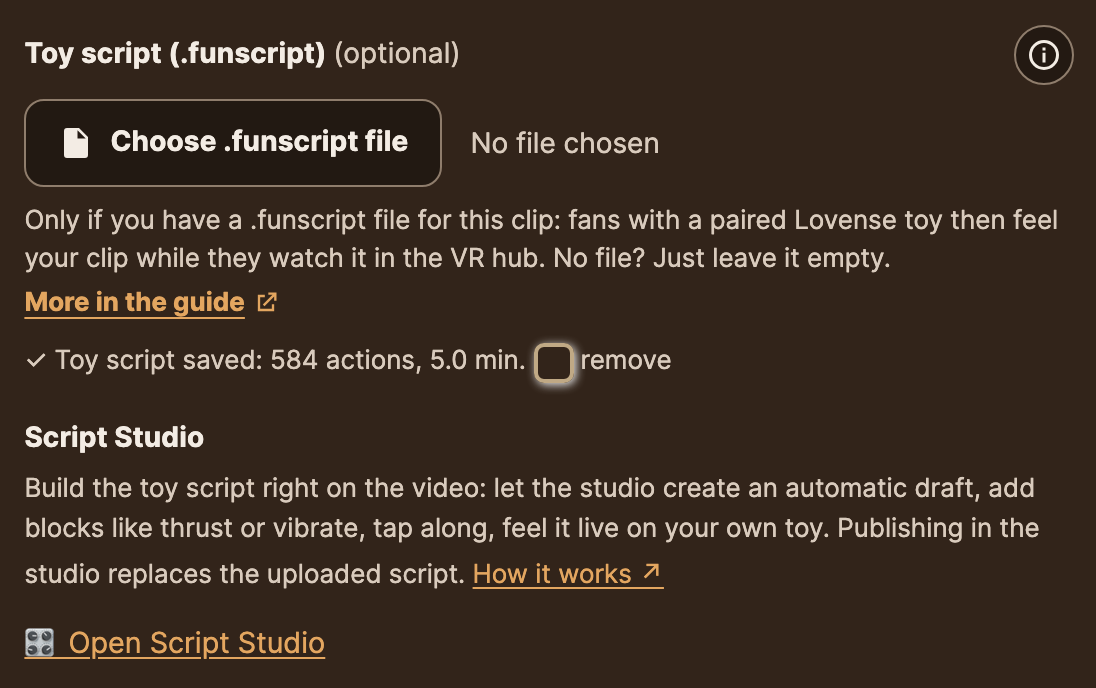
Script Studio to edytor wbudowany w menedżer sklepu: widzisz swój film klatka po klatce, pozwalasz studiu napisać automatyczny pierwszy szkic, dodajesz bloki takie jak pchanie czy wibracje, wystukujesz rytm klawiszem T i czujesz efekt na żywo na własnej zabawce. Działa dla klipów VR i klipów 2D. Dwie drogi: przycisk 🎛 Otwórz Script Studio w edytorze klipu – otwórz swój klip w Treści → Klipy; przycisk jest tuż pod wgrywaniem skryptu do zabawki – albo, dla zupełnie nowego klipu, Zapisz szkic i otwórz Script Studio w formularzu „Dodaj klip”: klip zostaje najpierw zapisany jako szkic, nic nie ginie, a Wróć do klipu w studiu przenosi cię z powrotem.
Krok 1 — automatyczny szkic
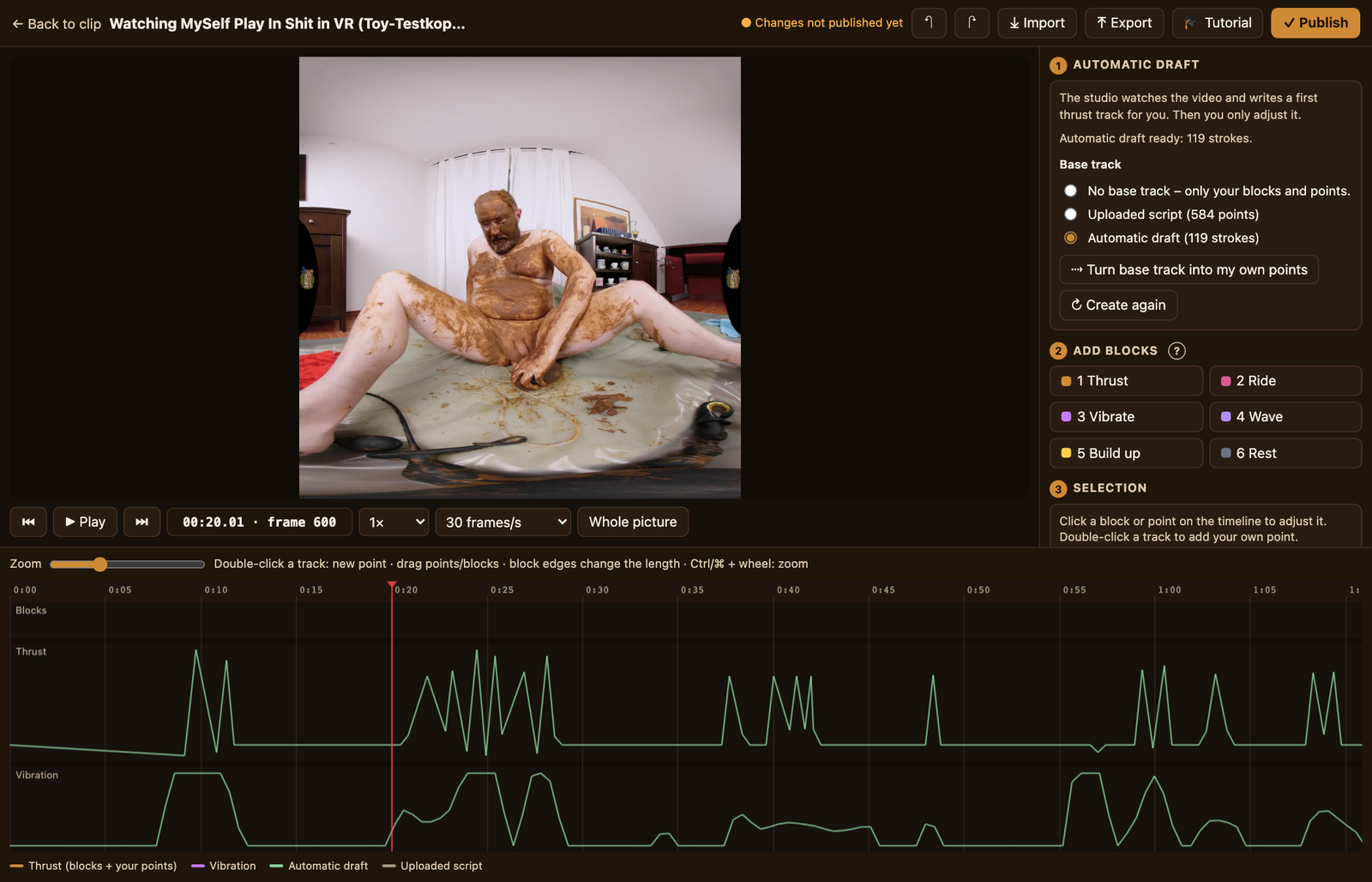
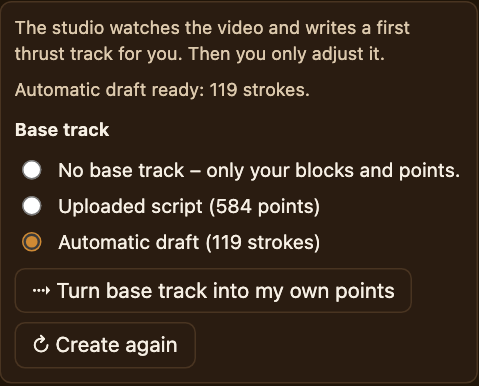
Naciśnij Utwórz automatyczny szkic. Studio analizuje twój film na serwerze i z rozpoznanego ruchu pisze pierwszą ścieżkę pchnięć — około minuty na każde pięć minut filmu; w tym czasie możesz pracować dalej. Szkic pojawia się jako zielona krzywa. W Ścieżka bazowa wybierasz, co leży pod twoimi blokami i punktami: nic, wgrany skrypt albo automatyczny szkic — tylko wybrana ścieżka jest pokazywana i odtwarzana, a twoje bloki i punkty zawsze mają pierwszeństwo. Zamień ścieżkę bazową na moje punkty sprawia, że każdy jej punkt można edytować.
Krok 2 — bloki
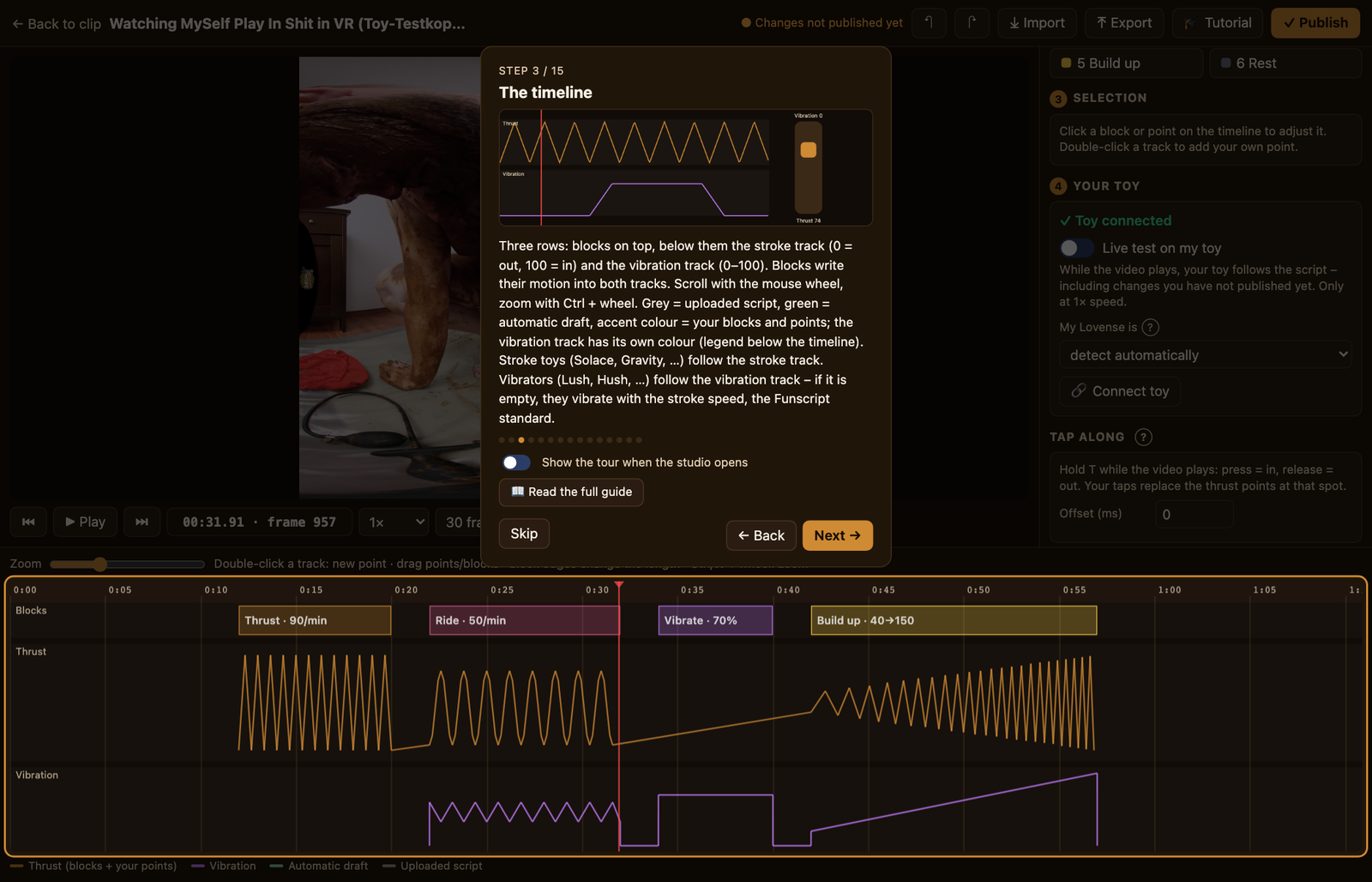
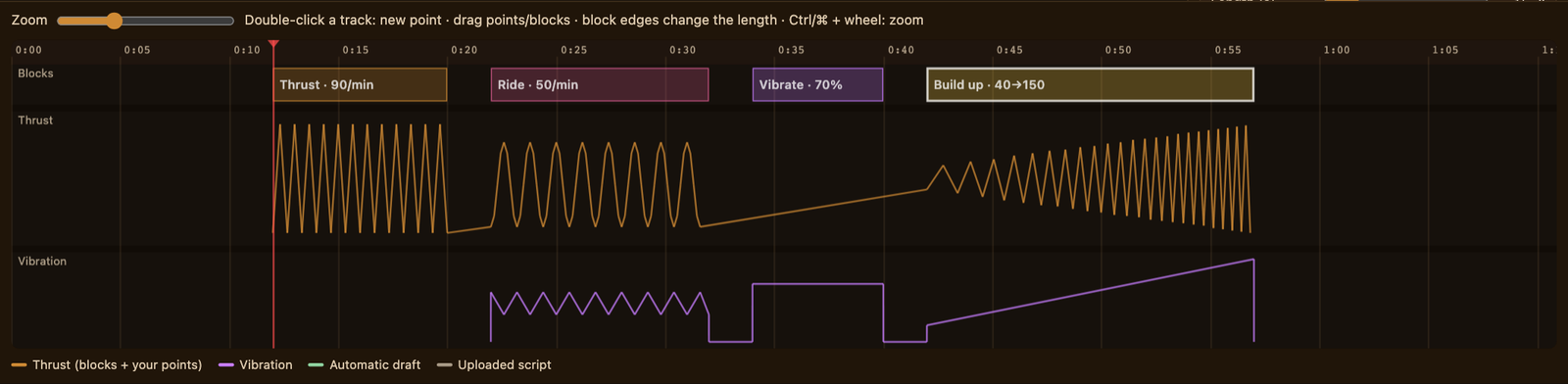
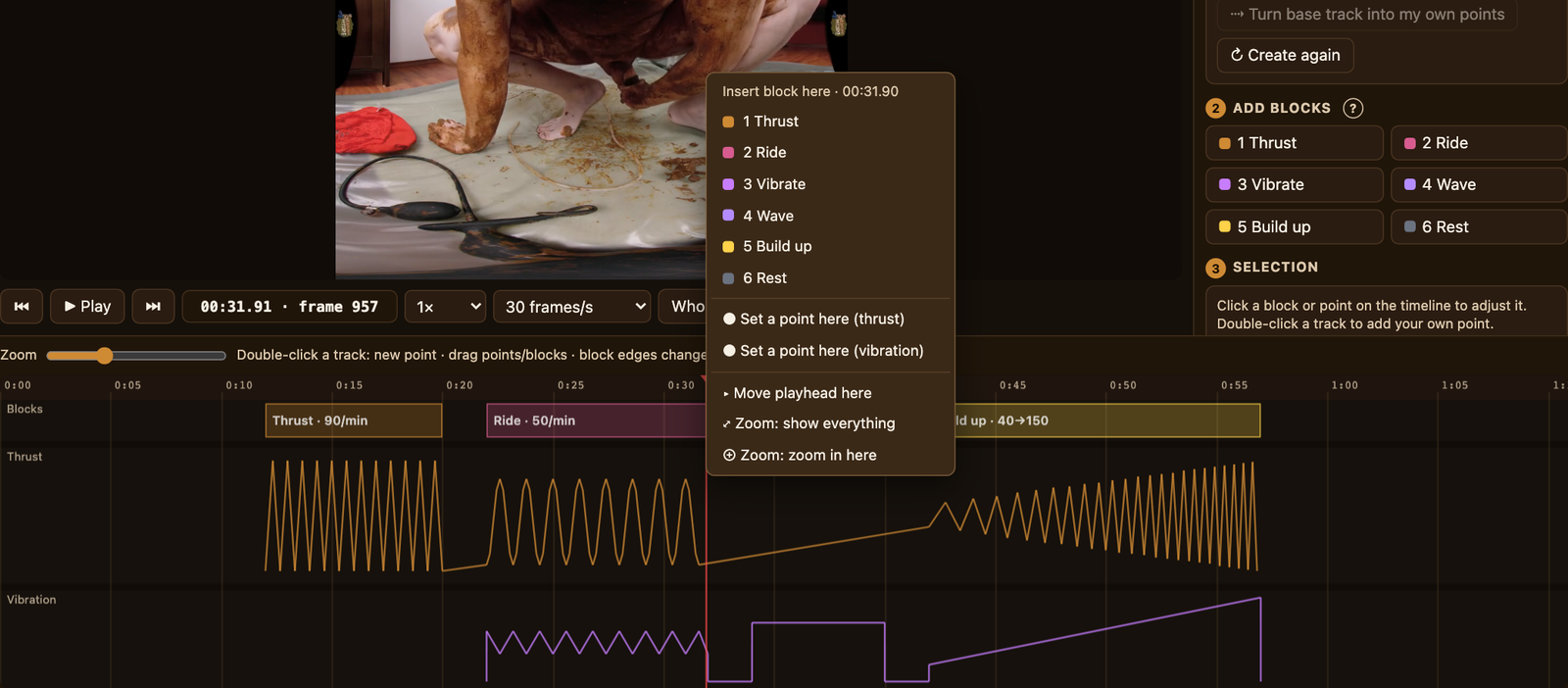
Blok to gotowy ruch dla fragmentu klipu. Ustaw głowicę tam, gdzie zaczyna się akcja, i kliknij blok (albo naciśnij klawisze 1–6). Na osi czasu możesz przeciągać blok, ciągnąć za jego krawędzie, by zmienić długość, i ustawiać tempo oraz głębokość suwakami po prawej. Późniejszy blok przycina wcześniejszy. Zamień na punkty rozbija blok na pojedyncze punkty, które możesz dopracować.
- Pchanie — równe pchnięcia w górę i w dół; ustaw pchnięcia na minutę, dół i górę.
- Jazda — wolniejsze, okrągłe pchnięcia plus wibracje, do scen ujeżdżania.
- Wibracje — same wibracje, stałe lub pulsujące. Fala — wibracje narastające i opadające jak fala.
- Narastanie — coraz szybciej i mocniej od początku do końca, na narastanie do kulminacji. Spokój — nic się nie dzieje, zabawka odpoczywa.
Wystukuj rytm klawiszem T
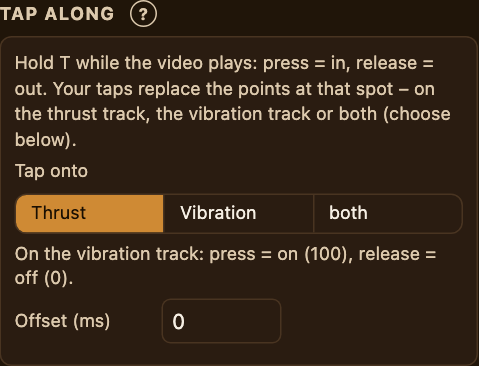
Często najszybsza droga: odtwórz film i trzymaj T, dopóki ruch wchodzi, puść, gdy wychodzi. Każde naciśnięcie i puszczenie staje się punktem i zastępuje to, co tam było. W Stukaj na wybierasz, na której ścieżce lądują twoje stuknięcia – pchnięcia (domyślnie), wibracje albo obie naraz, tak jak wybiera się aktywną warstwę w programie do montażu; na ścieżce wibracji naciśnięcie oznacza włączone (100), a puszczenie wyłączone (0). Jeśli twoje stuknięcia zawsze lądują trochę za późno, ustaw ujemne Przesunięcie w milisekundach. Możesz też stukać przy połowie prędkości — punkty i tak trafią na właściwe klatki.
Własne punkty i dwie ścieżki
Dwuklik na ścieżce stawia punkt, przeciąganie go przesuwa, Delete usuwa; strzałkami przechodzisz po filmie klatka po klatce. Ścieżka pchnięć (0 = na zewnątrz, 100 = w środku) steruje zabawkami pchającymi, jak The Handy, Lovense Solace czy Lovense Sex Machine. Wibratory, jak Lush czy Hush, podążają za ścieżką wibracji; dopóki jest pusta, wibrują w tempie pchnięć — to standard Funscript, dlatego wgrany skrypt bez ścieżki wibracji też działa na wibratorach. Możesz więc po prostu zostawić ścieżkę wibracji pustą — albo wypełnić ją osobno, gdy wibrator ma robić coś innego niż pchnięcia. Twoje bloki i punkty są rysowane w kolorze akcentu strony, ścieżka wibracji ma własny kolor (legenda pod osią czasu). Przy eksporcie dostajesz nazwa.funscript dla pchnięć i nazwa.vib.funscript dla wibracji.
Zaznaczanie kilku punktów naraz
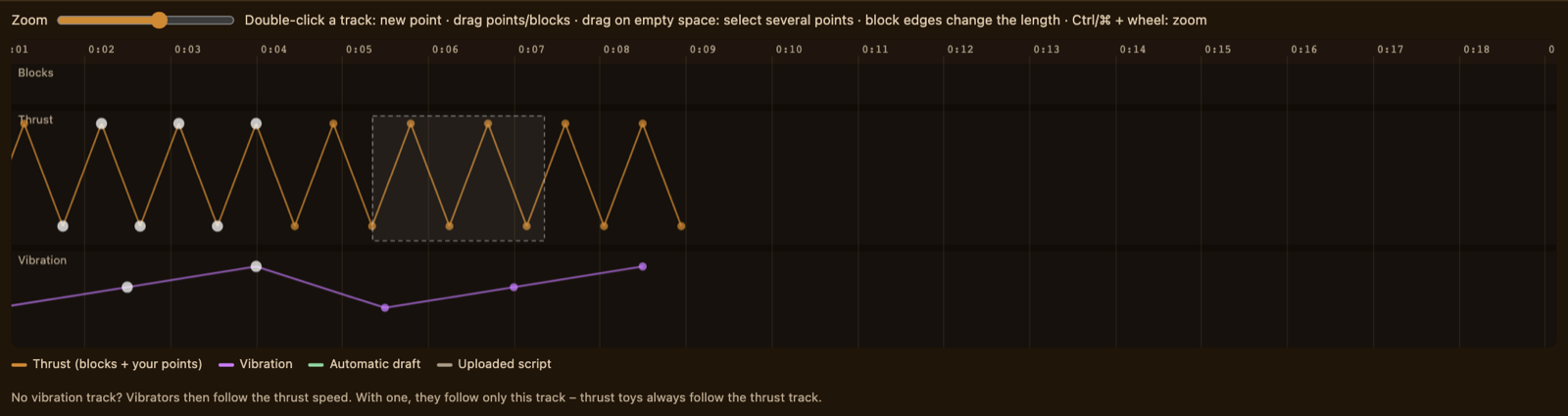
Przeciągnij lewym przyciskiem myszy po pustym miejscu ścieżki, by narysować ramkę zaznaczenia, dokładnie jak w programie do montażu: wszystkie punkty w środku są zaznaczone — na obu ścieżkach, jeśli ramka je obejmuje — a Shift dodaje do zaznaczenia. Przeciągnij jeden z zaznaczonych punktów, by przesunąć wszystkie razem, naciśnij Delete (albo użyj menu prawego przycisku lub panelu Zaznaczenie), by je usunąć, a Esc zdejmuje zaznaczenie. Panel Zaznaczenie ma też suwaki, które zmieniają wszystkie zaznaczone punkty razem: głębokość/siłę, wychylenie, przesunięcie w czasie i rozciągnięcie (tempo). Zwykłe kliknięcie bez przeciągania tylko przesuwa głowicę.
Krok 3 — poczuj na żywo na własnej zabawce
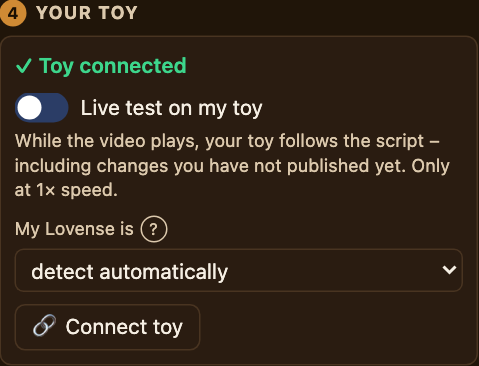
Połącz raz swoją zabawkę Lovense na stronie Toy, a potem włącz w studiu Test na żywo na mojej zabawce. Gdy film gra w normalnym tempie, zabawka podąża za skryptem — także za wszystkim, czego jeszcze nie opublikowałeś. Pauza zatrzymuje zabawkę. W Twoja zabawka możesz też powiedzieć studiu, czy twój Lovense to wibrator, czy zabawka pchająca — Lovense wysyła jedną siłę do wszystkich zabawek naraz, dzięki temu Lush podąża tylko za ścieżką wibracji, a Solace tylko za ścieżką pchnięć.
Krok 4 — szkice i publikacja
Podczas pracy studio co kilka sekund automatycznie zapisuje twój szkic — zamknij kartę i wróć później, twoja praca wciąż tam jest. Fani nic nie czują, dopóki nie naciśniesz Opublikuj. Opublikuj wiąże skrypt na stałe z tym konkretnym wideo: zastępuje wgrany skrypt, od tej chwili odtwarza się w hubie VR i w odtwarzaczu biblioteki dla kupujących i subskrybentów, kupujący mogą pobrać go jako .funscript obok wideo, a klip otrzymuje plakietkę 🎮 TOY i pojawia się na stronie zabawek. Możesz dalej edytować i publikować ponownie w każdej chwili; Odrzuć szkic przywraca opublikowaną wersję.
Import i eksport
Masz już skrypt z OpenFunscripter, FunGen albo od skryptera? Importuj wczytuje go jako ścieżkę bazową; plik o nazwie *.vib.funscript trafia na ścieżkę wibracji. Eksportuj pobiera obie ścieżki jako pliki, np. jako kopię zapasową lub do edycji w innym narzędziu.
Klawiatura
Spacja odtwórz/pauza · ← → jedna klatka (z Shift: jedna sekunda) · T wystukuj rytm · 1–6 dodaj blok · Delete usuń zaznaczenie · Ctrl Z cofnij, Ctrl Shift Z ponów · Ctrl S opublikuj · Ctrl + kółko myszy zoom osi czasu.
Wskazówki do dobrego skryptu
- Podążaj za obrazem: do środka, gdy scena wchodzi, na zewnątrz, gdy wychodzi — a spokojne fragmenty zostaw spokojne zamiast ciągłego buczenia.
- Nie więcej niż około pięć pchnięć na sekundę — szybciej zabawki nie nadążają i tylko terkoczą.
- Skorzystaj z testu na żywo przed publikacją — to, co dobrze czuć na własnej zabawce, jest dobre dla twoich fanów.