
🎮 トイ同期:トイが動くクリップ → 📖 トイ同期ガイド →
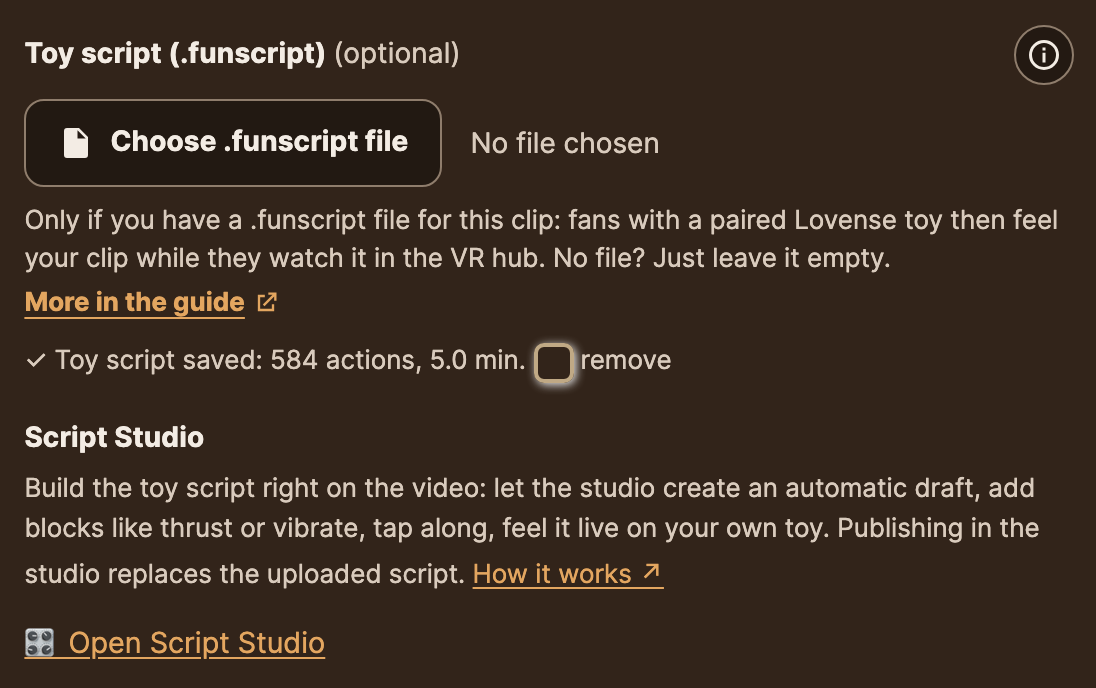
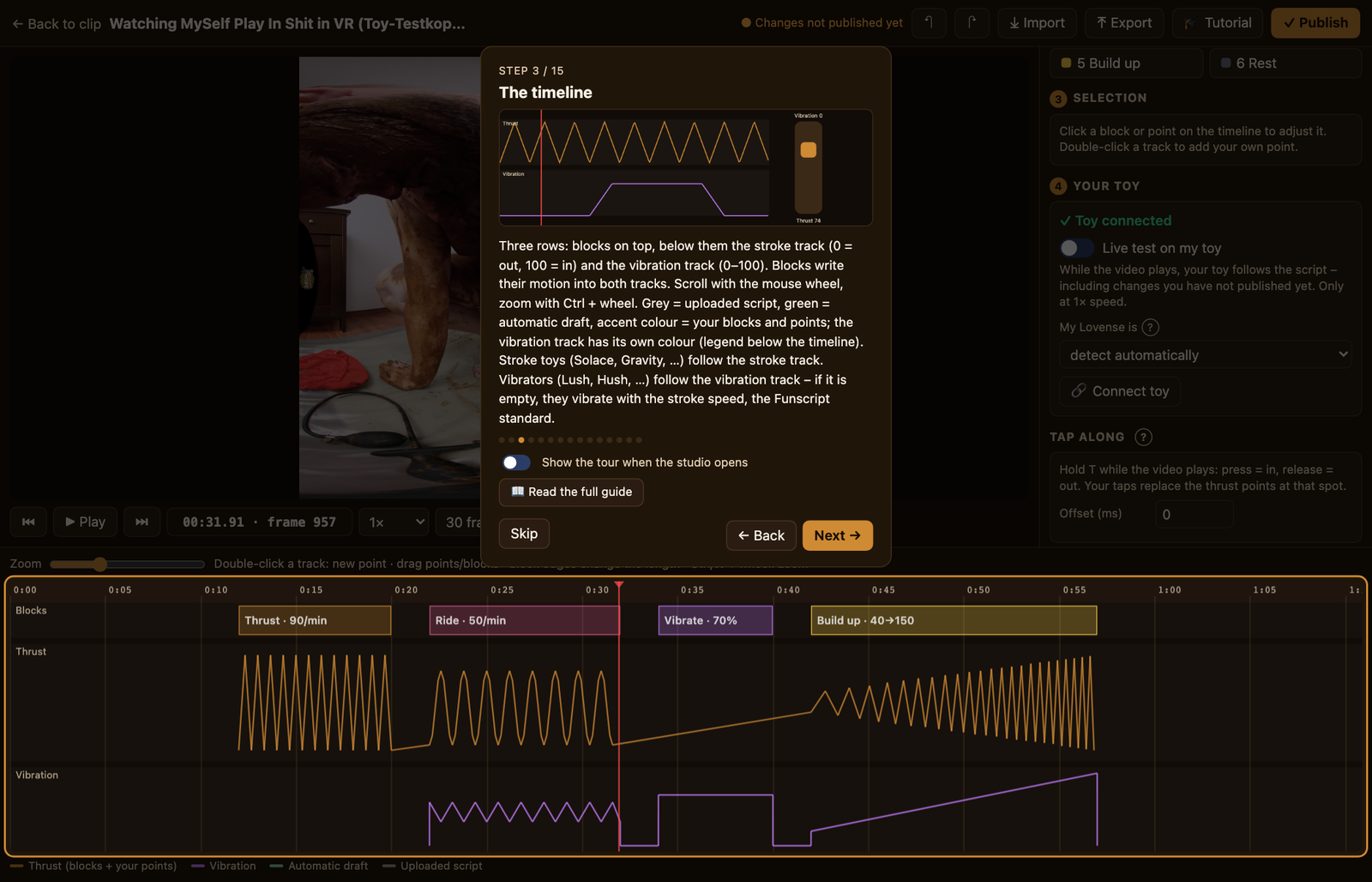
Script Studioはストアマネージャーに組み込まれたエディターです。動画をコマ単位で確認しながら、スタジオに自動の下書きを書かせ、「突く」「振動」などのブロックを追加し、Tキーでリズムをタップし、自分のトイで仕上がりをその場で体感できます。VRクリップでも2Dクリップでも使えます。クリップ編集フォームのトイ用スクリプト欄にあるScript Studioを開くから開きます。入り口は2つ:クリップ編集画面の🎛 Script Studioを開くボタン(コンテンツ → クリップでクリップを開くと、トイ用スクリプトのアップロード欄のすぐ下にあります)、または新規クリップの場合は「クリップを追加」フォームの下書きを保存してScript Studioを開く:クリップはまず下書きとして保存され、何も失われず、スタジオのクリップに戻るで戻れます。
ステップ1:自動下書き
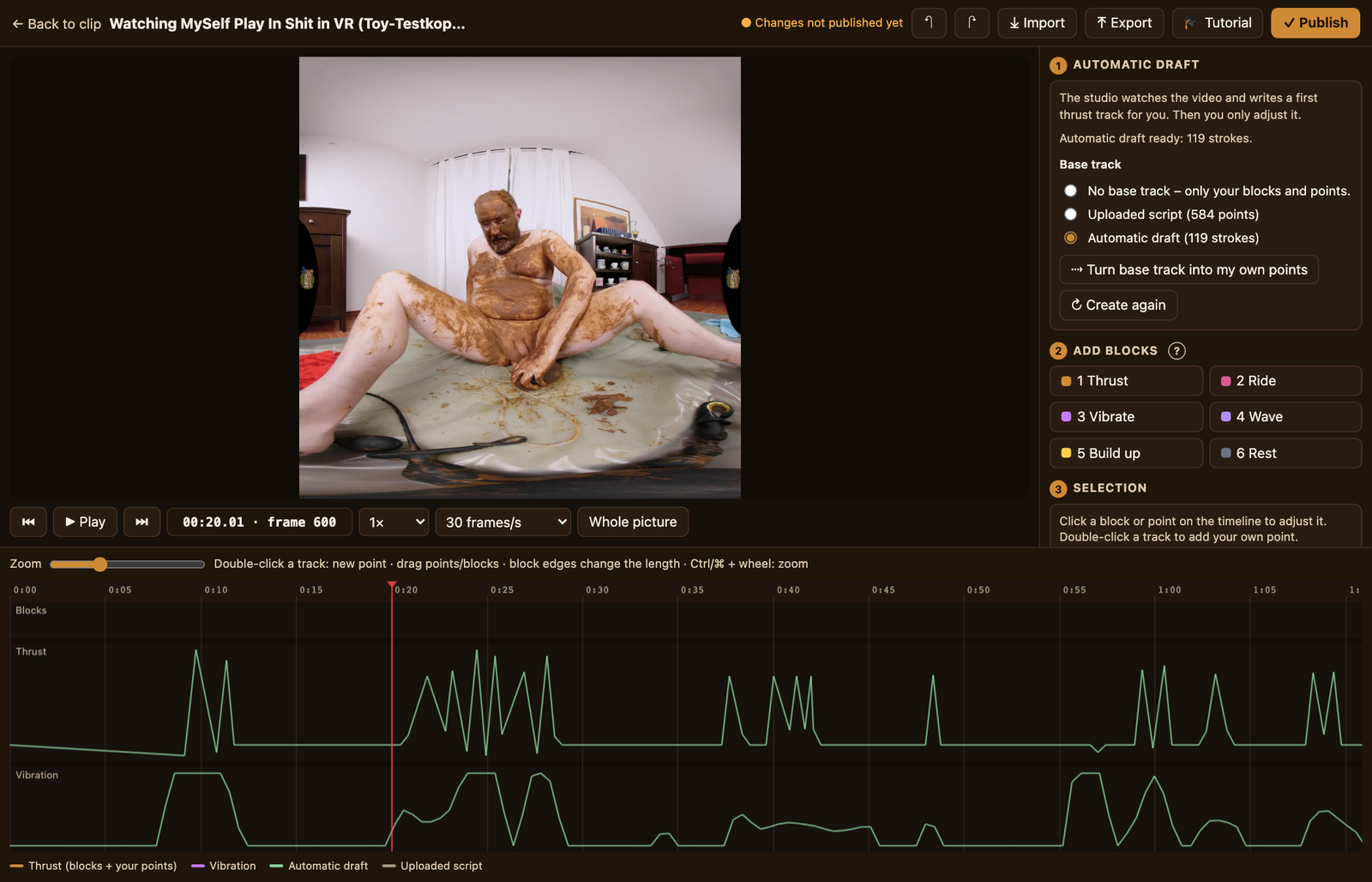
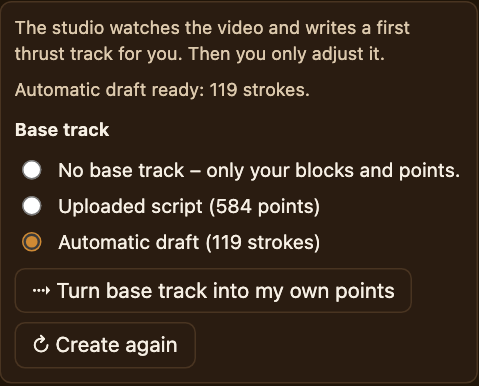
自動下書きを作成を押します。スタジオがサーバー上で動画を解析し、検出した動きから最初のストロークトラックを書きます。動画5分あたり約1分かかり、その間も作業を続けられます。下書きは緑の曲線で表示されます。ベーストラックで、あなたのブロックとポイントの下に何を置くかを選びます:なし、アップロードしたスクリプト、自動下書き。選んだものだけが表示・再生され、あなたのブロックとポイントは常にそれより優先されます。ベーストラックを自分のポイントに変換で、その各ポイントを編集できます。
ステップ2:ブロック
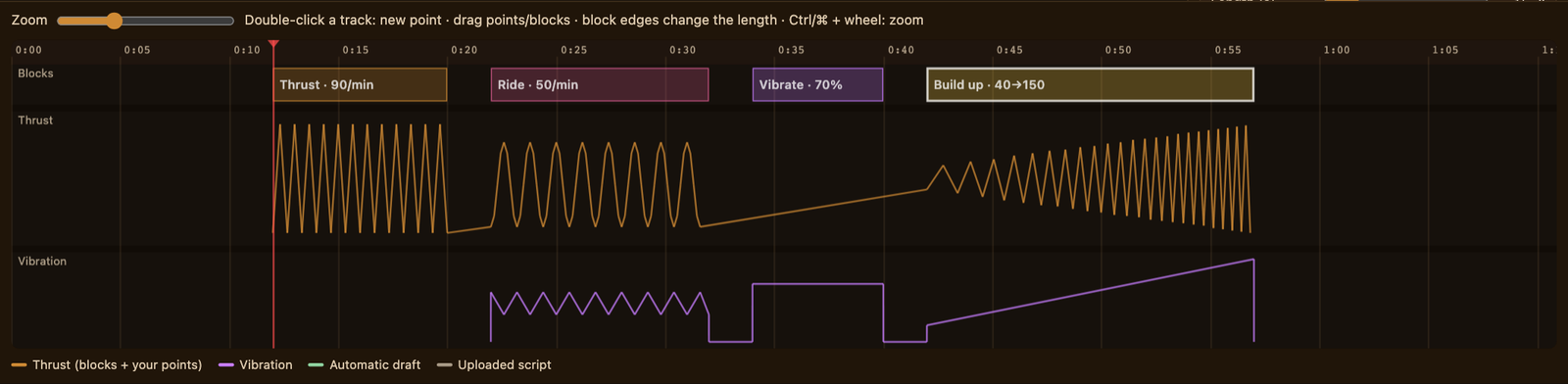
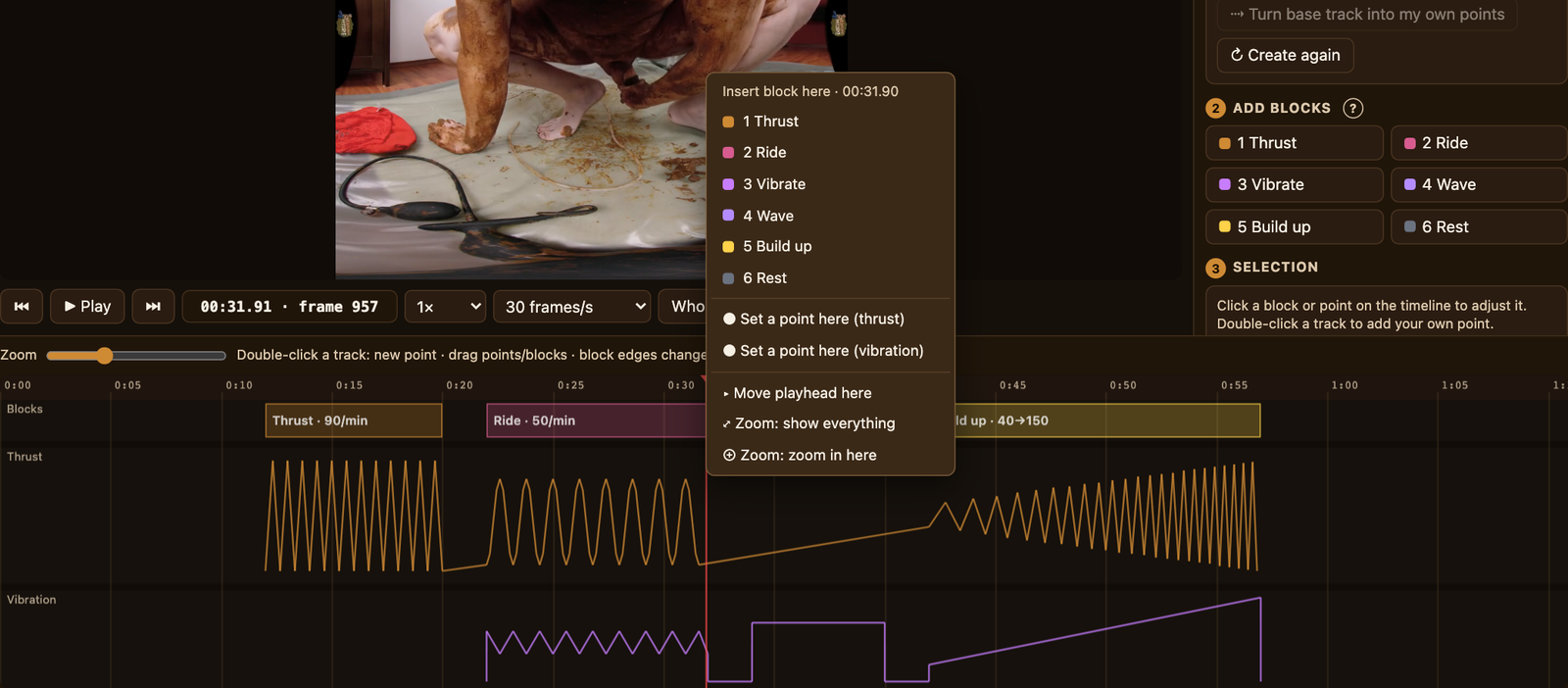
ブロックは、クリップの一部分に対する出来合いの動きです。アクションが始まる位置に再生ヘッドを置き、ブロックをクリック(またはキー1〜6を押す)します。タイムライン上ではブロックをドラッグしたり、端を引いて長さを変えたり、右側のスライダーでテンポと深さを調整できます。後のブロックは前のブロックを切り取ります。ポイントに変換でブロックを個別のポイントに分解して微調整できます。
- 突く:一定の上下ストローク。1分あたりのストローク数、下、上を設定します。
- 騎乗:ゆっくり丸いストロークに振動を加えたもの。騎乗シーン向け。
- 振動:振動のみ。一定またはパルス。波:波のように強弱が変わる振動。
- 盛り上げ:始めから終わりにかけて速く強く。クライマックスへの盛り上げに。休み:何も起きず、トイは休みます。
Tキーでタップ入力
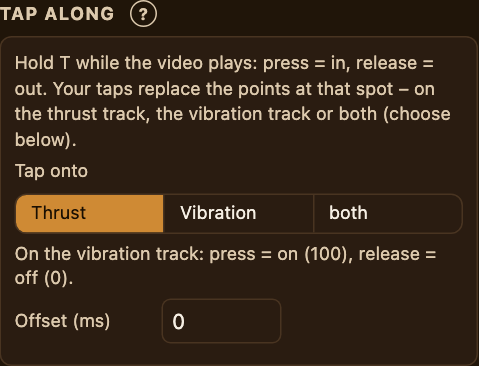
多くの場合いちばん速い方法です。動画を再生し、動きが入る間はTを押し続け、出るときに離します。押す・離すのたびにポイントが置かれ、そこにあったものを置き換えます。タップ先で、タップをどのトラックに置くかを選びます。ストローク(標準)、バイブ、または両方同時——動画編集ソフトでアクティブなレイヤーを選ぶのと同じです。バイブトラックでは、押す=オン(100)、離す=オフ(0)です。タップがいつも少し遅れるなら、オフセットをマイナスのミリ秒で設定します。半分の速度でタップしても、ポイントは正しいコマに置かれます。
自分のポイントと2つのトラック
トラックをダブルクリックでポイントを置き、ドラッグで移動、Deleteで削除。矢印キーで動画をコマ送りできます。ストロークトラック(0=外、100=奥)はThe Handy、Lovense Solace、Lovense Sex Machineなどのストロークトイを動かします。LushやHushなどのバイブレーターはバイブトラックに従い、空の間はストロークの速さで振動します。これはFunscriptの標準で、バイブトラックのないアップロード済みスクリプトもバイブレーターで動きます。つまりバイブトラックは空のままでもよく、バイブレーターにストロークとは違う動きをさせたいときだけ別に作ればよいのです。あなたのブロックとポイントはサイトのアクセント色で、バイブトラックは独自の色で描かれます(タイムライン下の凡例)。エクスポートすると、ストローク用の名前.funscriptとバイブ用の名前.vib.funscriptが得られます。
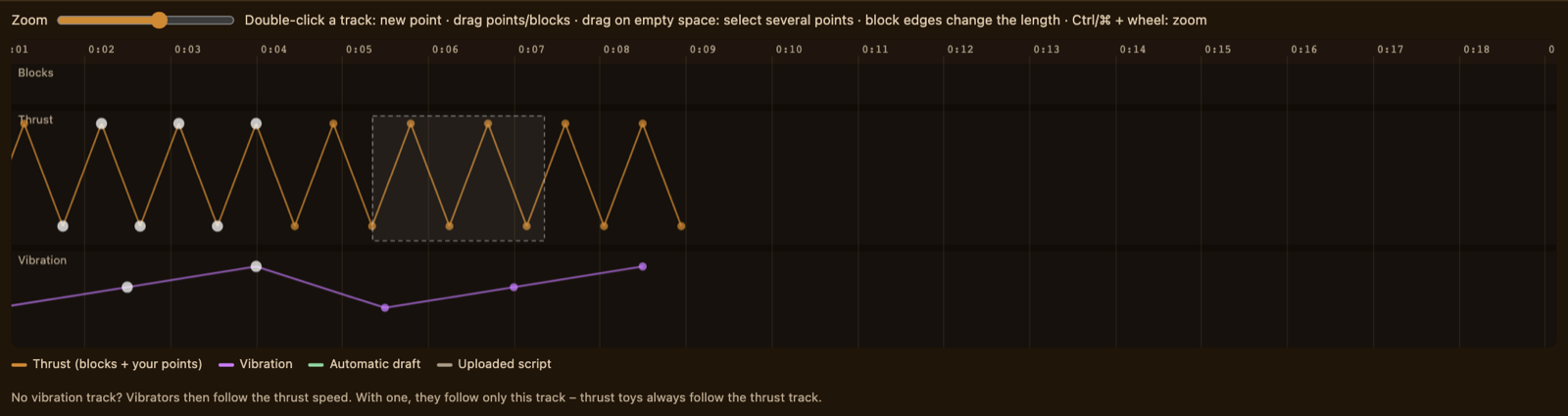
複数のポイントをまとめて選択
動画編集ソフトと同じように、トラックの空いている場所を左ボタンでドラッグすると選択枠が描けます。枠の中のポイントはすべて選択され(枠が両方のトラックにまたがれば両方)、Shiftで選択に追加できます。選択したポイントの1つをドラッグすると全部が一緒に動き、Delete(または右クリックメニューや選択パネル)で削除、Escで選択解除です。選択パネルには、選択したポイント全部をまとめて変えるスライダーもあります:深さ/強さ、振れ幅、時間のずらし、伸縮(テンポ)。ドラッグせずにクリックしただけなら再生ヘッドが動くだけです。
ステップ3:自分のトイでライブ体感
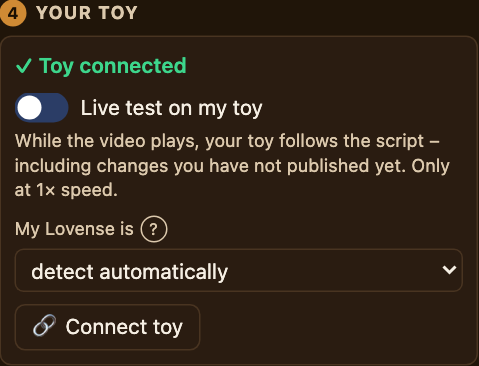
Toyページで一度Lovenseトイを接続し、スタジオで自分のトイでライブテストをオンにします。動画を通常速度で再生している間、トイがスクリプトに従います(まだ公開していない内容も含みます)。一時停止するとトイも止まります。あなたのトイで、お持ちのLovenseがバイブレーターかストロークトイかをスタジオに伝えることもできます。Lovenseはすべてのトイに同じ強さを送るため、こうすることでLushはバイブ軌道だけに、Solaceはストローク軌道だけに従います。
ステップ4:下書きと公開
作業中、スタジオは数秒ごとに下書きを自動保存します。タブを閉じて後で戻っても作業は残っています。公開を押すまでファンには何も伝わりません。公開すると、スクリプトはこの動画そのものに結び付けられます:アップロード済みのスクリプトを置き換え、以降はVRハブとライブラリのプレイヤーで購入者・購読者の再生に同期し、購入者は動画の横から.funscriptとしてダウンロードでき、クリップには🎮 TOYバッジが付いてトイページに表示されます。その後もいつでも編集して再公開できます。下書きを破棄で公開済みのバージョンに戻ります。
インポートとエクスポート
OpenFunscripter、FunGen、またはスクリプターから受け取ったスクリプトがすでにありますか?インポートで基本トラックとして読み込めます。*.vib.funscript という名前のファイルは振動トラックに入ります。エクスポートで両方のトラックをファイルとしてダウンロードでき、バックアップや他のツールでの編集に使えます。
キーボード
スペース 再生/一時停止 · ← → 1フレーム(Shiftで1秒) · T タップ入力 · 1〜6 ブロック追加 · Delete 選択を削除 · Ctrl Z 元に戻す、Ctrl Shift Z やり直し · Ctrl S 公開 · Ctrl+マウスホイール タイムラインのズーム。
良いスクリプトのコツ
- 映像に合わせましょう。シーンで奥に入るときは奥へ、戻るときは手前へ。静かな部分は静かなままにして、ずっと振動させないようにします。
- 1秒あたり5ストローク程度まで。それより速いとトイが追いつけず、ガタガタするだけです。
- 公開前にライブテストを使いましょう。自分のトイで良いと感じるものは、ファンにとっても良いものです。