
In qualità di creatore, riceverai delle e-mail quando un fan acquista un video, ti invia un messaggio, ti fa una richiesta, segue il tuo negozio o viene pubblicato un nuovo prodotto, quando viene effettuato un pagamento e quando un moderatore ti invia un feedback su qualcosa che hai inviato. La maggior parte di queste notifiche può essere disattivata singolarmente su Preferenze di notifica pagina all’interno dello Store Manager (sotto la campana delle notifiche). Una piccola serie di email essenziali — avvisi di sicurezza e note legali — rimane comunque attiva. C’è anche una campana delle notifiche nella parte superiore della tua vetrina per gli annunci provenienti dal ScatPortal squadra, e la casella di posta in arrivo è dove arrivano i messaggi diretti dei fan.
Questa guida è destinata a i creatori che gestiscono le e-mail che ricevono da ScatPortal. L'equivalente dal punto di vista dei tifosi è Impostazioni di notifica via e-mail (cliente).
1. Dove trovare le impostazioni
Accedi e vai a /store-manager/notifications/ (l'icona a forma di campana nella barra laterale sinistra della dashboard del tuo negozio). Fai clic su Preferenze di notifica link in alto a destra nella posta in arrivo — oppure vai direttamente a /store-manager/notifications/preferences/. L'introduzione recita:
“Scegli quali e-mail desideri ricevere da ScatPortal. Puoi scegliere di non ricevere le e-mail non obbligatorie; quelle obbligatorie rimangono attive, in modo da non perdere avvisi di sicurezza o comunicazioni legali.”
Sotto questa sezione, la pagina è suddivisa in sezioni. Ogni sezione mostra gli eventi che possono attivare l'invio di un'e-mail, con una casella di selezione per ciascun evento. Se la casella è spuntata, riceverai l'e-mail; se non lo è, non la riceverai. Una volta terminato, clicca su Salva le preferenze. Su uno striscione verde si legge “Le tue preferenze relative alle e-mail sono state salvate.”
2. Le sezioni che vedrai (dal punto di vista dell’autore)
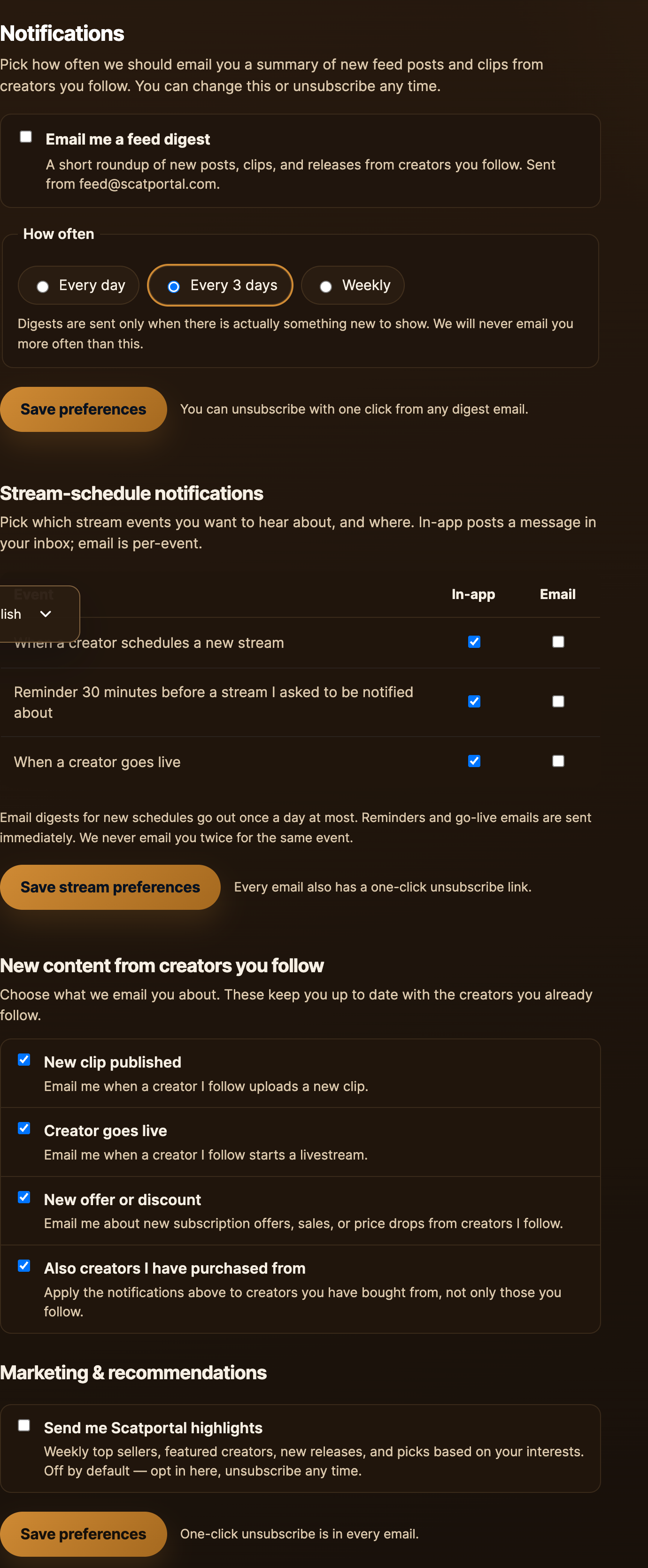
Ogni evento elencato di seguito ha una propria casella di selezione.
Vendite
- Nuova offerta — inviata ogni volta che un fan acquista qualcosa dal tuo negozio online (clip, abbonamento, video personalizzato, articolo fisico, biglietto).
- Nuovo messaggio diretto — viene inviato quando un fan ti invia un messaggio diretto nella casella di posta.
- Nuova richiesta di informazioni su un prodotto — inviato quando un fan invia il modulo di richiesta di informazioni dalla pagina di un prodotto.
Impegno
Nota sulla sezione: “Quando i clienti interagiscono con il tuo negozio o con i tuoi contenuti.”
- Nuovo prodotto di un creatore che segui — viene inviata quando un creatore che segui pubblica un nuovo prodotto. (Se segui altri creatori, sei sia un fan che un creatore.)
- Riepilogo dei feed (iscrizione facoltativa) — una sintesi periodica dei nuovi post pubblicati dai creatori che segui.
Pagamenti
- Pagamento in coda — Il tuo pagamento è stato elaborato ed è in attesa di essere inviato alla tua banca.
- Pagamento effettuato — Il pagamento è stato effettuato. I fondi vengono solitamente accreditati sul tuo conto bancario tra il 4 e il 7 del mese (al più tardi il 7).
- Pagamento annullato — Un pagamento in coda è stato annullato prima di essere effettuato. Troverai il motivo nell'e-mail.
La maggior parte dei creatori lascia attive tutte e tre queste opzioni. Perdere un’e-mail di pagamento e non vedere l’accredito in conto è fastidioso: avere entrambe le cose semplifica la riconciliazione.
Feedback sulla moderazione
Nota sulla sezione: “⚠ Se disattivi queste opzioni, potresti non ricevere una notifica relativa alle ‘modifiche richieste’ su una clip o su un artista. Tali notifiche verranno visualizzate solo nella tua dashboard.”
- Feedback sulla moderazione degli artisti — Un moderatore ti ha chiesto di aggiornare la scheda di un artista.
- Feedback sulla moderazione dei video — Un moderatore ti ha chiesto di correggere qualcosa in un video che hai caricato (titolo, tag, contenuto, ecc.) prima che possa essere pubblicato.
- Feedback sull'applicazione Creator — Un moderatore ti ha chiesto di aggiornare la tua candidatura come creatore.
Si consiglia vivamente di lasciarle attive: senza di esse, l’unico modo per sapere se è stata richiesta una modifica a una clip è controllare manualmente la dashboard del proprio negozio online.
Account e acquisti
E-mail relative a ordini, abbonamenti, rimborsi, pagamenti non andati a buon fine e tracciamento delle spedizioni: queste vengono inviate solo se sei stato tu stesso ad acquistare qualcosa su ScatPortal (la maggior parte dei creatori lo fa prima o poi).
Qui trovi anche le e-mail di assistenza:
- Assistenza: ticket creato — conferma che abbiamo ricevuto la tua richiesta di assistenza.
- Assistenza: risposta dell'operatore al tuo ticket — Un addetto all'assistenza ha risposto.
- Assistenza: ticket risolto — Il tuo ticket è stato chiuso.
- Assistenza: in attesa della tua risposta (promemoria) — un promemoria nel caso in cui un ticket sia in attesa di una tua risposta da qualche giorno.
Notifiche obbligatorie (non disattivabili)
Nota sulla sezione: «Queste funzioni non possono essere disattivate: riguardano la sicurezza, le informative previste dalla legge e l'accesso all'account.»
- Link per reimpostare la password
- Benvenuto tra i nuovi account
- Verifica dell'indirizzo e-mail (registrazione dell'autore)
- Inizio del processo di inserimento dei creatori
- Account creatore approvato
- Preavviso di rinnovo automatico (SCA — obbligatorio) — rilevante solo se sei un cliente con un abbonamento.
- Benvenuto, nuovo utente (conferma della creazione dell'account)
Questi elementi sono contrassegnati da un'icona 🔒 sulla pagina. Non hanno alcuna casella di selezione accanto: verranno sempre inviati.
3. Il campanello in cima alla facciata del tuo negozio
Quando sei dentro /Store Manager/, l'intestazione presenta una piccola icona a forma di campanella (nell'angolo in alto a destra, accanto al pannello della vetrina). La didascalia è Notifiche. Questo è per comunicati da parte del ScatPortal squadra — il lancio di nuove funzionalità, interventi di manutenzione programmata, aggiornamenti delle linee guida sui contenuti, avvisi che richiedono un’azione da parte tua e, di tanto in tanto, qualche consiglio su una funzionalità che forse non stai ancora utilizzando.
Quando c'è qualcosa di nuovo, la campana mostra un piccolo numero che indica i messaggi non letti. Cliccaci sopra per aprire il pannello delle notifiche e leggere i messaggi. Ogni notifica ha una priorità: i suggerimenti informativi e gli annunci sulle funzionalità appaiono in caratteri più piccoli, mentre gli avvisi e le notifiche critiche sono contrassegnati da un anello colorato attorno alla campana, in modo da non passare inosservati.
La campana è riservata esclusivamente alle comunicazioni dal personale agli autori. I messaggi dei fan non fanno suonare la campana: questi vengono recapitati nella tua casella di posta (vedi sotto).
4. Messaggi diretti dei fan — la tua casella di posta
I messaggi che i fan ti inviano direttamente finiscono nella tua casella di posta in arrivo all'indirizzo /store-manager/messages/ (oppure lo stesso contenuto all'indirizzo /store-manager/chat/ — entrambi gli URL mostrano le stesse discussioni). Ogni nuovo messaggio aumenta il conteggio dei messaggi non letti nella scheda "Posta in arrivo".
Se Nuovo messaggio diretto Se questa opzione è attivata nelle tue preferenze e-mail, riceverai anche un’e-mail per ogni messaggio diretto. Se la disattivi, li vedrai solo nella tua casella di posta in arrivo.
Per una guida completa alle funzionalità della posta in arrivo, consulta Invio di messaggi a pagamento — supporti PPV, broadcast, note vocali e prezzi per thread e il prossimo Le migliori pratiche di chat guida.
5. Quali tipi di azioni dei fan NON attivano l'invio di un'e-mail per impostazione predefinita
Per garantire la leggibilità della tua casella di posta, diverse azioni comuni dei fan non generano email per ogni singolo evento. Le troverai invece nella dashboard del tuo negozio online o nella casella dei messaggi:
- Un fan ti ha lasciato una mancia — visibili nel feed in tempo reale dei suggerimenti e nella pagina delle statistiche; nessuna email per singolo suggerimento.
- Un fan ha attivato un abbonamento — visibile nell’elenco degli iscritti e nella dashboard delle vendite; l’e-mail “Nuova vendita” ne parla.
- Un fan ha avviato uno spettacolo privato — visibili in tempo reale nello studio live e nei registri delle sessioni; nessuna e-mail privata.
- Un fan ha messo "Mi piace" alla tua vetrina — visibile nel conteggio dei follower e nelle statistiche del negozio; nessuna email inviata per ogni singolo follower.
- Un fan ha aggiunto un video ai preferiti — visibile nella pagina delle statistiche del video; non viene inviata alcuna e-mail per ogni “Mi piace”.
Se desideri che uno qualsiasi di questi elementi sia visibile per ogni singolo evento, il Rapporti La scheda nel tuo negozio online e il pannello delle statistiche di Live Studio sono i posti giusti dove cercare.
6. Configurazione consigliata per un creator tipico
Se non sai bene da dove cominciare, questo metodo funziona bene per la maggior parte dei creatori:
- Vendite — Lascia attive tutte e tre le opzioni. Le nuove vendite, i nuovi messaggi diretti e le nuove richieste sono il modo per scoprire come i tuoi fan stanno spendendo e come ti contattano.
- Impegno — Disattiva le notifiche via e-mail sui nuovi prodotti se segui molti creatori (potrebbero diventare fastidiose). Lascia attivo il riepilogo del feed se ti piace ricevere un riassunto periodico.
- Pagamenti — lasciarle tutte e tre accese.
- Feedback sulla moderazione — Lasciali accesi tutti e tre. Se ne manchi uno, il video non verrà pubblicato.
- Account e acquisti — Lascia attive le e-mail di assistenza. Le e-mail relative agli ordini o agli abbonamenti sono importanti solo se acquisti da altri creatori.
7. Risoluzione dei problemi
- Non ricevo un’e-mail che mi aspettavo. Controlla prima la cartella dello spam/posta indesiderata. Se l'indirizzo e-mail in nostro possesso non è corretto, aggiornalo alla voce Dettagli dell'account. Se il tuo provider blocca il nostro dominio di invio, aggiungilo alla lista dei mittenti autorizzati scatportal.com.
- Ho spento tutto e ora non mi appare più nulla. Le notifiche obbligatorie continuano ad arrivare. Se non le ricevi nemmeno quelle, controlla la cartella dello spam e l’indirizzo registrato.
- Ricevo troppe e-mail con il titolo “Nuove offerte” nelle ore di punta. O disattivi quella funzione e ti affidi alla dashboard, oppure imposta un filtro nel tuo client di posta elettronica per spostarle in una cartella che controlli quotidianamente.
- Il pulsante "Salva preferenze" non funziona. Aggiorna la pagina e riprova. Se il problema persiste, esci e accedi nuovamente: è possibile che la tua sessione sia scaduta.
- La campana mostra le vecchie notifiche che ho già letto. Clicca su ciascuno di essi per contrassegnarlo come letto. Se il conteggio rimane bloccato dopo averli letti tutti, aggiorna la pagina.
8. Domande frequenti
D: Posso ricevere le notifiche push sul mio telefono invece che via e-mail?
Non oggi. I due canali di notifica per i creatori sono l'e-mail e la campana nella pagina dello store. La casella di posta dei messaggi è la terza interfaccia, ma non invia notifiche fuori dalla pagina: bisogna aprire la casella di posta per vedere i nuovi messaggi.
D: Posso far arrivare le mie e-mail a un indirizzo diverso da quello utilizzato per accedere al mio account?
No — le e-mail vengono inviate all’indirizzo indicato nel tuo account. Se desideri utilizzare un indirizzo diverso, modificalo nella sezione Dettagli dell'account; quell'indirizzo diventerà sia la tua email di accesso sia il destinatario di tutte le email sopra indicate.
D: I fan potranno vedere quando apro o leggo un messaggio?
No. Non è prevista alcuna conferma di lettura per i messaggi diretti da nessuna delle due parti.
D: Ho disattivato l’opzione “Feedback sulla moderazione da parte degli artisti”, ma un video è stato rifiutato e non me ne sono accorto. Dove posso controllare?
La dashboard del tuo negozio mostra i video in In attesa di revisione / Modifiche richieste / pubblicato Stati. La scheda del video contiene un link “Perché è stato rifiutato?” che fornisce una spiegazione. Vedi Perché il mio Clip è stato rifiutato? per il flusso completo.
D: In un’e-mail relativa al pagamento c’era scritto “Pagamento annullato”: cosa devo fare adesso?
Nel corpo dell'e-mail è indicato il motivo. I motivi più comuni sono un IBAN non aggiornato o un Partner-ID mancante. Aggiorna il campo corrispondente sul tuo Pagamenti pagina e il prossimo pagamento in programma lo includerà. Vedi Modifica del tuo IBAN o del tuo conto corrente bancario se devi modificare le coordinate bancarie.
Vedi anche: Impostazioni di notifica via e-mail (cliente) · Invio di messaggi a pagamento · Contattare l'assistenza · Come funzionano i pagamenti dell'creator.







