
Como creador, recibirás correos electrónicos cuando un Follower compre un Clip, te envíe un mensaje, te haga una consulta, siga tu Store o se publique un nuevo producto; cuando se procese un pago; y cuando un moderador tenga algún comentario sobre algo que hayas enviado. La mayoría de estas notificaciones se pueden desactivar una por una en la Preferencias de notificaciones página dentro de tu Store Manager (debajo del icono de notificaciones). Un pequeño conjunto de correos electrónicos esenciales —avisos de seguridad y legales— seguirán apareciendo como siempre. También hay un icono de notificaciones en la parte superior de tu Storefront para los anuncios de la ScatPortal equipo, y la bandeja de entrada de mensajes es donde llegan los mensajes directos de los fans.
Esta guía está dirigida a los creadores que gestionan los correos que reciben de ScatPortal. El equivalente por el lado del ventilador es Configuración de la notificación por correo electrónico (cliente).
1. Dónde encontrar tus ajustes
Inicia sesión y ve a /store-manager/notifications/ (el icono de la campana en la barra lateral izquierda del panel de control de tu Store). Haz clic en el Preferencias de notificaciones haz clic en el enlace de la esquina superior derecha de la bandeja de entrada — o ve directamente a /store-manager/notifications/preferences/. La introducción dice así:
«Elige qué correos quieres recibir de ScatPortal. Puedes darte de baja de cualquier correo que no sea obligatorio; los correos obligatorios seguirán llegando para que no te pierdas los avisos de seguridad o legales».
Debajo de eso, la página está dividida en secciones. Cada sección muestra los eventos que pueden activar un correo electrónico, con una casilla de selección por evento. Si la marcas, recibirás el correo; si no, no lo recibirás. Cuando hayas terminado, haz clic en Guardar preferencias. En una pancarta verde se lee: «Se han guardado tus preferencias de correo electrónico».
2. Las secciones que verás (desde el punto de vista del Creator)
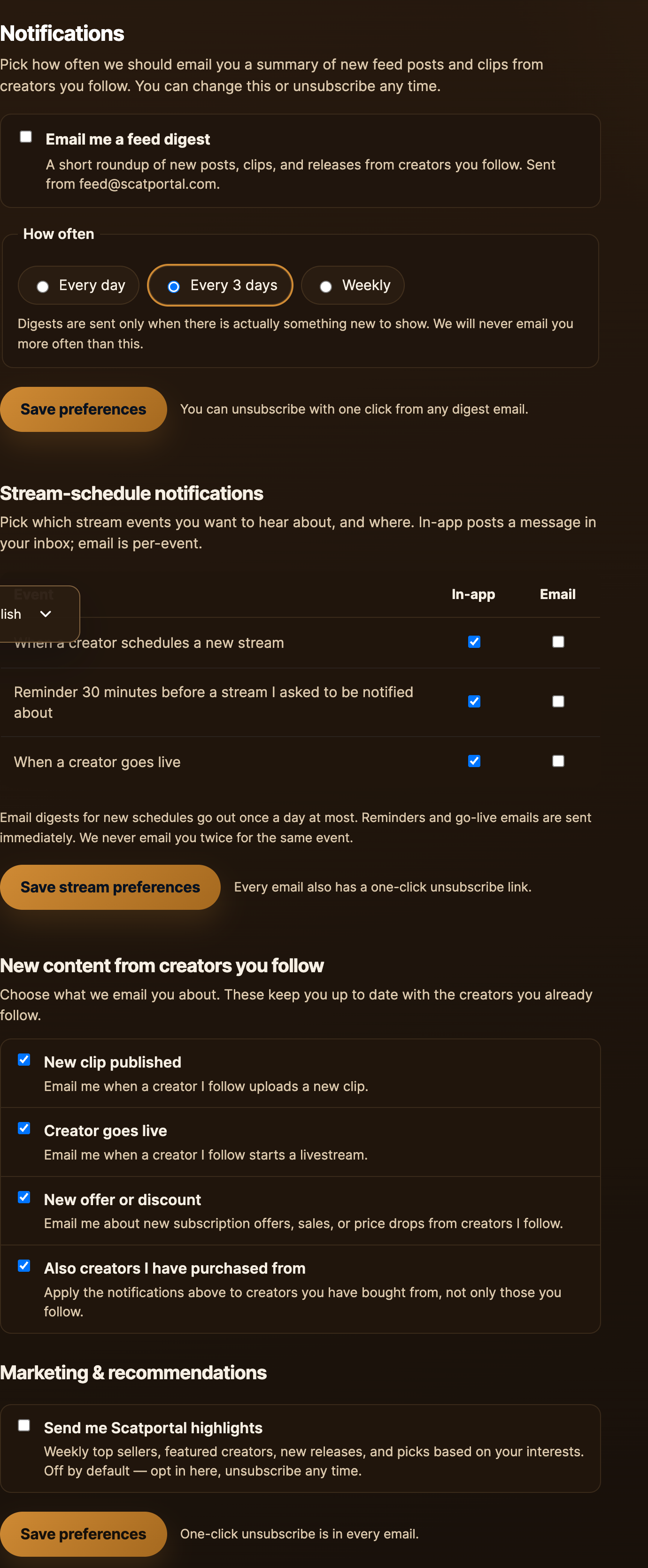
Cada evento que aparece a continuación tiene su propia casilla de selección.
Ventas
- Nueva oferta — Se envía cada vez que un seguidor compra algo en tu Storefront (Clip, suscripción, vídeo personalizado, artículo físico, entrada).
- Nuevo mensaje directo — te llega cuando un seguidor te envía un mensaje directo a la bandeja de entrada.
- Nueva consulta sobre un producto — se envía cuando un seguidor rellena el formulario de consulta en la página de un producto.
Compromiso
Nota de la sección: «Cuando los clientes interactúan con tu Store o con tu contenido».
- Nuevo producto de un Creator al que sigues — Se envía cuando un Creator al que sigues publica un nuevo producto. (Si sigues a otros Creators, eres tanto fan como Creator.)
- Resumen del feed (suscripción opcional) — un resumen periódico de las nuevas publicaciones en el Feed de los Creators a los que sigues.
Pagos
- Pago en cola — Ya hemos preparado tu pago y está a la espera de ser enviado a tu banco.
- Pago realizado — Ya te hemos enviado el pago. El dinero suele llegar a tu cuenta bancaria entre el día 4 y el 7 del mes (a más tardar el día 7).
- Pago cancelado — Se ha cancelado un pago que estaba en cola antes de que se procesara. En el correo electrónico verás el motivo.
La mayoría de los creadores dejan activadas estas tres opciones. Es un rollo perderte un correo de pago y que no te llegue el movimiento bancario; tener ambas cosas te facilita mucho la conciliación.
Comentarios sobre la moderación
Nota de la sección: «⚠ Si las desactivas, es posible que te pierdas alguna notificación de «cambios solicitados» sobre un Clip o un Performer. Solo te las mostraremos en tu panel de control».
- Comentarios sobre la moderación de los Performers — Un moderador te ha pedido que actualices la ficha de un performer.
- Comentarios sobre la moderación de los Clips — Un moderador te ha pedido que corrijas algo en un Clip que has subido (título, etiquetas, contenido, etc.) antes de que se pueda publicar.
- Comentarios sobre la aplicación para creadores — Un moderador te ha pedido que actualices tu solicitud de Creator.
Te recomiendo encarecidamente que las mantengas activadas; sin ellas, la única forma de saber que te han pedido que modifiques un Clip es comprobar manualmente el panel de control de tu Storefront.
Cuenta y compras
Correos sobre pedidos, suscripciones, reembolsos, pagos fallidos y seguimiento de envíos: estos solo se envían si tú mismo has comprado algo en ScatPortal (a la mayoría de los creadores les pasa en algún momento).
Aquí también encontrarás los correos electrónicos de asistencia:
- Asistencia técnica: se ha creado un ticket — te confirmamos que hemos recibido tu solicitud de asistencia.
- Asistencia: respuesta del agente a tu solicitud — Te ha contestado un agente de atención al cliente.
- Asistencia técnica: incidencia resuelta — Tu ticket se ha cerrado.
- Soporte técnico: a la espera de tu respuesta (te lo recuerdo) — un recordatorio si un ticket lleva unos días esperando tu respuesta.
Notificaciones obligatorias (no se pueden desactivar)
Nota de la sección: «No se pueden desactivar: se refieren a la seguridad, a los avisos exigidos por ley y al acceso a la cuenta».
- Enlace para restablecer la contraseña
- Bienvenida a nuevas cuentas
- Verificación por correo electrónico (registro de creadores)
- Reunión inicial para la incorporación de creadores
- Cuenta de creador aprobada
- Aviso previo de renovación automática (SCA — obligatorio) — Solo es relevante si tienes una suscripción como cliente.
- Bienvenida al nuevo usuario (confirmación de creación de cuenta)
En la página aparecen marcados con un icono «🔒». No tienen ninguna casilla de selección al lado; siempre se enviarán.
3. La campana que hay en la parte de arriba de tu Storefront
Cuando estés dentro /store-manager/, en la cabecera hay un pequeño icono con forma de campana (en la esquina superior derecha, junto al panel de Storefront). La etiqueta es Notificaciones. Esto es para anuncios de la ScatPortal equipo — lanzamientos de nuevas funciones, mantenimiento programado, actualizaciones de las políticas de contenido, avisos que requieren tu intervención y algún que otro consejo sobre alguna función que quizá aún no estés utilizando.
La campana muestra un pequeño número de mensajes no leídos cuando hay algo nuevo. Haz clic en ella para abrir el panel de notificaciones y leer los mensajes. Cada notificación tiene una prioridad: los consejos informativos y los anuncios de nuevas funciones aparecen en letra más pequeña, mientras que las advertencias y los avisos críticos tienen un anillo de color alrededor de la campana para que no se te pasen por alto.
La campana es solo para las transmisiones del equipo al creador. Los mensajes de los fans no activan la campana; esos llegan a tu bandeja de entrada (mira más abajo).
4. Mensajes directos de tus seguidores: tu bandeja de entrada
Los mensajes que te envíen los fans directamente aparecerán en tu bandeja de entrada en /store-manager/messages/ (o el mismo contenido en /store-manager/chat/ — ambas URL muestran los mismos hilos). Cada mensaje nuevo aumenta el recuento de mensajes no leídos en la pestaña «Bandeja de entrada».
si Nuevo mensaje directo Si tienes esta opción activada en tus preferencias de correo electrónico, también recibirás un correo por cada mensaje directo. Si la desactivas, solo los verás en tu bandeja de entrada.
Para ver una guía completa de las funciones de la bandeja de entrada, consulta Envío de mensajes de pago — medios PPV, broadcast, notas de voz y precios por hilo y el próximo Buenas prácticas de chat guía.
5. ¿Qué tipo de acciones de los seguidores NO activan un correo electrónico por defecto?
Para que tu bandeja de entrada sea más fácil de leer, algunas acciones habituales de los seguidores no generan correos electrónicos por cada evento. En su lugar, las verás en el panel de control de tu Storefront o en la bandeja de entrada de mensajes:
- Un fan te ha dado una propina — Se puede ver en el Feed de propinas LIVE y en la página de estadísticas; no se envía ningún correo electrónico por cada propina.
- Un seguidor se ha suscrito — que puedes ver en tu lista de suscriptores y en tu panel de ventas; el correo electrónico «Nueva venta» te lo explica todo.
- Un fan ha iniciado un show privado — Se puede ver en tiempo real en el estudio LIVE y en los registros de las sesiones; no se envían correos electrónicos privados.
- A follower has followed your Storefront — Se puede ver en el recuento de Followers y en las estadísticas de la Storefront; no se envía ningún correo electrónico por cada nuevo Followers.
- Un fan ha añadido un Clip a sus favoritos — se puede ver en la página de estadísticas del Clip; no se envía ningún correo electrónico por cada «Me gusta».
Si quieres ver los datos por evento de cualquiera de ellos, el Informes La pestaña de tu Storefront y el panel de estadísticas del estudio LIVE son los sitios adecuados donde buscar.
6. Configuración recomendada para un Creator típico
Si no sabes muy bien por dónde empezar, esto suele funcionar bien para la mayoría de los Creators:
- Ventas — Deja las tres activadas. Las nuevas rebajas, los nuevos mensajes directos y las nuevas consultas son la forma de saber cómo gastan y cómo se ponen en contacto contigo tus seguidores.
- Compromiso — Los correos sobre nuevos productos están desactivados si sigues a muchos creadores (puede resultar un poco abrumador). Deja activado el resumen del Feed si te gusta recibir un resumen periódico.
- Pagos — Deja las tres activadas.
- Comentarios sobre la moderación — Deja los tres activados. Si te saltas uno, tu Clip no se publicará.
- Cuenta y compras — Deja activados los correos de asistencia. Los correos sobre pedidos o suscripciones solo son importantes si compras a otros Creators.
7. Resolución de problemas
- No me está llegando un correo que esperaba. Echa un vistazo primero a tu carpeta de spam o correo no deseado. Si la dirección de correo que tenemos registrada es incorrecta, actualízala en Datos de la cuenta. Si tu proveedor bloquea nuestro dominio de remitente, añádelo a la lista de permitidos scatportal.com.
- Lo he desactivado todo y ahora no me sale nada. Las notificaciones obligatorias siguen llegando. Si tampoco las ves, echa un vistazo a tu carpeta de spam y comprueba que la dirección que tenemos registrada sea la correcta.
- Me llegan demasiados correos de «Novedades en oferta» cuando estoy muy ocupado. O bien desactivalo y fíate del panel de control, o bien configura un filtro en tu cliente de correo para que los guarde en una carpeta que revises a diario.
- El botón «Guardar preferencias» no hace nada. Actualiza la página y vuelve a intentarlo. Si sigues sin poder acceder, cierra la sesión y vuelve a iniciar sesión; es posible que tu sesión haya caducado.
- La campana muestra las notificaciones antiguas que ya he leído. Haz clic en cada uno para marcarlo como leído. Si el recuento sigue sin cambiar después de haberlos leído todos, actualiza la página.
8. Preguntas frecuentes
P: ¿Puedo recibir notificaciones push en el móvil en lugar de por correo electrónico?
Hoy no. Los dos canales de notificación para los creadores son el correo electrónico y la campana de la Storefront. La bandeja de entrada de mensajes es la tercera opción, pero no muestra notificaciones fuera de la página: tienes que abrir la bandeja de entrada para ver los mensajes nuevos.
P: ¿Puedo hacer que mis correos electrónicos se envíen a una dirección diferente a la de inicio de sesión de mi cuenta?
No, los correos electrónicos se envían a la dirección que está activada en tu cuenta. Si quieres otra dirección, cámbiala en Datos de la cuenta; esa dirección será tanto tu correo de inicio de sesión como el destinatario de todos los correos que aparecen arriba.
P: ¿Verán los fans cuándo abro o leo un mensaje?
No. No hay confirmación de lectura para los mensajes directos en ninguno de los dos lados.
P: He desactivado la «notificación de moderación de los Performers», pero me han rechazado un Clip y no me he dado cuenta. ¿Dónde puedo verlo?
El panel de control de tu Storefront muestra clips en A la espera de revisión / Cambios solicitados / publicado estados. La ficha tiene un enlace que dice «¿Por qué se ha rechazado esto?» y te lo explica. Mira ¿Por qué me han rechazado el Clip? para el flujo completo.
P: Me ha llegado un correo sobre un pago que decía «Pago cancelado». ¿Y ahora qué?
En el cuerpo del correo electrónico se indica el motivo. Los más habituales son un IBAN obsoleto o que falte el Partner-ID. Actualiza el campo correspondiente en tu Pagos página y el próximo pago programado lo incluirá. Mira Cambiar tu IBAN o cuenta bancaria si necesitas modificar tus datos bancarios.
Véase también Configuración de la notificación por correo electrónico (cliente) · Envío de mensajes de pago · Contactar con el servicio de asistencia · Cómo funcionan los pagos del creator.







