
Aquí tienes un resumen rápido de lo que tienes que hacer antes de pulsar «Start live» — Una vez que hayas marcado todo esto, pasar a live es tan sencillo como pulsar un botón. Céntrate en las tres primeras secciones (cuenta, perfil y configuración); el resto son solo detalles.
Para saber qué significa cada tipo show y cómo se mueven los fondos, consulta Público, con billete y privado 1:1 shows.
1. Estado de la cuenta: tienen que estar en verde
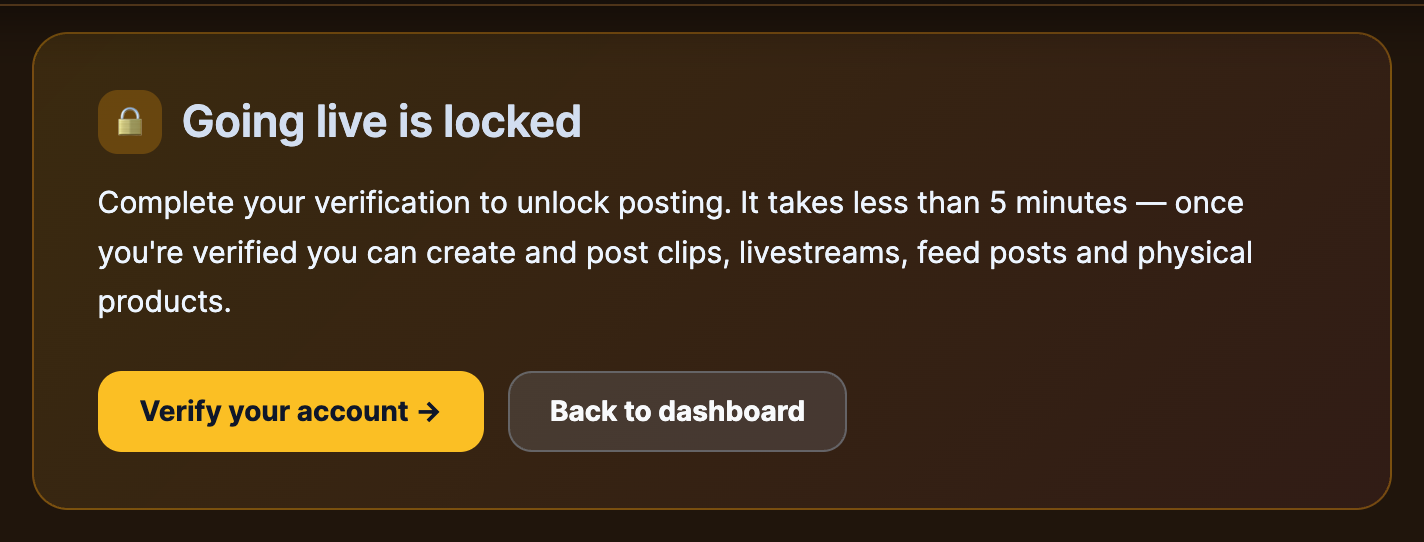
Hay dos cosas que tienen que estar listas antes de que el Inicio live El botón se puede pulsar:
- Se ha aprobado la verificación de identidad. Si en la página del estudio aparece un banner que dice «live» y está bloqueado hasta que se apruebe tu verificación, significa que aún no se ha completado la comprobación de tu identidad. Ve a Mi perfil y termina o vuelve a intentar primero el proceso de verificación. Una vez aprobado, el banner desaparece y Inicio live se desbloquea.
- Has iniciado sesión como Creator en /modelos-inicio de sesión/ (no es el inicio de sesión de cliente en
/mi-cuenta/).
No necesitas un Partner-ID para pasar a live; eso solo importa a la hora de recibir los pagos. Puedes pasar a stream y empezar a ganar dinero desde el primer día; los pagos se desbloquean cuando tengas configurado tu Partner-ID. Mira Configurar tu Partner-ID por eso.
2. Rellena tu perfil — una vez, antes de tu primer stream
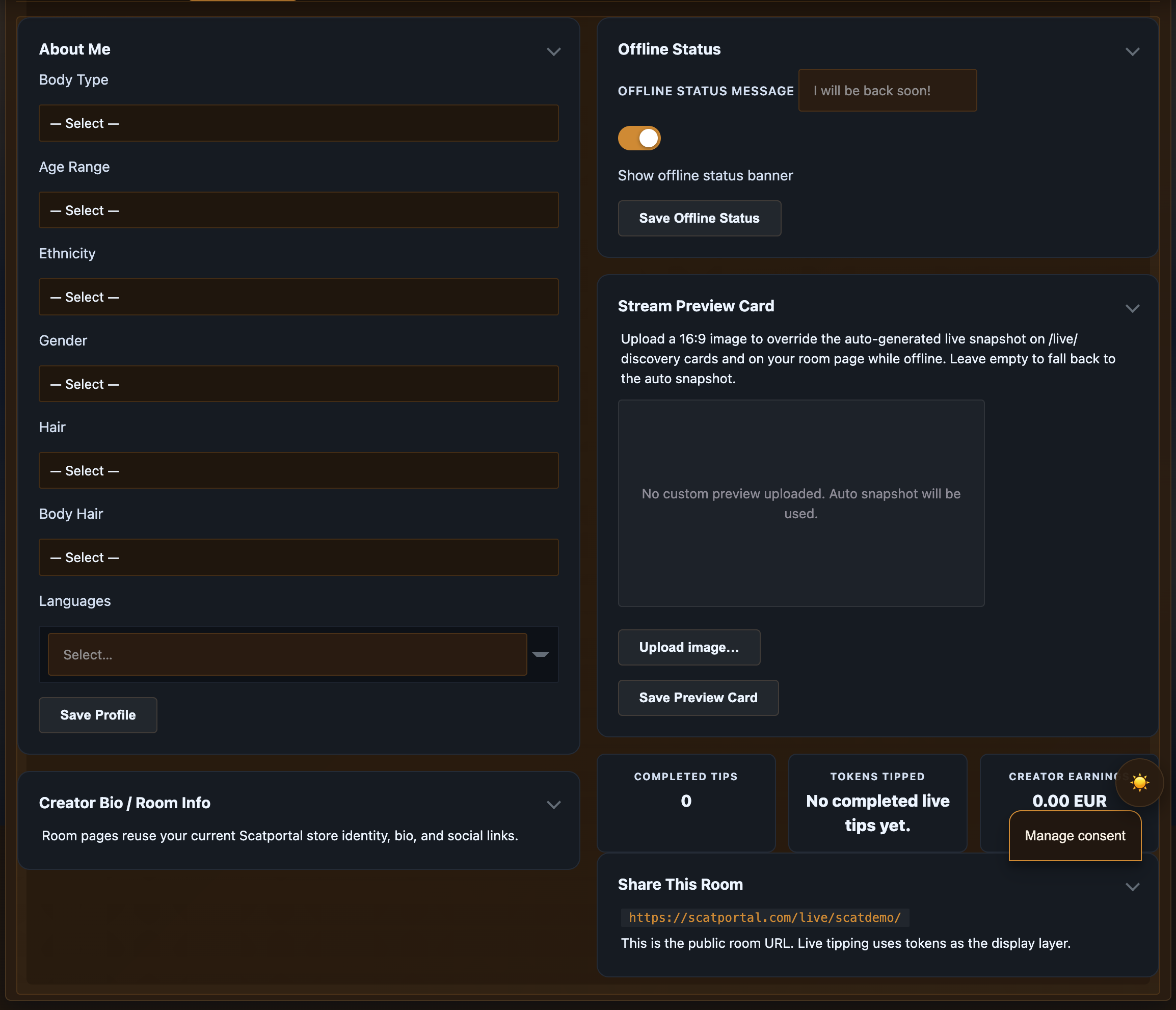
Esto es lo más importante que puedes hacer para mejorar tu visibilidad antes incluso de pasar a live. Abrir /store-manager/my-profile/ y ve revisando las secciones: cada campo que rellenes será una forma de que los fans te encuentren.
Qué hay en esta página:
- Identidad — Nombre de usuario y biografía. Tu biografía es lo primero que leen tus seguidores en tu perfil y en la ventana emergente de live; una frase contundente vale más que tres vagas.
- De dónde eres — País e idiomas (selección múltiple). Los fans filtran por idioma en la página de exploración, así que es importante que elijas los idiomas que realmente stream.
- Sobre ti — rango de edad, tipo de cuerpo, origen étnico. Estos son los que hacen funcionar los filtros de tipo de cuerpo y rango de edad en /todas-las-categorias/.
- Atributos del artista — quince criterios de selección (altura, complexión, color y longitud del pelo, color de ojos, abdominales, dotación, circunferencia, circuncisión, vello púbico, piercings, tatuajes, gafas, número de pie, subcultura). Los fans que buscan un aspecto concreto los usan mucho: cada uno que rellenes es otro filtro de búsqueda en el que aparece tu perfil.
- Lo que tú stream — Opciones de realidad virtual (VR) y Cam2Cam. Están activadas si ofreces alguno de estos servicios; aparecerán como pestañas independientes en la página de navegación.
- Actividades públicas — El selector de fichas de los tipos show que te apetezcan (fumar, juegos de rol, JOI, etc.). Elige con sinceridad; los espectadores te encuentran a través de las fichas de actividad de la página de exploración.
- Ficha de presentación de Stream — Sube una imagen fija que represente tu show típico. Sin una tarjeta personalizada, ScatPortal Hace capturas automáticas de tu live y feed al cabo de unos minutos; normalmente va bien, pero una tarjeta concreta consigue que más visitantes de la página de navegación se conviertan en clientes.
Solo te llevará unos minutos rellenarlo, y cuantas más casillas marques, más vías de búsqueda y exploración llegarán a tu perfil. Sin duda, son los minutos más rentables que dedicarás antes de pasar a live.
3. Equipo
Lo mínimo que necesitas:
- Cámara — La cámara web integrada en tu portátil funciona. Una cámara web externa de 1080p ofrece una imagen notablemente más nítida. Las cámaras de los móviles están bien: puedes stream directamente desde el navegador de tu móvil.
- Micrófono — El micrófono integrado funciona bien en una habitación tranquila, pero un micrófono USB mejora mucho más la calidad del sonido que gastarte más dinero en la cámara.
- Luz — Una luz suave que te ilumine la cara es mejor que cualquier cámara cara en una habitación con poca luz. Con un anillo de luz de 30 € tienes suficiente.
- Lovense juguete (solo si piensas hacer un stream con uno) — empareja el dispositivo una vez antes de tu primer stream e instala el Lovense Extensión Cam en tu navegador. Mira Emparejar tu Lovense juguete para ver la guía paso a paso de la configuración inicial.
Antes del show, Cierra cualquier otra aplicación que esté usando la cámara o el micrófono. — Zoom, FaceTime, OBS, Skype, o incluso otra pestaña del navegador. Si el estudio shows “Puede que otra app o pestaña lo siga usando”,” Por eso.

4. Navegador y permisos
- Usa Chrome, Edge, Firefox o Safari. Todas las versiones actuales tienen lo que necesitamos. Brave también funciona; puede que los navegadores menos conocidos no lo hagan.
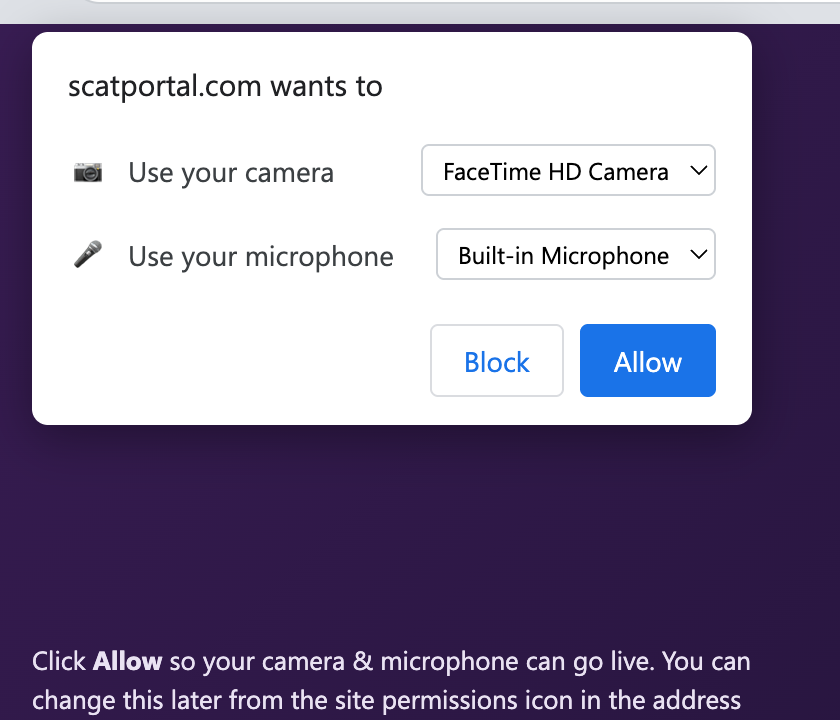
- Permite que la página web utilice tu cámara y tu micrófono cuando te lo pida el navegador. Si has pulsado “Bloquear” por error, haz clic en el icono de la cámara de la barra de direcciones y vuelve a autorizarlos; después, actualiza la página.
- Asegúrate de que la URL empiece por https. Deberías ver un icono de candado en la barra de direcciones. Los navegadores no permiten el acceso a la cámara ni al micrófono en páginas http normales, así que navega siempre a través del menú o de un enlace guardado en tus favoritos, y no pegando un enlace no seguro de otra parte.
- ¿Streaming desde tu móvil? Usa el navegador habitual del móvil (Chrome en Android, Safari en iPhone). El navegador te pedirá permiso para usar la cámara y el micrófono una vez; concede ambos permisos.
5. Red
Necesitas un una conexión de subida estable, no solo una descarga rápida. Comprueba la velocidad de tu subir concretamente.
| Calidad de imagen | 1TP33 Velocidad de transmisión de datos | Ancho de banda de subida que deberías tener |
|---|---|---|
| Modo automático activado en el móvil | 2,5 Mbps | 4 Mbps + |
| Activado en el portátil / 4 Mbps | 4 Mbps | 6 Mbps + |
| 6 Mbps | 6 Mbps | 9 Mbps + |
| 8 Mbps | 8 Mbps | 12 Mbps + |
Unas cuantas notas prácticas:
- La conexión Ethernet por cable es mejor que el Wi-Fi. Si puedes enchufarlo, hazlo.
- El Wi-Fi de 5 GHz (o Wi-Fi 6) es mejor que el de 2,4 GHz. Acércate al router o cambia de banda si la imagen se ve pixelada.
- No compartas la conexión Durante el show, detén las descargas grandes, las sincronizaciones en la nube y las videollamadas de otros dispositivos.
- Los datos móviles funcionan En caso de apuro, puedes usar streams, pero es un poco inestable y puede salirte caro. Lo normal es usar Wi-Fi o conexión por cable.
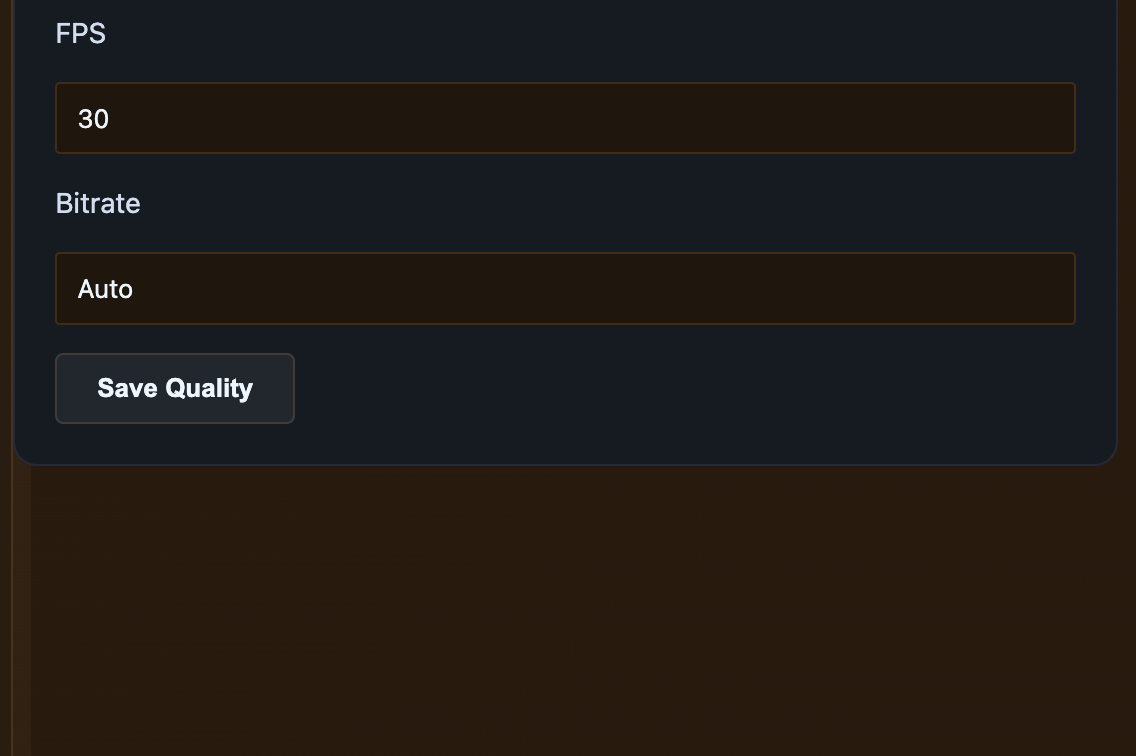
Puedes cambiar la resolución, los FPS y la tasa de bits en cualquier momento antes de que el show entre en el estudio. Configuración pestaña — mira la sección 8.
6. Prepara la habitación
Abre /store-manager/livestream/ y rellena estos campos Antes de haciendo clic Inicio live — aparecen en tu sala live en cuanto entras en live:
- Título de la sala — ¿De qué va el show de esta noche? Es mejor que sea breve y concreto que ingenioso. “Edición de fumetas del viernes por la noche” queda mejor que “otra vez el live ❤️”.
- Etiquetas — elige una en el selector de etiquetas. Las etiquetas son lo que permite a los usuarios encontrarte en
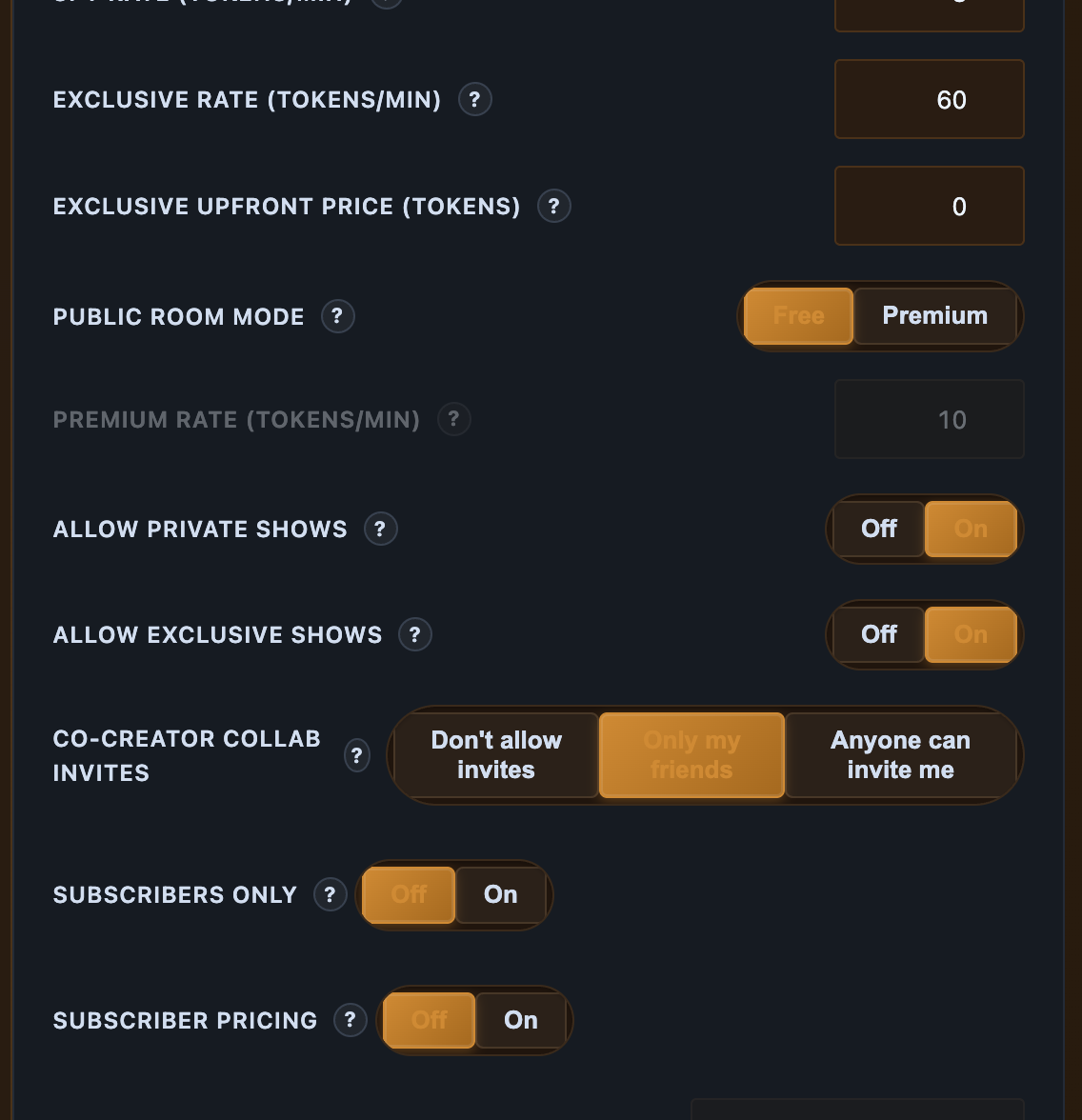
/live/. No te pases con las palabras clave: elige entre 3 y 6 que realmente encajen. - Modo de sala pública — Gratis o Premium por minuto. Activa o desactiva esta opción en Ajustes → Tarifas, en la página del estudio. Elige lo que prefieras Antes de Si haces clic en «Start live — Gratis vs Premium», la opción queda bloqueada mientras estás en stream, así que si cambias más tarde, tendrás que salir y volver a empezar. El «Ticketed shows» y el «Private shows» son diferentes: los empiezas a mitad de una sesión de stream desde los botones del estudio (no hace falta seleccionarlos antes).
- Menú de propinas — configura dos o tres niveles de reacción según el precio (p. ej.,. 50 fichas — wave) que los espectadores pueden activar desde el chat. El estudio tiene un editor del menú de propinas en la sección «Configuración».
- gol de propina — Un objetivo opcional de una sola línea, shown, en tu sala (“Objetivo: 1000 fichas para [cosas]”). La mayoría de los creadores se marcan un objetivo.
- Ficha de presentación de Stream — como se explica en la sección 2 (Mi perfil). Si te lo saltaste allí, configúralo ahora: una foto que elijas te da mejores resultados que la instantánea automática.
Si quieres ver las guías completas sobre cada tema, echa un vistazo a: Configurar tu menú de propinas y Personalizar tu store.
7. Prueba la cámara y el audio
En el estudio, dale al play Activar vista previa en la ventana de vista previa local. Verás lo mismo que verán tus espectadores — menos el audio (tu propio audio se silencia en la vista previa para evitar el feedback).
Comprueba:
- Enmarcado. ¿Estás bien centrado? ¿Tu cara está bien iluminada y enfocada? ¿Hay algo vergonzoso en el encuadre?
- Espacio libre. Los ojos deben estar más o menos a un tercio de la altura del marco, no pegados a la parte de arriba.
- Antecedentes. ¿Está cerrada la puerta? ¿Se ve algo que no quieras que se vea (pizarras, correo, pantallas con aplicaciones abiertas)?
- Audio. Habla durante 10 segundos. Después, entra en tu propia sala desde otro dispositivo o desde otra pestaña del navegador como espectador para comprobar que el sonido se oye bien y que los niveles están correctos.
Cuando la vista previa te parezca correcta, haz clic en Detener la vista previa — Da igual lo que elijas, la vista previa está desactivada cuando pasas a live y se usa la cámara live-feed en su lugar.
8. No es obligatorio, pero merece la pena
- Lovense maridaje — si usas un Lovense juguete, empareja una vez en el Combina tu Lovense juguete flujo. Una vez emparejados, las propinas de los espectadores activan automáticamente las reacciones que hayas configurado en el menú de propinas. Mira Emparejar tu Lovense juguete para la configuración inicial.
- Cam2cam — Puedes ofrecer cam2cam durante una sesión privada 1:1 de shows. Es opcional; activa la opción live en la fila de acciones del estudio una vez que estés en live.
- Invita a alguien para que colabore contigo — Si quieres hacer una colaboración, haz clic en Invitar a un cocreador y elige a un amigo. El reparto de ingresos por defecto es del 50/50; el control deslizante se ajusta en pasos de 5%. Mira Colaboraciones entre varios creadores.
- Horario de transmisión — Justo en lo más alto del estudio hay una tarjeta con el “programa de Stream”. Programa los próximos shows; los espectadores los ven en el Próximamente pestaña. Unos horarios predecibles garantizan que los espectadores vuelvan.
9. Los últimos 60 segundos
Justo antes de pulsar Inicio live:
- Cierra las demás apps de cámara o micrófono (Zoom, FaceTime, OBS, etc.).
- Cierra las demás pestañas del navegador que estén en streaming o en una videollamada. te informo de que...
- Un vistazo rápido por el retrovisor — la luz, el encuadre, cualquier cosa que haya en el plano y que no quieras que se vea.
- Un vaso de agua a mano. Tu voz te lo agradecerá.
- El móvil está activado en modo «No molestar» si estás haciendo stream desde el ordenador y tienes el móvil cerca del micrófono.
- Lovense juguete conectado (si usas uno) — abre el Lovense Activa la extensión de la cámara y comprueba que tu juguete shows aparece en la lista de juguetes conectados. Si está desconectado, vuelve a emparejarlo antes de pasar a live.
Después, pulsa Inicio live. La pastilla de estado cambia de gris Sin conexión hacia lo ecológico Live, el contador de visitas se activa y tu habitación aparece en /live/.

Problemas habituales antes de la versión show
P: “Se ha denegado el acceso a la cámara o al micrófono”, ¿y ahora qué?
Haz clic en el icono de la cámara que hay a la izquierda de la barra de direcciones de tu navegador y configura «Cámara y micrófono» en Permite en scatportal.com y, a continuación, actualiza la página del estudio.
P: “No se ha encontrado ninguna cámara ni micrófono que funcione”, pero tengo uno conectado.
Cierra cualquier otra app que pueda tener el control del dispositivo (Zoom suele ser la culpable) y, a continuación, actualiza la página. Si tienes varias cámaras, elige la correcta en el menú desplegable «Cámara» que hay en la parte superior del estudio.
P: “Puede que otra aplicación o pestaña lo siga utilizando”
Lo mismo que antes: hay otra aplicación que tiene la cámara abierta. Cierra Zoom, FaceTime, OBS y las demás pestañas del navegador, y vuelve a intentarlo.
P: Mi foto se ve borrosa o pixelada.
Baja la tasa de bits un nivel (Configuración → Tasa de bits Stream → la opción inmediatamente inferior): tu conexión de subida no da abasto. Si estás conectado por Wi-Fi, acércate al router o cambia a 5 GHz / Wi-Fi 6.
P: Eco de audio / feedback durante la prueba.
Estás oyendo tu propia voz a través de los altavoces de tu segundo dispositivo en la prueba de visualización. O bien ves la prueba con los altavoces en silencio, o bien usa auriculares para realizar la prueba.
P: He hecho live, pero luego me he dado cuenta de que algo no va bien. ¿Puedo parar y volver a empezar?
Sí. Haz clic en Parada live, soluciona el problema, haz clic en Inicio live otra vez. Cada vez que empiezas un nuevo broadcast, se inicia una nueva sesión con un nuevo VOD.
P: Se me ha caído la conexión a mitad de stream. ¿Sigo estando en live?
El estudio shows Vuelve a conectar la sala live si puede retomar la sesión donde la dejaste. Si vuelves en menos de un minuto, solo tienes que hacer clic ahí. Si pasa más de un minuto más o menos, cierra la sesión y empieza una nueva.
P: ¿De verdad puedo hacer stream desde mi móvil?
Sí. Abrir /store-manager/livestream/ En el navegador habitual de tu móvil, autoriza el uso de la cámara y el micrófono cuando te lo pidan y pulsa «Iniciar live». La calidad de imagen automática baja a 720p en los móviles, lo cual es un ajuste predeterminado razonable. Conecta el móvil a la corriente: streaming gasta mucha batería.
Profundizando en streaming
Si quieres saber más sobre las funciones específicas de streaming, estas guías complementarias lo explican todo con todo detalle:
- Cam2cam en clase particular 1:1 shows te informo que shows — cuándo está disponible, cómo configurarlo como predeterminado antes de pasar a live, y qué ve cada parte durante una conversación privada exclusiva.
- Colaboraciones entre varios creadores y reparto de ingresos — Invitar a un cocreador a tu sala, el control deslizante de reparto entre anfitrión e invitado (de 10/90 a 90/10 en pasos de 5%) y cómo se aplica ese reparto a las propinas, las entradas, las sesiones privadas y los ingresos posteriores a show y VOD.
- Solo para suscriptores: streams — cómo restringir el acceso a tu sala live solo a quienes estén suscritos a uno de tus planes de suscripción, qué ven los suscriptores frente a los que no lo están, y cómo se combina esto con las salas shows privadas y con entrada.
- Programar tus próximos stream — añadir las próximas sesiones a tu calendario stream para que los suscriptores las vean en tu storefront y reciban un recordatorio 30 minutos antes de que empieces live.
¿Necesitas más ayuda?
Si hay algún problema en la propia página del estudio (un botón que aparece desactivado sin motivo, la vista previa se queda bloqueada o no puedes guardar la configuración), abre un ticket de asistencia desde tu cuenta y dinos qué navegador y qué dispositivo estás usando.







