Puedes publicar tus próximos livestreams en un calendario para que los fans sepan qué viene y puedan pulsar Avísame para recibir un recordatorio antes de que salgas en directo. Las transmisiones planificadas aparecen en la página de tu tienda, en la pestaña Próximas de la página de directos y envían a cada fan que se haya apuntado un aviso unos 30 minutos antes del inicio previsto. Esta guía explica el calendario para creators (Programación de transmisiones), los cuatro estados por los que pasa una transmisión planificada y lo que ven los fans al otro lado.
1. Dónde está el calendario para creators
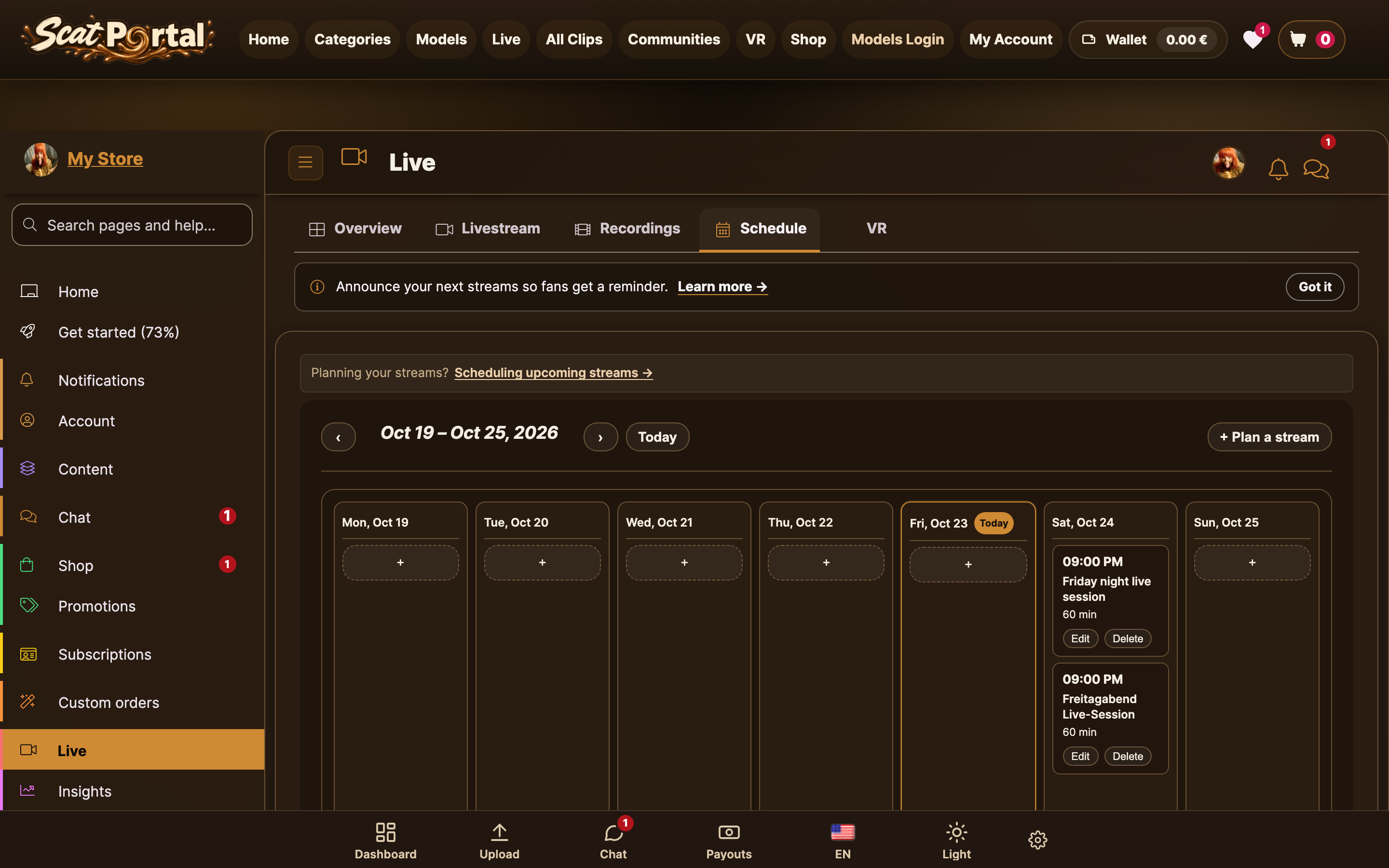
Inicia sesión y abre En vivo › Horario (/store-manager/stream-schedule/). El encabezado de la página dice Horario de streams. Muestra una cuadrícula semanal de la semana actual con un botón Hoy para volver si has avanzado y un botón + Planificar un stream para añadir una entrada nueva.
Si nunca has planificado una transmisión, la cuadrícula está vacía. A medida que añades planes, aparecen como tarjetas en la cuadrícula, colocadas en su fecha y hora previstas.
2. Planificar una transmisión
- Haz clic en + Plan a stream. Se abre un modal con cuatro campos.
- Título — lo que ven los fans en la lista de próximas transmisiones. Que sea breve y concreto (el tema, la temática o el tipo de show).
- Cuándo (tu hora local) — selector de fecha y hora. Usa la zona horaria local de tu dispositivo; el servidor guarda el momento en UTC y lo vuelve a mostrar en la zona horaria local de cada fan cuando consulta la programación.
- Duración (minutos) - Duración aproximada opcional. No impone nada cuando vas a live; sólo establece expectativas para los aficionados (por ejemplo, “30 minutos” les dice que no se trata de un maratón de toda la noche).
- Descripción (opcional) — un párrafo breve que explica lo que tienes previsto. Los fans lo ven en la tarjeta de la próxima transmisión.
- Haz clic en Guarda. El plan aparece inmediatamente en la parrilla del calendario. Cancelar Cierra el modal sin guardar.
Puedes planificar tantas transmisiones como quieras, con días o semanas de antelación. No hay límite; la cuadrícula de programación avanza automáticamente a medida que la llenas.
3. Editar o cancelar un plan
Haz clic en una tarjeta de la parrilla para abrirla. El mismo modal, pre-rellenado. Edita cualquier campo y guárdalo, o haz clic en el control de borrado para eliminar el plan por completo. Tanto la edición como la eliminación están disponibles hasta que el plan pase a un estado no cancelable — véase §4.
Si cambias la fecha/hora de un plan sobre el que los fans ya han optado por recibir notificaciones, esos recordatorios vuelven a dirigirse a la nueva hora automáticamente. Los fans no tienen que volver a inscribirse.
4. Los cuatro estados del ciclo vital
Cada transmisión planificada pasa automáticamente por hasta cuatro estados. No tienes que tocar nada: la plataforma se encarga de las transiciones.
Planificado
El estado por defecto justo después de guardar. El plan aparece en tu calendario y en las secciones que ven los fans (lista de próximas transmisiones de tu tienda, pestaña Próximas de /live/) hasta que sales en directo o hasta que pasan 30 minutos de la hora prevista sin ninguna sesión en directo.
Live
Cuando inicias realmente una sesión live dentro de los ±15 minutos de la hora prevista, la plataforma se da cuenta y cambia el estado del plan a Live, y el plan se vincula a la sesión en directo real. La tarjeta se actualiza en las secciones que ven los fans para mostrar que estás en directo ahora (no solo próximamente). Si usas la programación para atraer la atención de los fans, salir en directo cierra a la hora prevista es todo el asunto: el enlace sólo se produce dentro de esa ventana de 15 minutos a cada lado.
Completado
Cuando finaliza la sesión live (haces clic en Detener, o la plataforma la finaliza automáticamente), el plan pasa de Live a Completado. La tarjeta permanece visible en el calendario, pero atenuada para que tú (y los fans) podáis ver que ha ocurrido.
Perdida
Si pasan 30 minutos de la hora prevista sin que haya ninguna sesión live vinculada, el plan pasa a Perdida. La tarjeta sigue en el calendario, pero marcada para que ya no parezca una próxima transmisión activa. Los fans no reciben ninguna notificación de que el creator no apareció: el plan simplemente se retira sin hacer ruido. Si te ha surgido algo y quieres cambiar la fecha, planifica una transmisión nueva en lugar de reactivar la que no se hizo.
5. El recordatorio: qué reciben los fans y cuándo
Cada transmisión planificada tiene un Avísame botón (🔔) en su tarjeta. El fan que lo pulsa se apunta a un único recordatorio para esa transmisión concreta. El recordatorio se envía unos 30 minutos antes el inicio previsto (la plataforma barre en busca de recordatorios de vencimiento cada 5 minutos en una ventana de 25 a 35 minutos).
Los recordatorios se envían por dos canales:
- Notificación en la aplicación - siempre se envía si el fan ha optado por ello.
- Recordatorio por correo electrónico - se envía si el fan tiene activada la opción de correo electrónico por usuario. (Está Desactivado por defecto; los fans lo activan desde sus preferencias de notificación).
El recordatorio es único por plan y por fan: no reciben spam si planificas varias transmisiones el mismo día, solo un recordatorio por cada transmisión planificada a la que se hayan apuntado.
6. Dónde ven los fans tus próximas transmisiones
- En la página de tu tienda. La zona “En directo ahora” de la página de tu tienda incluye una Próximas transmisiones sección bajo el banner de offline cuando no estás en directo. Cada tarjeta muestra el título, la hora, la duración y el botón 🔔 Notificarme.
- En el carril de detección live. La página /live/ tiene un Próximamente pestaña junto a los segmentos (Parejas / VR / Entradas / Privados). Muestra las transmisiones planificadas de todos los creators, ordenadas de la más próxima a la más lejana. Los fans la usan para descubrir creators con transmisiones programadas a los que todavía no siguen.
- En su feed de creators seguidos. Un fan que te sigue ve tus transmisiones programadas la próxima vez que navega por el sitio y recibe una notificación cuando llega la hora del recordatorio.
7. Consejos para sacar partido al horario
- Planifica con unos días de antelación. Un plan publicado la misma mañana de la transmisión casi no consigue apuntados. Un plan con dos o tres días de antelación los va reuniendo a medida que los fans navegan durante ese tiempo.
- Sé específico en el título. “Martes por la noche” no dice nada a los fans. “Polla + voz — preguntas y respuestas largas, solicitudes abiertas” les dice si quieren participar o no.
- Cíñete al tiempo previsto con un margen de ±15 min. El plan sólo se vincula automáticamente a tu sesión live real dentro de esa ventana. Empezar una hora antes significa que el plan pasa a Perdido a la hora original aunque ya estés en live; empezar una hora después significa que el plan pasa a Perdido antes de que sigas.
- No planifiques demasiado. Una programación con cinco transmisiones al día a las que solo te presentas dos veces enseña a los fans a ignorar tu botón Notificarme. Uno o dos planes a la semana que cumples de verdad valen más que siete que te saltas.
- Utiliza la Duración honestamente. Establecer “30 minutos” y streaming 4 horas está bien — los fans lo agradecen. Establecer “4 horas” y abandonar a los 20 minutos hace que el siguiente plan sea menos fiable.
8. Preguntas frecuentes
“¿Y si quiero ir a live sin planificarlo con antelación?” No pasa nada: siempre puedes salir en directo directamente desde el estudio sin ningún plan programado. La programación es opcional, pensada para creators que quieren generar expectación. Los directos espontáneos siguen apareciendo en la fila de directos como “En directo ahora”.
“¿Puedo copiar un plan en otra cita?” No desde la interfaz de usuario del calendario directamente. El flujo de trabajo más rápido es abrir el plan, escribir el título + descripción, borrarlo y crear uno nuevo para la nueva fecha. La compatibilidad con copiar/pegar es una mejora en seguimiento.
“Si planifico una transmisión y el recordatorio se envía mientras mi cuenta está suspendida, ¿el fan sigue recibiendo el recordatorio?” No — las cuentas suspendidas no envían notificaciones a los fans. Una vez restablecida tu cuenta, los planes futuros se reanudan con normalidad.
“¿Cómo se manejan los husos horarios?” Introduce la hora en la zona local de tu dispositivo. La plataforma stores UTC internamente y devuelve la hora a cada aficionado en su zona local. Así, un plan de las 10 de la noche en Berlín parece las 10 de la noche para un seguidor de Berlín, la 1 de la tarde para un seguidor de San Francisco y las 4 de la madrugada para un seguidor de Sidney: el mismo momento real, pero con una hora diferente.
“¿También se envía el recordatorio cuando empiezo de verdad la transmisión?” El recordatorio de 30 minutos antes es el de la planificación. Cuando sales en directo de verdad, los fans que te siguen (o que han activado las notificaciones de tu tienda) reciben una notificación aparte, “<creator> está en directo”, al empezar la transmisión. Son dos avisos distintos y un fan puede recibir ambos para la misma transmisión.
“Mi plan pasó a Perdido, pero fui live, sólo que un poco tarde. ¿Y ahora qué?” Si ibas a live más de 15 minutos después de la hora prevista, el plan pasaba a Perdido antes de que se pudiera enlazar la sesión de live. La sesión live seguía desarrollándose con normalidad, pero no bajo el paraguas del plan. Planifica con un poco más de margen la próxima vez, o acepta la etiqueta Perdido y sigue adelante.
Artículos relacionados
- Cómo ir live — lista de comprobación previa al vuelo - el flujo de inicio real live con el que se autoenlaza la programación.
- Shows públicos, con entrada y privados 1:1 — los tres tipos de transmisión que puedes planificar.
- Streamlamando desde tu teléfono - útil si estás planeando streams mientras estás lejos de tu escritorio.
- Seguir a un creador — la contraparte para fans; seguirte es la forma en que los fans ven tus próximas transmisiones en su propio feed.