
Sim — você pode Broadcast direto do seu celular, sem precisar de nenhum app separado. Abra o Studio no Safari (iPhone) ou no Chrome (Android), autorize o acesso à câmera e ao microfone e toque em Começar LIVE. O estúdio detecta automaticamente quando você está no celular e oferece uma conexão que consome menos bateria e dados do que as configurações padrão para computador.
Este guia destina-se a Creators fazendo transmissões ao vivo pelo celular. Para ver a verificação pré-voo completa (verificação, pagamentos, perfil), confira Como ir para o live — lista de verificação pré-voo.
1. O que você precisa no celular
- iPhone: Safari (iOS 15 ou mais recente). O Chrome e o Firefox no iPhone usam o mecanismo de reprodução de vídeo do Safari por trás, então o Safari oferece o resultado mais previsível.
- Android: O Chrome (versão atual) é a opção mais segura. O Firefox também funciona. O Samsung Internet, o Brave e outros navegadores baseados no Chromium geralmente funcionam, mas foram menos testados.
- Não é uma janela privada/anônima. Alguns navegadores bloqueiam as permissões dos sites no modo de navegação privada, o que faz com que o aviso da câmera desapareça antes mesmo de aparecer.
- O celular está conectado à tomada ou com a bateria quase cheia. The LIVE broadcastes drain the battery fast.
- Uma conexão estável. O Wi-Fi geralmente funciona bem; o 4G/5G funciona se o sinal estiver forte. Evita trocar de rede no meio do Stream — a sala se reconecta, mas quem tá assistindo percebe uma falha.
2. Abre o Studio no seu celular
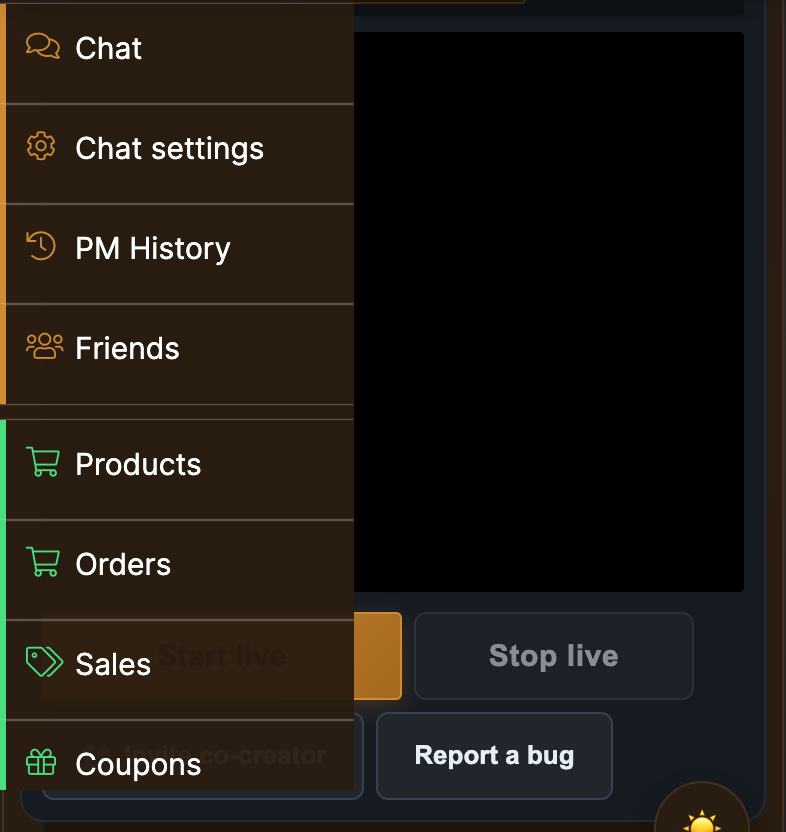
Faça login em /models-login/ no seu celular, exatamente como você faz no computador, depois acesse o painel da sua loja e toque em Live. O Studio é a mesma página que você usa no laptop — o layout só se adapta a uma tela menor.
O URL do estúdio é /store-manager/livestream/{your-store-slug}/. Salvar como favorito na sua tela inicial é a maneira mais rápida de voltar até lá.
3. Autorizar o uso da câmera e do microfone
Na primeira vez que você tocar Ativar visualização ou Começar LIVE num celular novo ou num navegador novo, o navegador pede permissão para usar a câmera e o microfone. Toque em Permitir para os dois.
Se você tocar em “Bloquear” por engano, vai ver:
“O acesso à câmera ou ao microfone foi negado.”
A solução tá nas configurações do seu celular, não no ScatPortal:
- iPhone (Safari): Configurações → Safari → Câmera (e Microfone) → Permitir. Abaixo disso, role a tela até Configurações para sites — se o scatportal.com estiver na lista, configura a Câmera e o Microfone para Permitir. Depois, volta para a aba “estúdio” e atualiza a página.
- Android (Chrome): toque no menu de três pontos no Chrome → Configurações → Configurações do site → Câmera, encontre o scatportal.com e defina-o como Permitir. Repete o mesmo para o microfone. Atualiza a aba “Estúdio”.
Se você vir “Nenhuma câmera ou microfone em funcionamento foi encontrado para esta sessão do navegador.”, o navegador do seu celular não consegue detectar nenhuma câmera — geralmente porque outro aplicativo está usando a câmera. Feche todos os outros aplicativos de câmera/vídeo (FaceTime, vídeo do WhatsApp, Instagram, Zoom, Telegram) e, em seguida, atualize a página.
Se você vir “O navegador não pôde abrir a câmera ou o microfone selecionado. Outro aplicativo ou guia ainda pode estar usando-o.”, a solução é a mesma — feche todos os outros aplicativos ou abas do navegador que usam a câmera e, depois, atualize a página.
4. Escolhe a câmera certa (frente ou traseira)
O estúdio tem um Câmera menu suspenso acima da visualização. No celular, sua câmera frontal e sua câmera traseira aparecem nessa lista com os nomes que o seu navegador deu a elas — geralmente algo como “Câmera frontal” e “Câmera traseira” no iPhone, ou “camera2 0, voltada para a frente / voltada para trás” no Android.
Escolhe o que você quiser e, depois, toca Ativar visualização. O painel de visualização mostra o que quem estiver vendo vai ver — incluindo como fica o enquadramento na orientação retrato ou paisagem.
Mudando no meio do caminho: Mude a seleção no menu suspenso. O estúdio volta a conectar a câmera; os espectadores veem uma breve atualização do seu bloco de vídeo e, em seguida, a nova câmera entra em cena.
5. Qualidade no celular — o que o estúdio escolhe pra você
O aplicativo percebe que você está usando um celular e usa configurações padrão mais econômicas pra não esgotar sua bateria nem seus dados:
- Resolução de 720p por padrão (em comparação com 1080p no computador). A resolução de 720p fica ótima nas telas dos celulares e usa mais ou menos metade da largura de banda.
- Taxa de bits alvo de 2,5 Mbps (em comparação com 4 Mbps no computador). Funciona melhor em redes de celular e em redes Wi-Fi com sinal mais fraco.
- 30 fps por padrão. A opção de 60 FPS está disponível na qualidade “Alta” se o seu celular for recente e a sua conexão for boa, mas isso dobra a carga de upload.
Você pode substituir qualquer uma dessas configurações no Qualidade configuração no estúdio. A opção “automático” ajusta os valores para que sejam compatíveis com dispositivos móveis quando detecta um celular; por isso, a configuração mais simples é deixar no modo automático.
6. Entrada em operação — o fluxo
- Toque Ativar visualização. O painel de visualização mostra o Feed da sua câmera. A linha de status exibe “A pré-visualização local está pronta. Você só entra no Live depois de clicar em ‘Iniciar Live’.” — você ainda não está Broadcast.
- Defina o modo da sala (Público / Premium / Somente para assinantes) e o menu de gorjetas da mesma forma que você faria no computador.
- Toque Começar LIVE. O status muda para “Iniciando a sala de gravação LIVE…” então “A sala de gravação está funcionando.” — aí os fãs podem ver e participar.
- Para encerrar, toque em Pára. O status muda para «A parar…» então “A transmissão Live acabou.”.
7. Dicas específicas para celulares para uma apresentação impecável
- Bloquear a orientação nas configurações do seu celular antes de começar. iOS: Centro de Controle → toque no ícone de bloqueio de rotação. Android: Configurações Rápidas → a rotação automática está desativada. Isso evita que a imagem vire se você for pegar alguma coisa.
- Apoia o celular, não fique segurando ele. Um tripé pequeno ou uma pilha de livros é melhor do que uma mão trêmula pra um Show de 30 minutos.
- Desative o modo de suspensão da tela. Se o seu celular entrar no modo de suspensão, o navegador para de Broadcast. iPhone: Ajustes → Tela e brilho → Bloqueio automático → Nunca (volta a ajustar depois). Android: Ajustes → Tela → Tempo de espera da tela → 30 min ou nunca.
- Silenciar notificações. Banners e toques de celular atrapalham a transmissão e os espectadores conseguem ouvi-los. Usa o modo “Não Perturbe” ou “Foco” enquanto o Show estiver rolando.
- Fones de ouvido com microfone. Os fones de ouvido com fio e com aquele micrinho embutido no fio oferecem um som visivelmente mais nítido do que o microfone embutido no celular, principalmente se você estiver se movimentando.
- Verifica primeiro a velocidade de envio. Abre um teste de velocidade (fast.com ou speedtest.net) na mesma rede. Qualquer velocidade de upload acima de 3 Mbps já dá pra assistir em 720p sem problemas; 1,5 Mbps é o mínimo antes de a qualidade da imagem começar a piorar.
8. Limites conhecidos de um celular
- Cam2cam do lado do anfitrião funciona nos celulares em Shows privados exclusivos da mesma forma que no computador — as câmeras dos espectadores aparecem no estúdio.
- Colaborações com vários criadores Também dá para trabalhar pelo celular, mas a tela menor dificulta ver claramente o ícone do convidado. Se você costuma ser co-anfitrião com frequência, um tablet ou laptop é mais confortável.
- Os Lovense Extensão da câmera é uma extensão para navegador de desktop — não dá pra emparelhar pelo celular. Se você usar Lovense, execute essas Streams em um laptop ou computador de mesa.
- Abas em segundo plano / tela bloqueada. Se você mudar para outro app ou se o celular bloquear sozinho, o Broadcast vai parar em poucos segundos. Fica na aba “Estúdio” com a tela ligada.
9. O indicador “LIVE” e o que acontece se a sala cair
Enquanto você estiver Broadcast, o verde Começar LIVE o botão fica vermelho e piscando ● LIVE indicador. Ele não pode ser clicado enquanto você estiver Live — para encerrar o Show, toque no botão separado Interromper a transmissão LIVE botão ao lado dele.
Se a conexão cair, o vermelho ● LIVE o indicador muda para Reconectar a sala LIVE. Basta tocar uma vez e a transmissão do estúdio continua de onde parou — os fãs veem alguns segundos de “Conectando…” e, em seguida, a imagem volta. Há um atraso embutido antes que qualquer notificação de início da transmissão LIVE seja enviada aos fãs, então uma breve reinicialização nos primeiros minutos não vai encher o seu público de alertas repetidos.
Para ver o guia completo de solução de problemas relacionados a falhas na transmissão de Broadcast, consulte Correção de problemas do stream (nesta Central de Ajuda, na seção “Creators”).
Se você encontrar um bug que não se encaixa em nada dessa página, a barra de ferramentas do Studio tem um Relatar um bug botão — toca nele e descreve o que você viu. A denúncia vai direto para ScatPortal envia com o contexto da transmissão anexado.
10. Perguntas frequentes
P: Existe um ScatPortal app de transmissão para iPhone ou Android?
Não — o Broadcast rola inteiramente no navegador. Isso simplifica a configuração: qualquer celular moderno com o Safari ou o Chrome já dá pra fazer um Broadcast ao vivo, sem precisar instalar nada e sem precisar de outras permissões além da câmera e do microfone.
P: Posso usar o OBS ou o Streamlabs no meu celular?
Não. O estúdio não aceita um Feed externo; ele captura diretamente da câmera e do microfone do celular pelo navegador.
P: A imagem fica girada se eu mudar do modo retrato para o modo paisagem?
O vídeo acompanha a orientação em que o celular estava quando você tocou nele Ativar visualização. Se quiser mudar a orientação no meio do Show, pare, gire o celular e toque em Ativar visualização de novo — então Começar LIVE.
P: Meu celular vai superaquecer durante um show longo?
Os celulares reduzem o desempenho da câmera e deixam a Broadcast mais lenta se esquentarem demais. Para esticar um Show longo: desativa a capa, apoia o celular de forma que o ar possa circular ao redor dele e configura o estúdio para 720p / 30 FPS (as configurações padrão do celular). Se a temperatura ambiente estiver alta, planeja sessões mais curtas ou faz uma pausa a cada 45–60 minutos.
P: Meu celular caiu — vou receber mesmo assim pelo tempo que fiquei LIVE?
Sim. As gorjetas, a venda de ingressos e o faturamento por minuto das sessões privadas/exclusivas são registrados enquanto a sala está em funcionamento. Se a sessão for encerrada no meio, isso não faz com que os ganhos já contabilizados sejam revertidos.
Veja também: Como ir para o live — lista de verificação pré-voo · Solução de problemas de áudio e vídeo (lado da torcida) · Emparelhando seu Lovense brinquedo (só para computador).







