
ScatPortal pode gravar todos os Shows que você Broadcast e guarda as gravações como VODs (vídeos sob demanda) no seu Store. Você decide quais tipos de Shows serão gravados, quem pode assistir às gravações depois e quando apagá-las. Este guia explica todo o processo.
Atenção: a gravação é desativado por padrão. Ativa essa opção para os tipos de programa que você quer manter (Seção 1) antes de entrar LIVE.
Por que ligar isso?
Depois de colocar os botões certos na posição “Ativado”, Não tem mais o que fazer. Cada Show gravado é processado automaticamente e vai parar na sua Minhas gravações biblioteca depois que acabar — você não precisa enviar nada, editar nada nem clicar em nenhum botão de “publicar”.
Se você também tem um Nível de assinatura at its store (super recommended — it is one of the easiest ways to increase recurring revenue), recordings turn into renda passiva. Cada Show que você faz vira mais um conteúdo na biblioteca dos seus assinantes, cada assinante pode assistir à sua coleção completa de uma vez só, e quanto mais tempo você fica no ar, mais motivos os novos fãs têm para se inscrever. Você ganha com um Show na noite em que ele vai ao ar E toda vez que um assinante assiste à gravação semanas ou meses depois — tudo por causa da mesma transmissão.
Resumindo: o botão é gratuito, o trabalho já está feito pra você e as gravações continuam gerando renda muito tempo depois que o show ao vivo acabar.
1. Ative a gravação
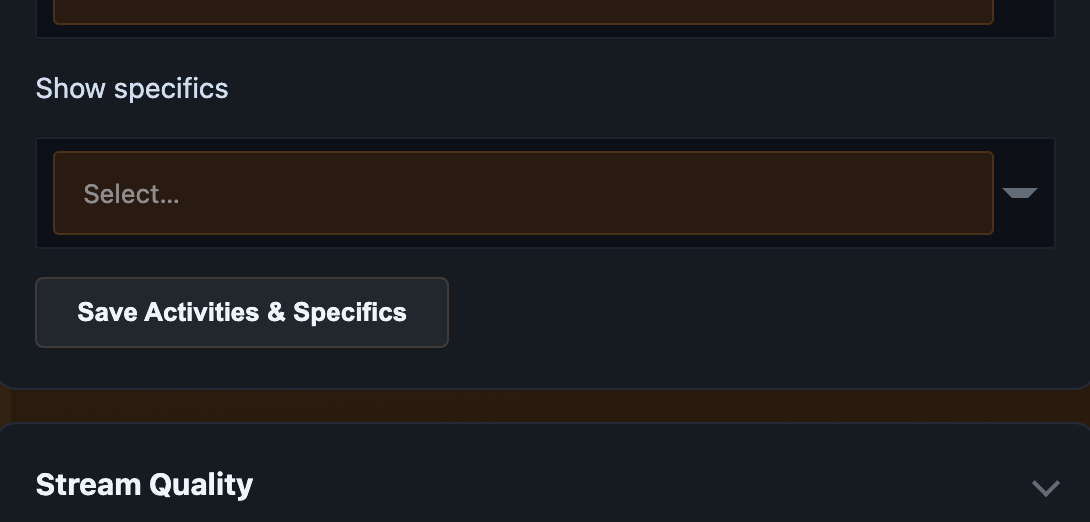
A gravação é controlada por três botões de alternância independentes em Configurações do estúdio → Preços:
- O histórico mostra — Ativado / Desligado (padrão: Desativado). Grava seus Streams públicos e Premium por minuto.
- Registrar dados pessoais — Ativado / Desativado (padrão: Desativado). Grava seus shows privados 1:1 e exclusivos.
- Mostras de ingressos de recorde — Ativado/Desativado (padrão: Desativado). Grava seus Shows com ingressos. Quando essa opção estiver ativada, quem tiver ingresso recebe a gravação na seção “Minha Biblioteca” depois do Show.
Ative as opções que quiser e clique em Salvar preços. Essa configuração fica salva entre as sessões até você alterá-la. Se você quiser fazer isso só uma vez — gravar esse Show, mas não o próximo —, também tem uma Registro botão na barra de ações do estúdio enquanto você estiver LIVE; ele ativa ou desativa a gravação apenas para a sessão atual.
2. Onde ficam suas gravações LIVE
Todas as suas gravações aparecem em Minhas gravações em /store-manager/vod-manager/. Cada VOD é um cartão que mostra:
- Uma miniatura / quadro de pré-visualização
- O tipo de Show de onde veio (Público, Premium, Privado, Privado Exclusivo, Com Ingresso)
- A visibilidade atual (veja a Seção 3)
- Um ícone de status (Disponível ou Oculto)
- Um crachá de retenção (candidato “Quente”, “Esfriando”, “Frio” ou “Frio” — veja a Seção 5)
- Duração, tamanho do arquivo, data da gravação e o ID da sessão
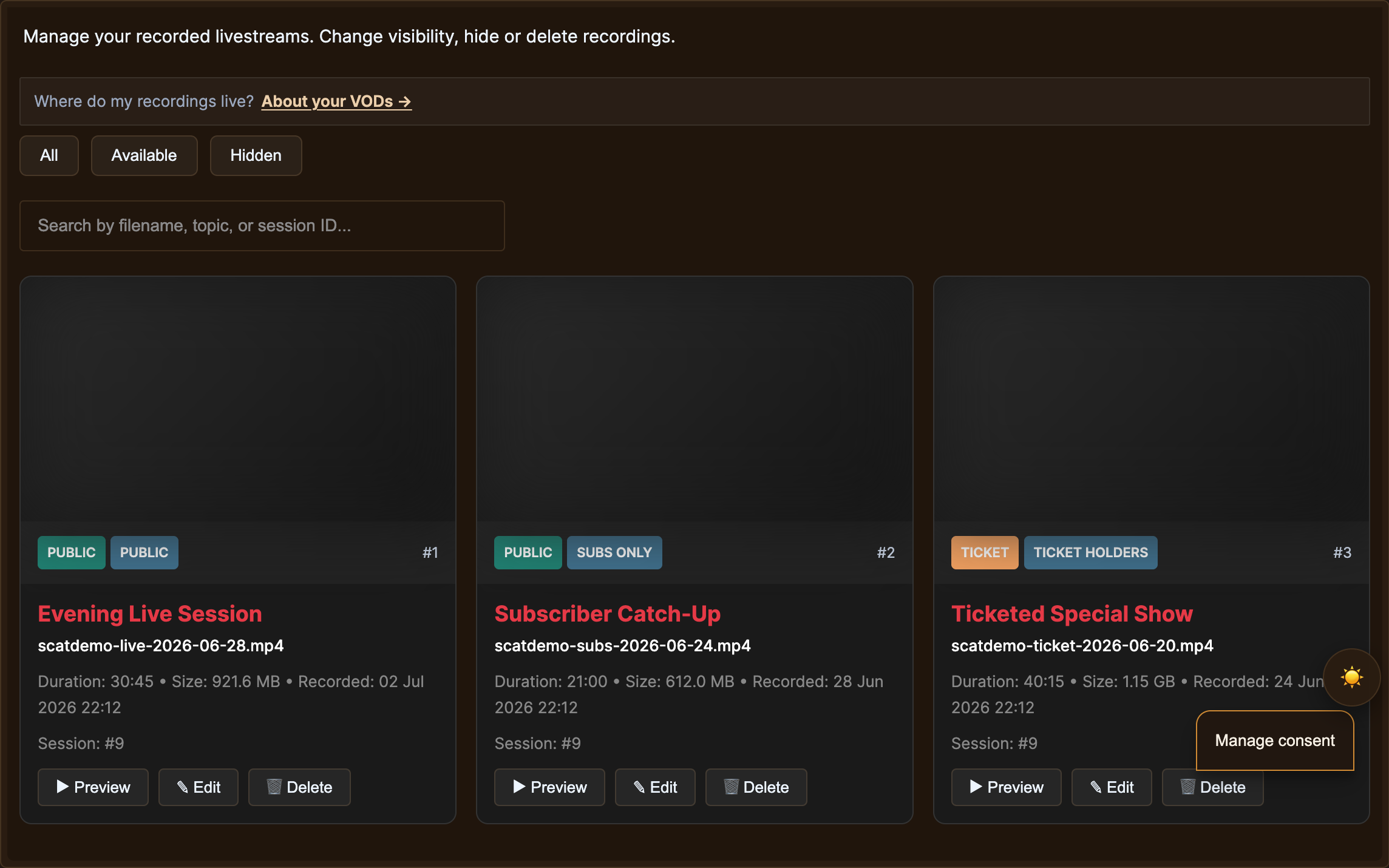
Você pode filtro entre “Todos” / “Disponíveis” / “Ocultos”, e Pesquisar por nome do arquivo, tema da sessão ou ID da sessão.
3. Definir quem pode assistir a cada VOD
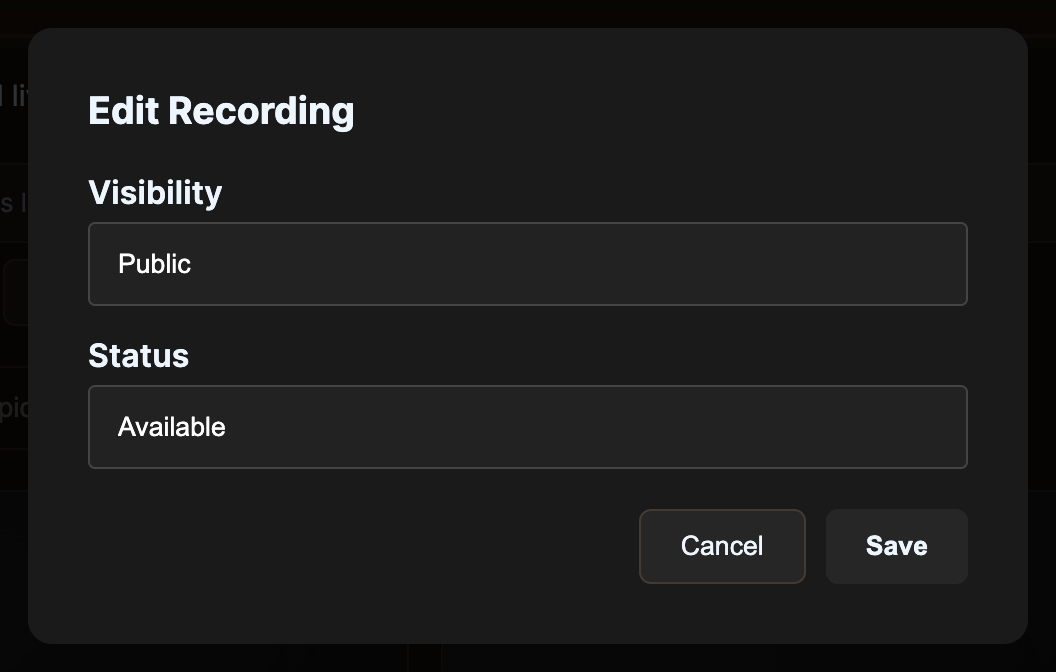
Clique em Editar em um cartão VOD para definir sua visibilidade:
- Público — qualquer pessoa pode assistir no seu Store.
- Só para assinantes — visível para seus assinantes na seção “Minha Biblioteca”.
- Participantes + Assinantes — as pessoas que estavam no show privado/com ingressos original além disso todos os seus assinantes.
- Somente para participantes particulares — só o espectador específico que estava no Show privado 1:1 com você.
- Somente para quem tem ingresso — só quem comprou ingresso pra esse show específico.
A configuração padrão depende do tipo de segmento — os privados têm como padrão “somente participantes”, os com ingressos têm como padrão “portadores de ingressos” e os Streams públicos/premium têm como padrão “assinantes”. Você pode alterar qualquer uma dessas configurações a qualquer momento.
Você também pode alternar um VOD entre Disponível e Oculto sem excluir — útil se você quiser tirar algo temporariamente e colocar de volta depois.
4. Onde os clientes veem suas gravações
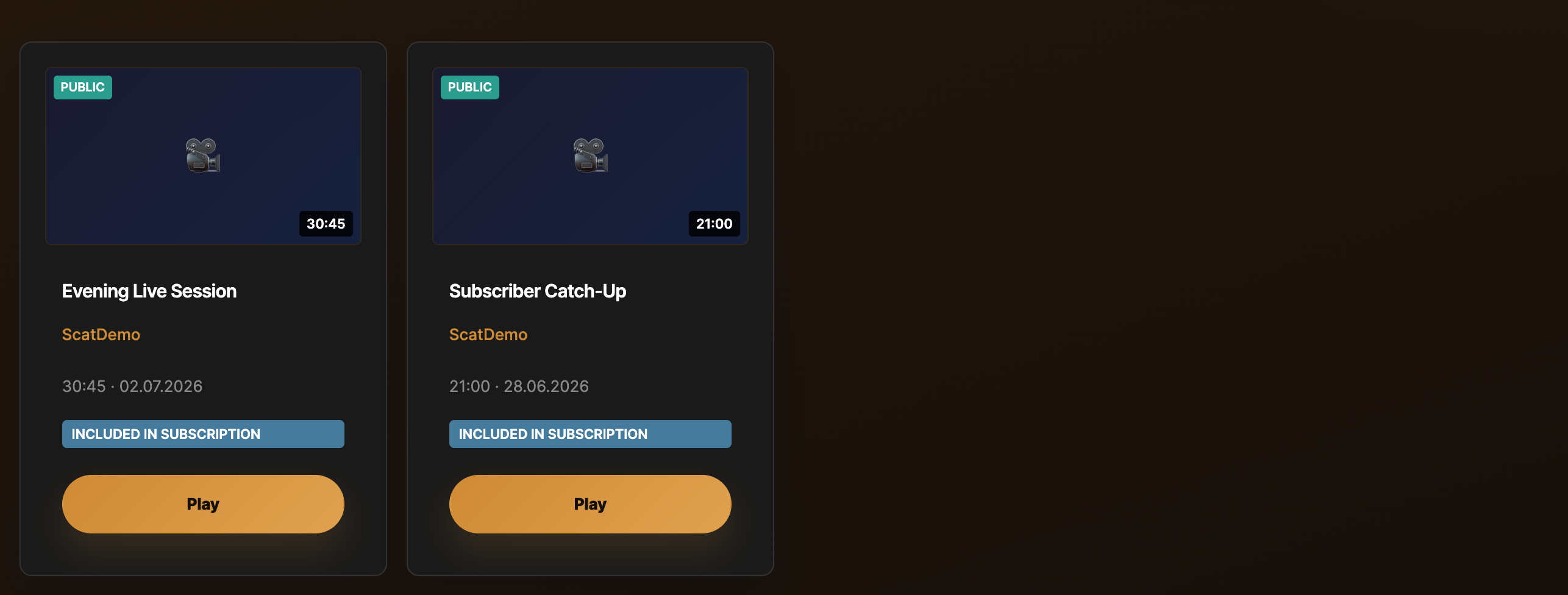
Os fãs encontram seus VODs em dois lugares:
- Sua Store / perfil — os VODs públicos aparecem lá direto.
- Minha biblioteca em /my-account/my-library/ — sob o VODs aba. É aqui que cada cliente vê os vídeos sob demanda (VODs) aos quais tem acesso: as gravações dos Shows para os quais comprou ingresso, os vídeos privados dos quais participou e quaisquer VODs exclusivos para assinantes dos Creators que você segue.
Os clientes assistem a vídeos VOD no navegador — a reprodução é feita apenas por streaming para os VODs aos quais eles têm acesso por meio da assinatura. (Os clientes que adquirido (Um conteúdo sob demanda (VOD) adquirido como compra única também pode ser baixado na “Minha Biblioteca”, da mesma forma que você baixa um Clip comprado.)
5. Por quanto tempo as gravações são mantidas
Depois que um VOD é criado, ele passa pelos seguintes níveis:
- Em alta — em alta qualidade, para assistir na hora. Os novos VODs chegam aqui.
- Resfriamento — quando um conteúdo sob demanda (VOD) fica um tempo sem ser assistido, ele é marcado como “Cooling”. Ainda dá pra assistir, só que está marcado como um conteúdo mais antigo.
- Candidato sem chances — prestes a ser arquivado. A dica de ferramenta do emblema mostra “Será arquivado em breve” com uma contagem regressiva.
- Frio — arquivado. Ainda tá guardado, mas demora um pouco mais pra carregar se alguém for assistir.
As transições acontecem automaticamente com base na data da última visualização de cada VOD. Os Clips pagos (daqueles que você mesmo envia) são nunca classificação automática — só gravações de transmissões.
6. Publicar um VOD como um Clip pago
Cada cartão VOD tem um Publicar como Clip botão. Clique nele em qualquer gravação do Hot ou do Cooling e a plataforma cria um rascunho de Clip e abre diretamente a página de edição — título, preço, tags e descrição ficam todos nessa página, junto com as ferramentas de corte e Trailer específicas para as gravações.
Na página de edição, você vai ver o formulário padrão do Clip (o título já preenchido com o tema da sua sessão; o preço definido por padrão no valor mínimo de €4,99; tags; descrição; categorias — o VODs de livestream A categoria é atribuída automaticamente e não pode ser removida; Sexualidade). Abaixo do formulário, há três seções específicas para Livestreams:
- Recortar a gravação — arraste os controles deslizantes de início/fim ou digite os horários no Começar e Fim campos (mm:ss ou h:mm:ss). O corte é opcional; se você não cortar, a gravação completa será vendida. A ordem das operações aparece bem ao lado dos botões: clique Aplicar recorte primeiro, salve seus pontos de entrada e saída, depois Renderizar corte final para gerar o clipe editado. A renderização é a etapa mais demorada — pode levar um tempo para clipes longos; o progresso é exibido na página e você pode voltar quando estiver pronto. Enquanto a renderização estiver em andamento, o clipe fica oculto na sua Storefront e no catálogo público. Se você mudar de ideia no meio da renderização, um Cancelar O botão na linha “Renderizar Final Cut” está ativado e interrompe a tarefa para que você possa ajustar o corte e renderizar de novo.
- Gerador de trailer — um pequeno Clip de prévia que o fã vê antes de comprar. Fica bloqueado até você clicar em “Aplicar corte”, e então é desbloqueado imediatamente (sem precisar esperar o corte final terminar). Escolha uma janela para o Trailer dentro do seu intervalo de corte; o Trailer é produzido separadamente.
- Fonte: gravação de livestream banner — uma caixa de seleção, Ocultar a gravação original da minha vitrine. Marque essa opção se quiser apenas o clipe pago na sua Store; deixe desmarcada para manter tanto a gravação quanto o clipe disponíveis ao mesmo tempo. A gravação fica na sua Store Minhas gravações inclua na lista de qualquer jeito — a caixa de seleção controla apenas a visibilidade pública.
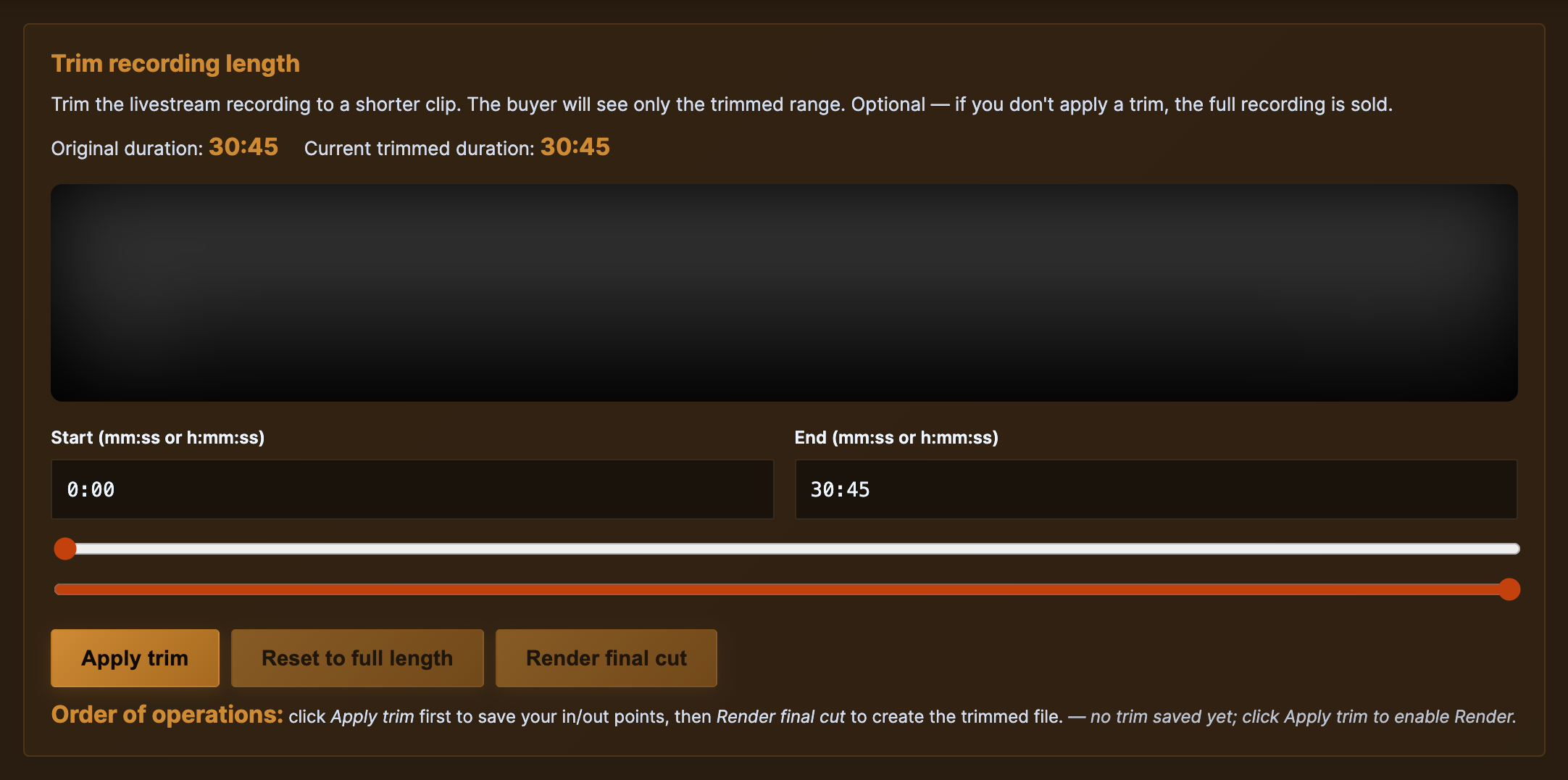

Duas coisinhas extras que ajudam se você trabalhar rápido: depois de clicar em “Aplicar corte”, você pode apertar Gerar trailer na hora — você não precisa esperar por Renderizar corte final para ficar pronto primeiro. E assim que o Render Final Cut terminar, a ferramenta de Trailer muda automaticamente para o novo Clip editado; assim, qualquer Trailer que você gerar depois disso será feito a partir do Clip editado, e não da gravação original.
Clique em Atualizar clip e reenviar na parte de baixo para salvar e enviar o Clip para moderação. O Clip aparece em Gerente de Loja → Clips no status Pendente, exatamente como um envio direto. Depois de aprovado, ele aparece junto com seus envios diretos na sua Store, na biblioteca dos seus assinantes (se você tiver uma) e no catálogo público de Clips.
Você pode publicar a mesma gravação várias vezes — cada clique em Publicar como Clip cria seu próprio Clip independente, útil para listar o mesmo Show com títulos, preços ou conjuntos de tags diferentes em diversos nichos.
As gravações “frias” e “candidatas a ficarem frias” (Shows antigos que você não assiste há um tempo) escondem o botão. Assista à gravação uma vez na sua Storefront para “aquecê-la” — o botão reaparece assim que você atualizar a página.
7. Apagar uma gravação
Ativado em qualquer cartão de VOD, clique no Excluir botão para excluí-lo definitivamente. A exclusão é definitiva — o arquivo é removido do armazenamento, quem tem o ingresso ou é assinante perde o acesso e todos os links deixam de funcionar. Se você não tiver certeza, clique em Ocultar primeiro; isso remove do catálogo sem perder o arquivo.
Perguntas comuns
P: A opção “Gravar” estava ativada, mas minha última transmissão pública não está em “Minhas gravações”.
Verifica se o botão de ativação estava ativado Antes de Você iniciou o Stream — alterar essa configuração durante o Show só afeta o próximo Stream. Além disso, Streams muito curtos (com menos de um minuto, mais ou menos) podem não gerar um VOD. Se nenhuma dessas situações se aplicar, abra um ticket de suporte informando a data e a hora da sessão.
P: A opção “Gravar vídeos privados” estava desativada — o espectador recebe a gravação mesmo assim?
Não. Com a opção “Gravar privado” desativada, não é feita nenhuma gravação. Nada é armazenado, nada é enviado para quem está assistindo.
P: Quem comprou ingressos tá perguntando onde tá a gravação.
Verifica três coisas: (1) Se o campo “Exibir ingresso” estava marcado como “Ativado” para aquela sessão; (2) se a visibilidade do VOD está definida como “Somente portadores de ingresso” ou “Participantes + assinantes”; (3) se o status do VOD está como “Disponível”, e não como “Oculto”. Se tudo estiver certo, quem tem ingresso vai ver o vídeo em “Minha Biblioteca” → “VODs”.
P: Posso baixar meus próprios VODs?
Não pela interface do navegador. Se você quiser um arquivo mestre para editar, abra um ticket de suporte e a gente vai providenciar o acesso.
P: Um assinante diz que não consegue assistir a um conteúdo VOD exclusivo para assinantes.
Confirme se a pessoa está mesmo inscrita na sua Store (e não é só um cliente com compras antigas). Se estiver, verifique se o status do VOD está em “Disponível” e se a visibilidade está definida como “Somente para inscritos” ou mais ampla. Se tudo parecer certo, peça para ela atualizar a página e limpar os cookies — às vezes, o acesso à reprodução precisa ser reiniciado no navegador do cliente.
P: Por quanto tempo as gravações ficam guardadas?
Por tempo indeterminado, mas eles passam pelas categorias “Popular” → “Em queda” → “Frio” → “Frio” automaticamente, dependendo de quando foram assistidos pela última vez. “Frio” não significa que foram excluídos; só significa que a primeira reprodução demora um pouco mais. Os Clips pagos que você enviou nunca são classificados automaticamente.
P: Posso editar o título ou a descrição de um VOD?
Não é no próprio cartão de gravação — ele só mostra o tema da sessão. Para dar um título personalizado à gravação (e uma descrição personalizada, tags e preço), clique em Publicar como Clip no cartão e edite os campos do novo Clip. A gravação original fica como está no Minhas gravações; o novo clip pago contém seus metadados personalizados.
P: O gerador de trailers está bloqueado — como faço para desbloqueá-lo?
Aplica o teu corte primeiro. O gerador de Trailer é desbloqueado assim que você clicar Aplicar recorte No Recortar a gravação seção acima (você não precisa esperar o corte final terminar). Escolha uma janela do Trailer dentro do seu intervalo de corte e o Trailer será produzido separadamente.
P: Apaguei um VOD sem querer — dá pra recuperar?
Não. A exclusão é definitiva. Se estiver em dúvida, opte por ocultar em vez de excluir.
Precisa de mais ajuda?
Se uma gravação que você esperava não apareceu, ou se um cliente não consegue acessar uma gravação que deveria, abra um ticket de suporte pela sua conta informando a data e a hora da sessão, além do ID específico do VOD (o #NNN (conforme mostrado no cartão).







