
Sì, puoi Broadcast direttamente dal tuo telefono, senza bisogno di un’app separata. Apri il tuo studio su Safari (iPhone) o Chrome (Android), autorizza l’accesso alla fotocamera e al microfono, poi tocca Inizia la LIVE diretta. Lo studio rileva automaticamente il dispositivo mobile e offre una connessione che consuma meno batteria e dati rispetto alle impostazioni predefinite per il desktop.
Questa guida è destinata a Creators che trasmettono LIVE dal cellulare. Per la procedura completa di pre-volo (verifica, pagamenti, profilo), dai un'occhiata a Come partire live — lista di controllo pre-volo.
1. Cosa ti serve sul telefono
- iPhone: Safari (iOS 15 o versioni successive). Chrome e Firefox su iPhone utilizzano la pipeline video di Safari come base, quindi Safari offre il risultato più prevedibile.
- Android: Chrome (versione attuale) è la scelta più sicura. Anche Firefox va bene. Samsung Internet, Brave e altri browser basati su Chromium di solito funzionano, ma sono stati testati meno.
- Non è una finestra privata/in incognito. Alcuni browser bloccano le autorizzazioni dei siti in modalità privata, il che fa sparire la richiesta di accesso alla fotocamera prima ancora che compaia.
- Il telefono è collegato alla presa di ricarica o è quasi completamente carico. Le dirette consumano rapidamente la batteria.
- Una connessione stabile. Il Wi-Fi di solito funziona bene; il 4G/5G va bene se il segnale è forte. Evita di passare da una rete all’altra mentre stai guardando qualcosa: la stanza si riconnette, ma chi sta guardando nota un piccolo intoppo.
2. Apri l'app sul tuo telefono
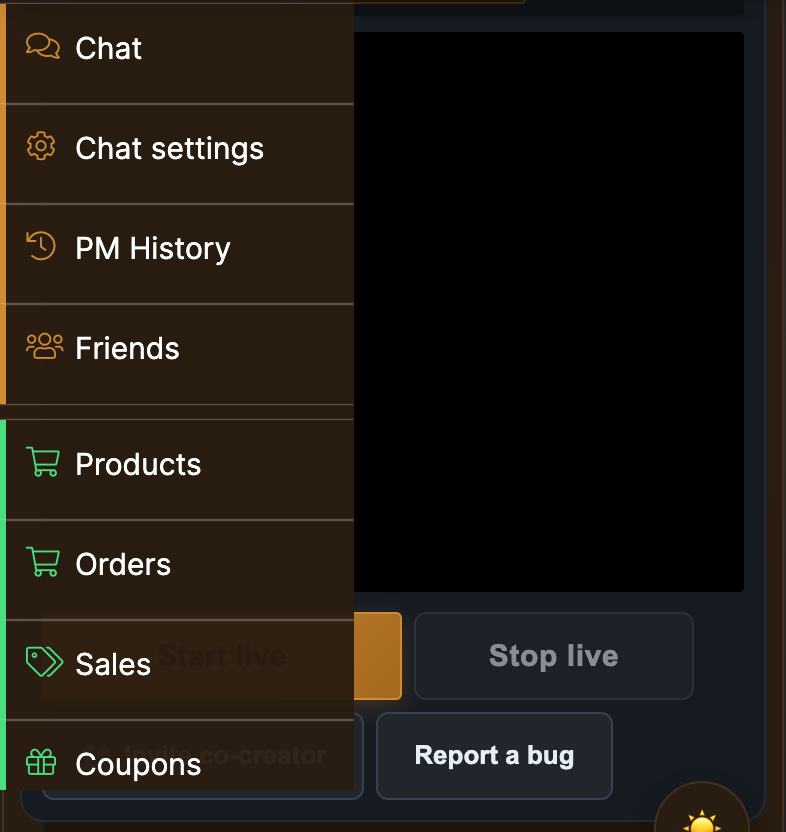
Accedi su /modelli-login/ sul tuo telefono proprio come faresti su un computer, poi vai alla dashboard del tuo Store e tocca Live. Lo studio è la stessa pagina che usi sul portatile: il layout si adatta semplicemente allo schermo più piccolo.
L'URL dello studio è /store-manager/livestream/{your-store-slug}/. Aggiungerlo ai preferiti sulla schermata iniziale è il modo più veloce per tornarci.
3. Consenti l'uso della fotocamera e del microfono
La prima volta che tocchi Attiva l'anteprima o Inizia la LIVE diretta Su un nuovo telefono o browser, il browser chiede l'accesso alla fotocamera e al microfono. Tocca Consenti per entrambi.
Se hai toccato per sbaglio "Blocca", vedrai:
“L'accesso alla telecamera o al microfono è stato negato”.”
La soluzione si trova nelle impostazioni del tuo telefono, non su ScatPortal:
- iPhone (Safari): Impostazioni → Safari → Fotocamera (e microfono) → Consenti. Sotto, scorri fino a Impostazioni per i siti web — se è presente scatportal.com, imposta “Telecamera” e “Microfono” su Consenti. Poi torna alla scheda "Studio" e aggiorna la pagina.
- Android (Chrome): tocca il menu con i tre puntini in Chrome → Impostazioni → Impostazioni sito → Fotocamera, cerca scatportal.com e imposta Consenti. Ripeti l'operazione per il microfono. Aggiorna la scheda "Studio".
Se vedi “Non è stata trovata alcuna fotocamera o microfono funzionante per questa sessione del browser”.”, il browser del tuo telefono non riesce a rilevare nessuna fotocamera — di solito perché un'altra app la sta utilizzando. Chiudi tutte le altre app che usano la fotocamera o la videocamera (FaceTime, video su WhatsApp, Instagram, Zoom, Telegram), poi aggiorna la pagina.
Se vedi “Il browser non è riuscito ad aprire la fotocamera o il microfono selezionati. È possibile che un'altra applicazione o scheda la stia ancora utilizzando”.”, la soluzione è la stessa: chiudi tutte le altre app o schede del browser che usano la fotocamera, poi aggiorna la pagina.
4. Scegli la fotocamera giusta (anteriore o posteriore)
Lo studio ha un Fotocamera menu a tendina sopra l'anteprima. Sul telefono, la fotocamera anteriore e quella posteriore compaiono in quell'elenco con i nomi che il browser ha assegnato loro — di solito qualcosa come “Fotocamera anteriore” e “Fotocamera posteriore” su iPhone, oppure “camera2 0, fronte anteriore / fronte posteriore” su Android.
Scegli quello che preferisci, poi tocca Attiva l'anteprima. Il riquadro di anteprima mostra ciò che vedranno gli spettatori, compreso l'effetto dell'inquadratura sia in orientamento verticale che orizzontale.
Cambiare idea a metà strada: Cambia la selezione dal menu a tendina. Lo studio rileva di nuovo la telecamera; gli spettatori vedranno un breve aggiornamento del riquadro del tuo video, poi la nuova telecamera riprenderà la ripresa.
5. Qualità sui dispositivi mobili — ecco cosa ti propone lo studio
L'app rileva che stai usando il telefono e imposta delle opzioni predefinite più leggere, così la batteria e i dati non si esauriscono troppo in fretta:
- Risoluzione 720p per impostazione predefinita (rispetto al 1080p sul computer). Il 720p si vede benissimo sugli schermi dei telefoni e usa circa la metà della larghezza di banda.
- Bitrate target: 2,5 Mbps (rispetto ai 4 Mbps su computer). Funziona meglio con la rete mobile e con il Wi-Fi più debole.
- 30 fps per impostazione predefinita. La modalità "Qualità" offre 60 FPS se hai uno smartphone recente e una connessione stabile, ma raddoppia il carico di upload.
Puoi sovrascrivere qualsiasi di queste impostazioni da Qualità impostazioni dello studio. L'opzione "auto" imposta valori ottimizzati per i dispositivi mobili quando rileva uno smartphone, quindi la configurazione più semplice è lasciarla su "auto".
6. Messa in produzione — il flusso di lavoro
- Tocca Attiva l'anteprima. Il riquadro di anteprima mostra il feed della tua videocamera. La riga di stato riporta “L’anteprima locale è pronta. Andrai LIVE solo dopo aver cliccato su ‘Avvia LIVE’.” — non stai ancora Broadcast.
- Imposta la modalità della chat (Pubblica / Premium / Solo abbonati) e il menu delle mance proprio come faresti sul computer.
- Tocca Inizia la LIVE diretta. Lo stato cambia in “Si avvia la sala di registrazione LIVE…” allora “La sala di registrazione è in funzione.” — A quel punto i fan potranno vedere e partecipare.
- Per finire, tocca Basta. Lo stato cambia in «Arresto in corso…» allora “La sessione LIVE in sala di registrazione è terminata.”.
7. Consigli specifici per il telefono per una trasmissione impeccabile
- Blocca l'orientamento nelle impostazioni del tuo telefono prima di iniziare. iOS: Centro di controllo → tocca l'icona del blocco della rotazione. Android: Impostazioni rapide → disattiva la rotazione automatica. In questo modo l'immagine non si capovolgerà se ti allungi per prendere qualcosa.
- Appoggia il telefono, non tenerlo in mano. Per uno Show di 30 minuti, un piccolo treppiede o una pila di libri sono meglio di una mano tremolante.
- Disattiva la modalità di sospensione dello schermo. Se il tuo telefono entra in modalità di sospensione, il browser smette di Broadcast. iPhone: Impostazioni → Schermo e luminosità → Blocco automatico → Mai (reimposta l’impostazione in un secondo momento). Android: Impostazioni → Schermo → Tempo di inattività dello schermo → 30 min o Mai.
- Disattiva le notifiche. I banner e le suonerie interrompono lo Stream e gli spettatori possono sentirli. Usa la modalità “Non disturbare” o “Concentrazione” per tutta la durata del Show.
- Cuffie con microfono. Gli auricolari con filo dotati di un piccolo microfono integrato offrono un audio decisamente più nitido rispetto al microfono integrato nel telefono, soprattutto se ti muovi.
- Controlla prima la velocità di upload. Apri uno speed test (fast.com o speedtest.net) sulla stessa rete. Una velocità di upload superiore a 3 Mbps è più che sufficiente per il 720p; 1,5 Mbps è la soglia minima oltre la quale la qualità dell'immagine inizia a peggiorare.
8. I limiti noti di un telefono
- Cam2cam dal lato dell'host Funziona sui telefoni negli spettacoli privati esclusivi proprio come sul computer: le telecamere degli spettatori appaiono in studio.
- Collaborazioni tra più creatori Puoi lavorare anche dal telefono, ma lo schermo più piccolo rende più difficile vedere chiaramente la tessera dell’ospite. Se fai spesso da co-host, un tablet o un portatile sono più comodi.
- Il Lovense Prolunga per camma è un'estensione per il browser del computer: non puoi accoppiarla dal telefono. Se usi Lovense, riproduci quei Streams da un portatile o da un computer fisso.
- Schede in background / schermo bloccato. Se passi a un'altra app o se il telefono si blocca, Broadcast si interrompe nel giro di pochi secondi. Rimani nella scheda "Studio" con lo schermo attivo.
9. L'indicatore LIVE e cosa succede se la sala si svuota
Mentre stai Broadcast, il pulsante verde Inizia la LIVE diretta il pulsante diventa rosso e lampeggia ● LIVE indicatore. Non è cliccabile mentre sei in Live: per terminare il Show, tocca il pulsante separato Interrompi la LIVE il pulsante accanto ad esso.
Se la connessione si interrompe, il rosso ● LIVE l'indicatore cambia in Riconnetiti alla sala LIVE. Toccalo una volta e lo studio riprende da dove si era interrotto: i fan vedranno per qualche secondo la scritta “Connessione in corso…”, poi l’immagine tornerà. C’è un ritardo predefinito prima che venga inviata qualsiasi notifica di inizio diretta ai fan, quindi un breve riavvio nei primi minuti non sommergerà il tuo pubblico di avvisi duplicati.
Per la guida completa alla risoluzione dei problemi relativi agli errori di trasmissione Broadcast, consulta Correzione dei problemi dell'stream (in questo Centro assistenza, nella sezione dedicata ai Creators).
Se ti capita di trovare un bug che non corrisponde a nessuno di quelli elencati in quella pagina, nella barra degli strumenti dello studio c'è un Segnala un bug pulsante — toccalo e descrivi quello che hai visto. La segnalazione arriva direttamente a ScatPortal supporto con il contesto dello Stream allegato.
10. Domande frequenti
D: C'è un ScatPortal Un'app di streaming per iPhone o Android?
No — la trasmissione avviene interamente nel browser. Questo rende la configurazione semplicissima: basta un qualsiasi smartphone moderno con Safari o Chrome per andare LIVE, senza bisogno di installare nulla e senza autorizzazioni oltre a quelle per la fotocamera e il microfono.
D: Posso usare OBS o Streamlabs dal mio telefono?
No. Lo studio non accetta feed Broadcast esterni; registra direttamente dalla fotocamera e dal microfono del telefono tramite il browser.
D: L'immagine viene ruotata se passo dalla modalità verticale a quella orizzontale?
Il video segue l'orientamento che aveva il telefono nel momento in cui hai toccato lo schermo Attiva l'anteprima. Se vuoi cambiare l'orientamento durante la riproduzione, metti in pausa, ruota il telefono e tocca Attiva l'anteprima ancora una volta — poi Inizia la LIVE diretta.
D: Il mio telefono si surriscalderà durante un lungo Show?
Se si surriscaldano troppo, i telefoni limitano le prestazioni della fotocamera e rallentano il Broadcast. Per allungare la durata di un Show lungo: togli la custodia, appoggia il telefono in modo che l’aria possa circolare intorno e imposta lo studio a 720p / 30 FPS (le impostazioni predefinite del cellulare). Se la temperatura della stanza è alta, organizza sessioni più brevi o fai una pausa ogni 45–60 minuti.
D: Il mio telefono si è disconnesso: verrò comunque pagato per il tempo in cui ero LIVE?
Sì. Le mance, la vendita dei biglietti e la fatturazione al minuto per le sessioni private/esclusive vengono registrate mentre la sala è in funzione. Se la sessione viene interrotta a metà, i guadagni già conteggiati non vengono annullati.
Vedi anche: Come partire live — lista di controllo pre-volo · Risoluzione dei problemi audio e video (lato dei tifosi) · Abbina il tuo Lovense giocattolo (solo versione desktop).







