
La modalità "Solo abbonati" limita l'accesso alla tua sala Live alle persone che hanno sottoscritto uno dei tuoi piani di abbonamento. Quando è attivo, chiunque non sia attualmente abbonato vede apparire una schermata di paywall con un pulsante “Abbonati” al posto del tuo Stream. Biglietti, sessioni private, modalità voyeur… nessuna di queste opzioni ti dà accesso. Solo un abbonamento attivo lo fa.
Se non hai ancora attivato un abbonamento, fallo prima di tutto — leggi Come impostare il tuo livello di abbonamento. La modalità riservata agli abbonati e il piano di abbonamento sono collegati: la piattaforma non ti permette di attivare l'uno senza l'altro.
1. Cosa fa in realtà la modalità riservata agli abbonati
Quando l'interruttore è attivo:
- abbonati attivi Guarda la tua Live come al solito. Gli spettatori si uniscono, guardano, chattano, lasciano mance… proprio come in qualsiasi altro Show. Nessun costo aggiuntivo.
- Tutti gli altri si incontra un paywall prima che il lettore si connetta. Il codice di errore restituito è
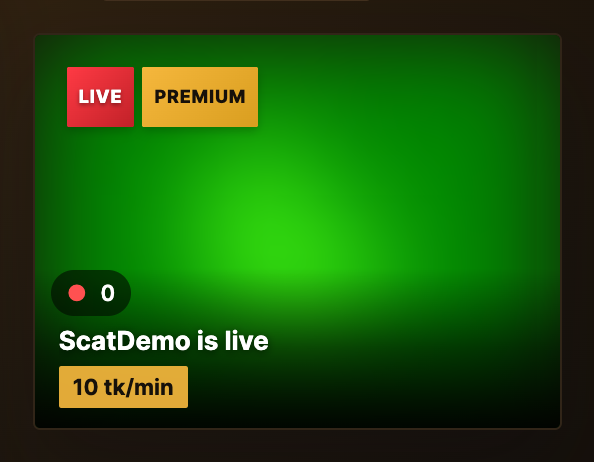
gc_subscribers_onlycon il messaggio “Questa stanza è riservata agli abbonati”.” - Sul tuo scheda della pagina di navigazione, nella stanza c'è un distintivo dorato a forma di lucchetto: 🔒 SOLO PER GLI ABBONATI. Chi non è abbonato può vedere la scheda e il titolo, ma non può accedere alla stanza finché non si abbona.
Questo è un impostazione valida per tutti i Creatori, non è una scelta per singolo Show. Quando la attivi, ogni Stream pubblico che avvii è riservato solo agli abbonati finché non la disattivi. Le stanze private e quelle con biglietto si sovrappongono alla stanza pubblica ed ereditano il filtro d’accesso: un utente non abbonato non può entrare né acquistando un biglietto né richiedendo l’accesso privato, perché la stanza stessa li respinge prima ancora che uno di questi flussi abbia inizio.
.
2. Accenderlo
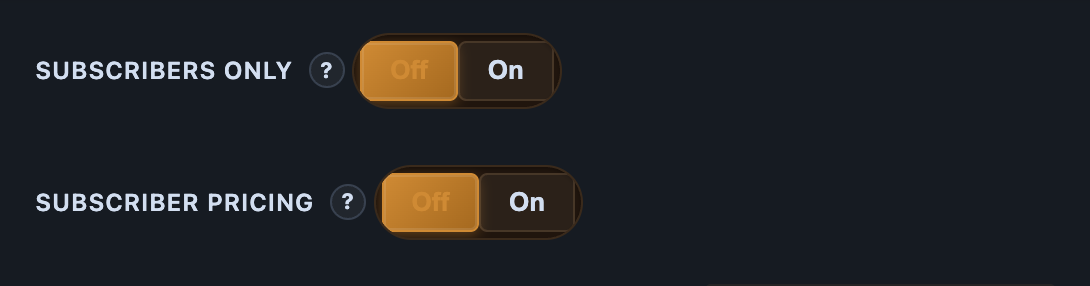
Nel pannello delle impostazioni pre-show del tuo studio, cerca il campo con l'etichetta Solo per gli abbonati. È un interruttore a due posizioni (Spento / Attivo).
- Spento (impostazione predefinita) — la tua stanza è aperta a chiunque sia consentito dalla modalità della stanza (gratis se è Pubblica, a pagamento al minuto se è Premium, ecc.).
- Attivo — Possono guardarlo solo i tuoi iscritti attivi.
Salva il pannello. La prossima volta che andrai in diretta (e in ogni Stream successivo), l’accesso alla sala sarà limitato.
Se al momento hai nessun piano di abbonamento attivo e se provi ad attivare l'interruttore, il salvataggio verrà rifiutato con questo errore:
“Attiva almeno un piano di abbonamento prima di attivare l’opzione ‘Solo abbonati’, altrimenti gli spettatori non potranno abbonarsi.”
Il motivo è semplice: se non c'è nessun abbonamento a cui iscriversi, chiunque si imbatta nel paywall non ha modo di superarlo. Crea prima almeno un piano di abbonamento (Come impostare il tuo livello di abbonamento), poi torna indietro e attiva l’opzione “Solo iscritti”.
3. Cosa vedono gli abbonati
Niente di diverso dalla solita chat. Aprono la chat, il giocatore si collega, guardano e chiacchierano. C'è un piccolo SUB C'è un indicatore attivo sullo stato dello studio che ti fa capire se la stanza è in modalità "solo abbonati", ma l'esperienza per chi guarda rimane la stessa di una normale stanza Pubblica o Premium.
Se hai attivato anche la modalità Premium a minuti oltre all’opzione “Solo abbonati”, i tuoi abbonati continueranno a pagare in base alla tariffa al minuto. L’opzione “Solo abbonati” è un’ accesso cancello, non un Prezzo gate — non rende il tuo Show gratis, ma limita solo chi può entrare. Se vuoi che gli abbonati guardino gratis, imposta la sala in modalità Pubblica e considera l’abbonamento stesso come pagamento d’ingresso.
4. Cosa vedono gli utenti non abbonati
Al posto del lettore compare una scheda relativa al paywall. La scheda spiega che la stanza è riservata solo agli abbonati e rimanda alla tua pagina di abbonamento. Una volta che si sono abbonati, ricaricano la pagina (o cliccano di nuovo sulla stanza) ed entrano.
Dal punto di vista della fatturazione:
- Gli abbonamenti si rinnovano al prezzo attivo per il tuo livello — vedi Come impostare il tuo livello di abbonamento.
- Una volta che si sono iscritti, ricevono tutto ciò che il tuo livello prevede: i post del Feed riservato agli iscritti, eventuali sconti sui Clips per gli iscritti e l'accesso ai Streams riservati agli iscritti.
- Se il loro abbonamento scade (se lo annullano o se il rinnovo non va a buon fine), il cancello si chiude di nuovo subito alla richiesta successiva di accesso alla stanza.
Per quanto riguarda l'esperienza dell'abbonamento dal punto di vista del cliente, dai un'occhiata a Abbonamento a un creator.
5. Interazione con gli spettacoli a pagamento e quelli privati
La zona riservata agli abbonati si trova a livello della sala — tutti gli altri ingressi si trovano al suo interno.
| Show the type of stream during a subscriber-only stream | Cosa succede |
|---|---|
| Stai gestendo un Accesso gratis al pubblico stanza | Possono partecipare solo gli abbonati. Una volta entrati nella chat, è gratis come al solito. |
| Stai gestendo un Premio al minuto stanza | Possono iscriversi solo gli abbonati, E una volta entrati pagano al minuto. Due paywall uno sopra l’altro. |
| Si avvia un Tratto con biglietto | Solo gli abbonati presenti nella sala possono acquistare un biglietto. Chi non è abbonato non vede nemmeno la richiesta di acquisto del biglietto, perché non è riuscito ad accedere alla sala. |
| Accetti un Richiesta privata 1:1 | Chi fa la richiesta deve essere un abbonato. Anche i voyeur (chi guarda a pagamento in una chat privata normale) devono essere abbonati. |
Se vuoi limitare l'accesso tramite abbonamento e Se aggiungi un biglietto per ogni Show, è una strategia valida: una sala pubblica riservata agli abbonati con una parte a pagamento al suo interno significa che gli incassi dei biglietti provengono dai tuoi spettatori più fedeli ed escludono il traffico occasionale.
6. Registrazioni — I servizi VOD ereditano il gate
Se registri il tuo stream riservato agli iscritti (e di solito lo fai — vedi Registrazione degli livestream), il VOD risultante eredita l'indicatore "solo per abbonati".
Questo significa che:
- Il VOD mostra un Solo per gli abbonati il badge nella tua libreria.
- Se lo pubblichi come Clip dall'editor post-trasmissione, la Clip è bloccata per gli abbonati per impostazione predefinita: chi non è abbonato vede la scheda bloccata con un invito all'azione "Abbonati".
- I biglietti acquistati durante lo Show danno comunque diritto ai possessori di accedere alla registrazione (se avevi Biglietti record (se attivato), anche se poi chi ha il biglietto lascia scadere l’abbonamento.
Per il flusso completo di pubblicazione dei Clips — compreso come rendere una registrazione disponibile al pubblico invece che solo agli abbonati — dai un'occhiata a Registrazione degli livestream e Come aggiungere un clip.
7. Spegnerlo
Capovolgi il Solo per gli abbonati torna a Spento nel pannello pre-spettacolo e salva. La prossima volta che vai in diretta, la chat sarà aperta a chiunque sia normalmente autorizzato dalla modalità della chat.
I Stream che hai già registrato come “solo per gli abbonati” rimangono tali: disattivando l’opzione non verranno ripubblicati retroattivamente i vecchi VOD. Se vuoi rendere accessibile a un pubblico più ampio una vecchia registrazione riservata agli abbonati, modificala dalla tua libreria VOD oppure pubblicala come Clip non riservata agli abbonati.
8. Domande frequenti
D: Posso farlo funzionare per un solo Stream specifico e poi farlo spegnere?
Sì — basta attivarlo, andare LIVE e poi spegnerlo di nuovo dopo. È un'opzione valida per tutti i Creator, ma sei tu a decidere quando attivarla. Ricorda solo che ogni futuro Il flusso rimane bloccato finché non lo spegni di nuovo.
D: E che ne è delle persone che prima erano abbonate ma hanno annullato l'abbonamento?
Il sistema verifica lo stato dell’abbonamento a ogni richiesta di accesso a una sala. Se l’abbonamento è scaduto, l’utente viene considerato come un non abbonato e si imbatte nel paywall. Mantiene l’accesso a tutto ciò che ha acquistato a titolo definitivo (biglietti, singoli Clips), ma non ai nuovi Streams riservati agli abbonati.
D: Un utente non abbonato può lasciarmi una mancia da fuori dalla stanza?
No — le mance si danno all’interno della sala LIVE, e non possono entrarci senza abbonarsi. Possono comprare singoli Clips dal tuo Storefront o mandarti un messaggio DM (la messaggistica a pagamento funziona indipendentemente dall’abbonamento), ma per lasciare una mancia nella sala LIVE bisogna trovarsi lì dentro.
D: Questo ha qualche ripercussione sui miei amici Creators con cui collaboro?
Un Creator ospite che entra nella tua stanza riservata agli iscritti come ospite di una collaborazione ha accesso (sta pubblicando nella tua stanza, non la sta semplicemente guardando come spettatore). I suoi spettatori non lo seguono all’interno: il tuo filtro “riservato agli iscritti” si applica a chiunque acceda all’URL della tua diretta, indipendentemente da come ne sia venuto a conoscenza. Se vuoi scoprire come le collaborazioni interagiscono con tutto il resto, dai un'occhiata a Collaborazioni tra più creatori.
D: Ho appena attivato un abbonamento — perché il pulsante di attivazione continua a non funzionare?
Assicurati che il piano sia Attivo, non una bozza. Il controllo di sicurezza verifica che ci sia almeno un piano di abbonamento pubblicato e attivo associato al tuo Store. Se ne hai uno e l'errore persiste, contatta supporto Ai sensi del Streaming categoria.
D: Posso usare solo gli abbonati e Cam2cam nello stesso Show?
Cam2cam si trova nella sezione "Esclusiva privata"; "Solo abbonati" è l'accesso alla chat pubblica. Non ci sono conflitti: un abbonato può richiedere una sessione "Esclusiva privata" dalla tua chat pubblica "Solo abbonati", e la funzione Cam2Cam funziona normalmente al suo interno. Vedi Cam2cam negli spettacoli privati.
Ti serve altro aiuto?
Se un utente segnala che dovrebbe avere accesso ma il sistema gli nega l'accesso, chiedigli di confermare che il suo abbonamento sia attualmente attivo sul tuo Store, poi contatta supporto con il loro nome utente e l'ora in cui ci hanno provato — possiamo recuperare la decisione relativa al controllo di accesso dal registro di audit e capire cosa ha fatto scattare l'allarme.







