
Le Lovense Cam Extension est une extension de navigateur gratuite qui se connecte à votre Lovense (ou tout autre jouet Bluetooth) avec votre ScatPortal diffusion en direct. Lorsque les fans laissent un pourboire dans le chat, l'extension lit le montant du pourboire, recherche l'action que vous avez configurée pour ce montant et déclenche automatiquement votre jouet : rythmes, intensités, modes spéciaux, le tout sans que vous ayez à intervenir pendant que vous êtes devant la caméra.
La configuration s'effectue des deux côtés. Sur le Lovense côté : installer l'extension + le Lovense Connecter le pont. Sur le ScatPortal Côté : rien — le studio détecte automatiquement l'extension lorsque vous passez en direct et affiche un Lovense une colonne sur chaque ligne du menu des pourboires afin que vous puissiez associer des montants de pourboire spécifiques à des actions précises.
Ce guide accompagne les deux parties tout au long du processus.
1. Ce dont vous avez besoin avant de commencer
- A Lovense jouet (Lush, Hush, Edge, Domi, Max, Nora, Ferri, Ambi, Gush ou tout autre modèle). L'extension prend également en charge plusieurs modèles non-Lovense Jouets Bluetooth — voir la Lovense Page d'extension « Cam » pour consulter la liste de compatibilité actuelle.
- Un ordinateur de bureau ou un ordinateur portable avec Google Chrome (ou tout navigateur basé sur Chromium, comme Edge ou Brave).
- Soit un téléphone, soit un adaptateur Bluetooth USB Pour connecter le jouet à votre ordinateur :
- Option sur le téléphone : installer le Lovense Se connecter application sur votre téléphone (iOS ou Android, gratuite) ; votre téléphone sert de relais Bluetooth entre le jouet et l'ordinateur via le même réseau Wi-Fi.
- Option USB : a Lovense Adaptateur Bluetooth USB branché sur votre ordinateur ; le jouet se connecte directement, sans passer par le téléphone.
Il vous faut un compte gratuit Lovense Créez un compte sur Cam Extension — une fenêtre contextuelle vous invite à vous connecter lors de la première ouverture (vous pouvez vous inscrire en quelques instants depuis l'écran de connexion). Vous n'avez rien à télécharger sur ScatPortal ni l'un ni l'autre ; la connexion s'effectue entièrement côté navigateur pour chaque flux.
2. Installation du Lovense Rallonge de came
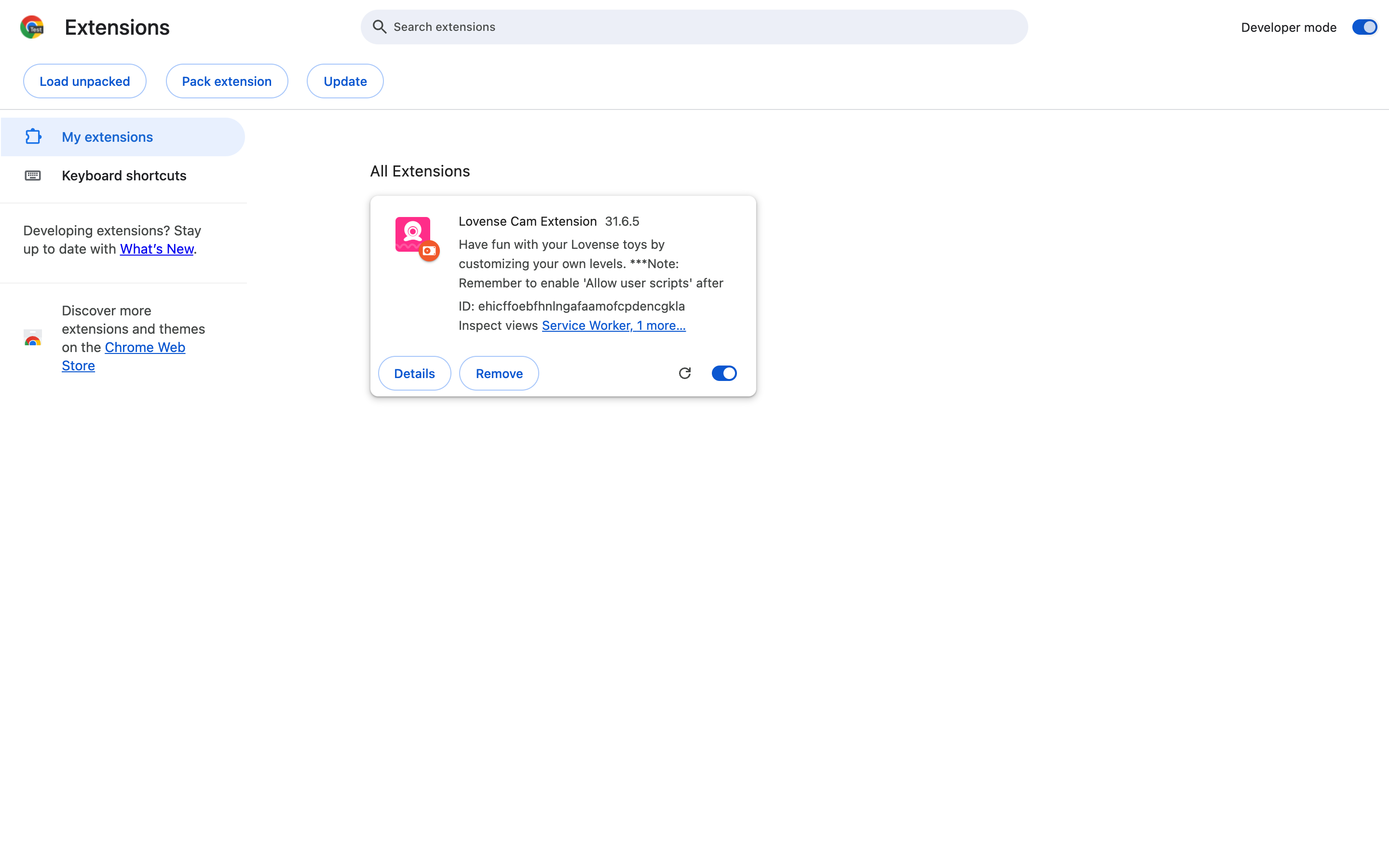
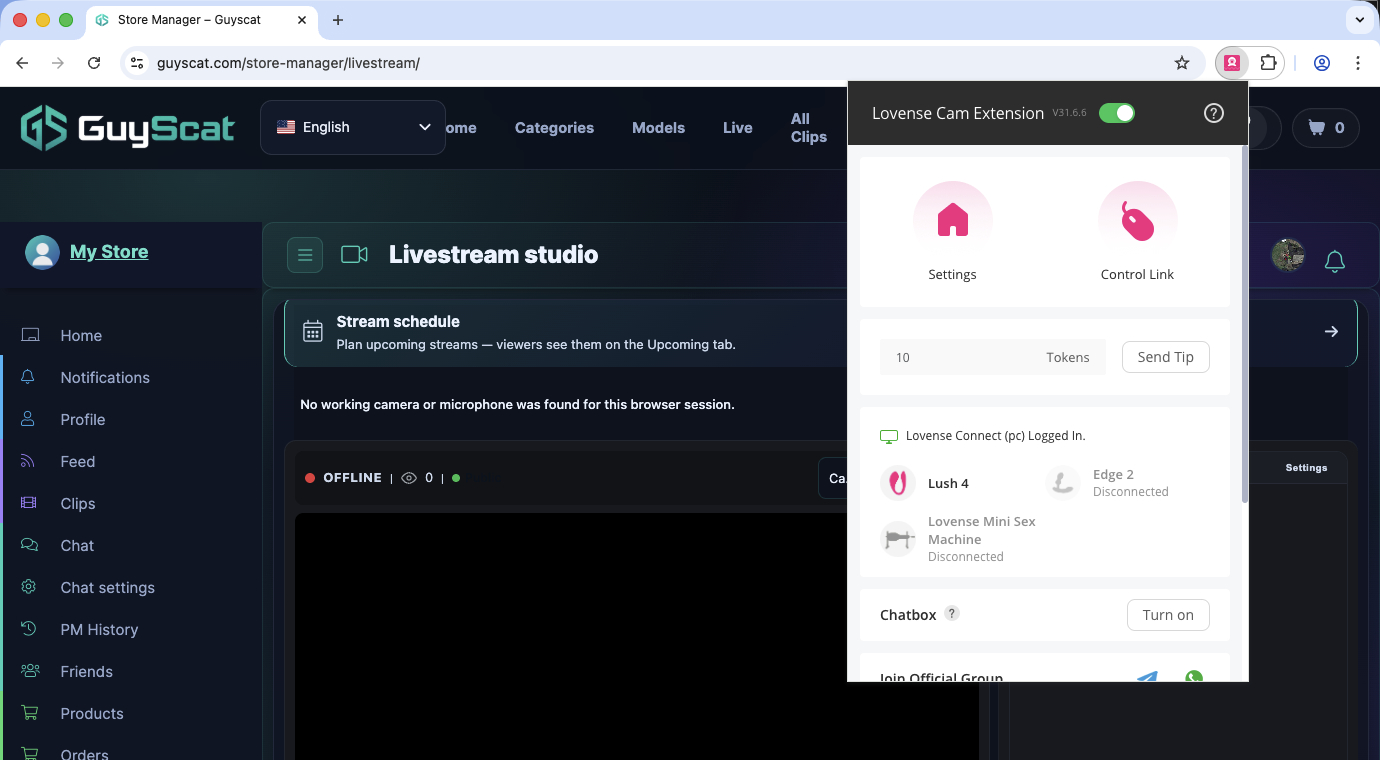
Le Lovense L'extension s'installe en tant qu'extension Chrome « non packagée » (elle n'est pas disponible sur le Chrome Web Store). La page d'installation officielle se trouve à l'adresse lovense.com/cam-model/extension explique étape par étape la procédure d'installation — en voici la version abrégée :
- Télécharger - ouvrir lovense.com/cam-model/extension et clique sur l'icône ÉTAPE 1 bouton de téléchargement. Vous obtiendrez un
lovense_cam.zipfichier situé dans votre dossier « Téléchargements ». - Déballer — faites un clic droit sur le fichier zip dans le dossier « Téléchargements » et extrayez-le. Vous verrez alors un
lovense_camun dossier s'affiche à côté. - Activer le mode développeur dans Chrome - ouvrir
chrome://extensions/dans un nouvel onglet, puis basculez le Mode développeur bouton bascule situé dans le coin supérieur droit. - Charger l'extension décompressée — cliquez Chargement décompressé (en haut à gauche) et sélectionnez le
lovense_camdossier que vous venez de décompresser. L'extension apparaît dans votre liste d'extensions. - L'épingler dans la barre d'outils — cliquez sur l'icône en forme de pièce de puzzle dans la barre d'outils de Chrome, puis recherchez Lovense « Cam Extension », puis cliquez sur l'icône en forme d'épingle située à côté. Cela permet de rendre le bouton de l'extension toujours visible pendant que vous diffusez en direct.
3. Connecter votre jouet
L'extension communique avec votre jouet via Lovense Se connecter, une application complémentaire distincte qui gère la connexion Bluetooth.
Pont téléphonique (le plus courant)
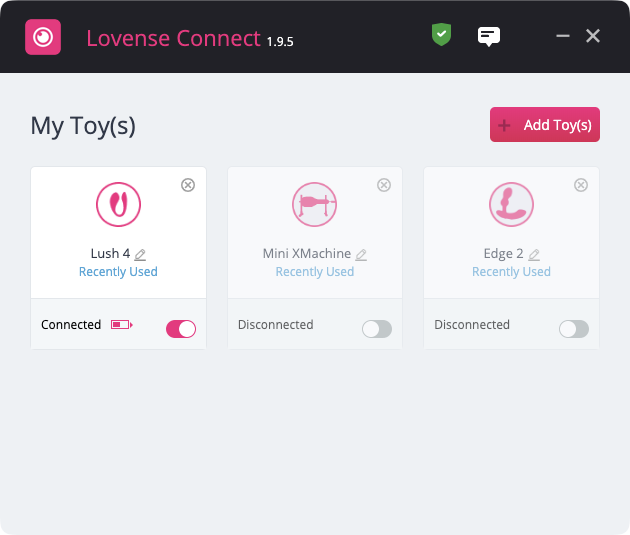
- Installer Lovense Se connecter sur votre téléphone depuis l'App Store d'iOS ou Google Play.
- Connectez votre jouet à votre téléphone via Bluetooth (appuyez longuement sur le bouton du jouet jusqu’à ce qu’il clignote ; l’application Connect de votre téléphone le détectera).
- Dans l'application Connect, appuyez sur Se connecter par téléphone — un code QR s'affiche.
- Ouvre le Lovense Faites apparaître la fenêtre contextuelle « Cam Extension » dans Chrome, puis cliquez sur Se connecter. Scannez le code QR à l'aide de l'application Connect de votre téléphone.
Le jouet apparaît désormais comme connecté dans l'extension. Votre téléphone doit rester connecté au même réseau Wi-Fi que votre ordinateur pendant la diffusion en continu ; si le téléphone se déconnecte (verrouillage trop long, coupure du réseau), le jouet se déconnecte également.
Adaptateur Bluetooth USB (solution alternative)
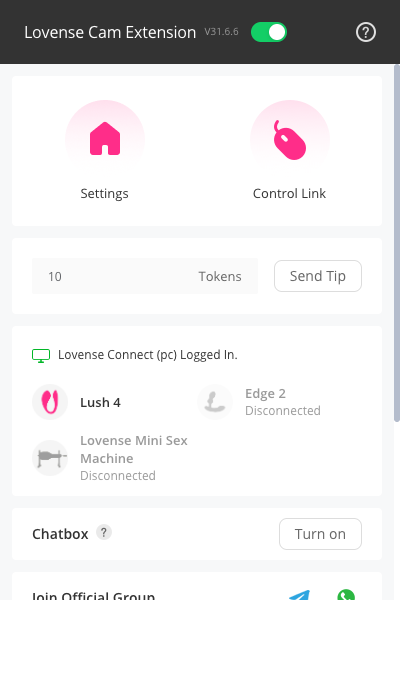
Si vous avez acheté le Lovense Adaptateur Bluetooth USB : branchez-le sur votre ordinateur, puis cliquez sur Connexion via un ordinateur dans l'extension, puis connectez directement votre jouet. Pas besoin de téléphone.
4. Configuration des niveaux de pourboire dans l'extension
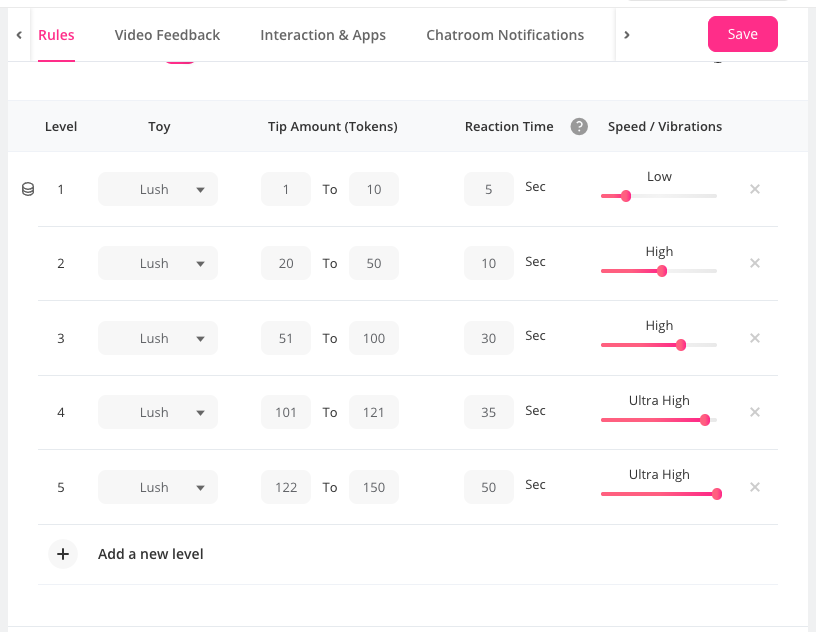
Ouvre le Paramètres onglet dans la fenêtre contextuelle de l’extension. Vous verrez alors une liste des niveaux de pourboire que vous pouvez configurer :
- Niveaux 1 à 10 — Chaque niveau comporte : une étiquette (votre texte, par exemple « Soft tease »), un seuil de jetons (par exemple 5 jetons), un motif de vibration et une durée (par exemple 10 secondes).
- Spéciales — des modes prédéfinis qui ne sont pas basés sur le montant des pourboires : Très élevé, Pulse, Vague, Feux d'artifice, Tremblement de terre, Au hasard, Heure aléatoire, Donne le contrôle, Pause, Effacer.
Définissez les niveaux et les offres spéciales comme vous le souhaitez. Les seuils que vous choisissez ici sont ceux qui ScatPortal le studio s'y référera lorsque les fans laisseront un pourboire. Enregistrez vos paramètres dans l'extension avant de déménager à ScatPortal.
5. Associer l'extension à ScatPortal
Le Lovense L'extension prend en charge tous les sites de streaming cités — ScatPortal est incluse en tant que plateforme reconnue. La première fois que l'extension s'exécute sur un ScatPortal flux, le SDK identifie automatiquement le site à l'aide du nom de la plateforme ScatPortal. Vous n'avez rien à ajouter en tant que site personnalisé.
Si votre extension affiche ScatPortal comme non prise en charge (ancienne version de l'extension, configuration réservée aux sites personnalisés), ouvrez le fichier de l'extension Site menu déroulant et ajouter ScatPortal (avec un G majuscule) comme nom de plateforme personnalisé.
6. Le ScatPortal Côté studio — mise en ligne de Lovense
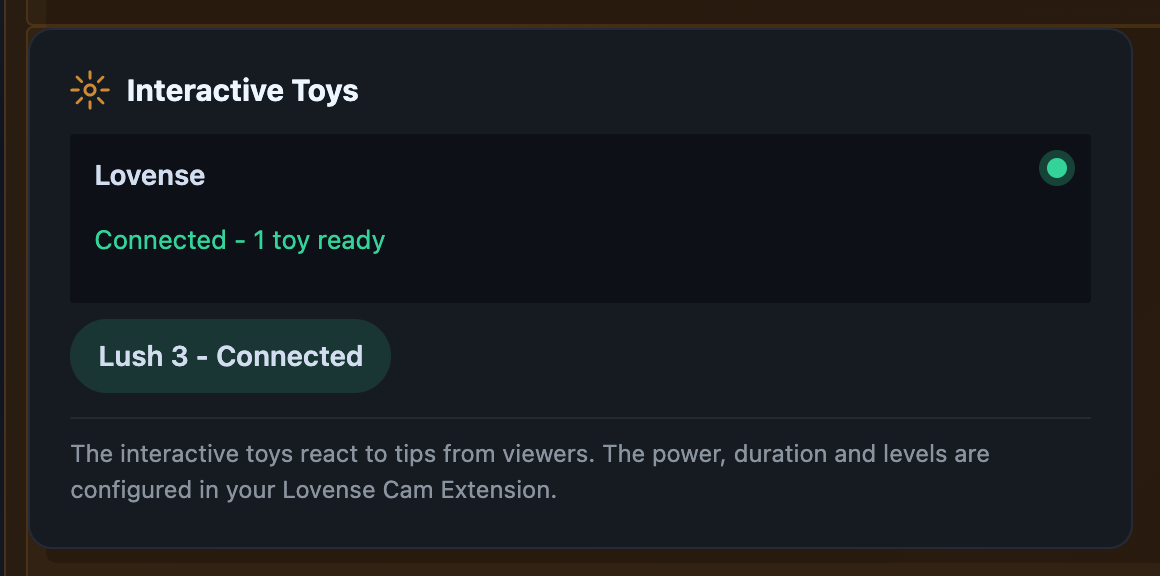
Ouvrez le studio de streaming à l'adresse scatportal.com/store-manager/livestream/. Vous allez voir un Lovense État panneau situé dans la barre latérale du studio.
États de statut
- « Se connecter Lovense « Rallonge de came… » — Le studio a détecté l'extension et est en train d'initialiser la connexion. Le statut devrait passer à « prêt » d'ici quelques secondes.
- “Lovense « L'extension Cam est prête pour cette salle. » — un point vert. Les pourboires envoyés dans le chat déclencheront désormais votre jouet.
- “Lovense « Impossible d'initialiser cette pièce. » — Échec de l'initialisation. Actualisez la page ; si le problème persiste, consultez le §9.
- « L'extension Cam n'a pas été détectée. Installez ou ouvrez le Lovense « Extension de la caméra pour permettre le contrôle des jouets. » — l'extension n'est pas installée, n'est pas épinglée ou n'est pas activée dans Chrome. Cliquez sur l'icône en forme de pièce de puzzle, recherchez l'extension, puis cliquez une fois dessus pour l'activer.
Jouets connectés
Le panneau d'état répertorie tous les jouets actuellement appairés dans l'extension — vous verrez au moins une entrée par jouet actif. Si la liste est vide mais que le statut est vert, votre pont téléphonique s'est probablement déconnecté — rouvrez-le. Lovense Connectez-vous depuis votre téléphone et scannez à nouveau le code QR.
Journal des actions
Sous la liste des jouets se trouve un historique défilant des actions récentes effectuées sur les jouets. Chaque conseil qui déclenche une Lovense L'action s'affiche ici avec l'horodatage et le nom de l'action qui s'est déclenchée. Utilisez cette information pour vérifier que le mappage de votre menu contextuel fonctionne comme prévu.
7. Mise en correspondance des astuces avec les actions des jouets — le menu des astuces Lovense rubrique
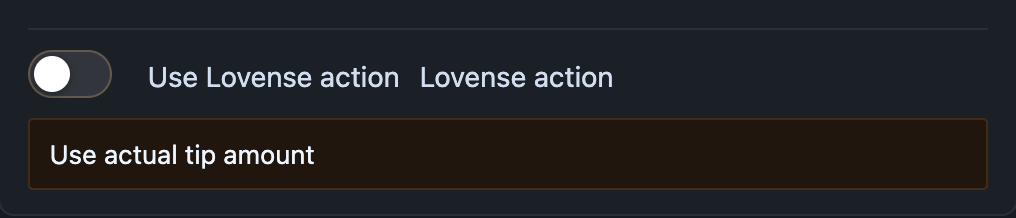
Le studio… Menu des pourboires La section (dans laquelle vous configurez des montants de pourboire spécifiques sous forme d'options que les fans peuvent choisir) comporte un Lovense une colonne par ligne. Pour chaque élément de menu, choisissez l'action du jouet que cette astuce doit déclencher :
- Utilise le montant réel du pourboire — la valeur par défaut. L'extension utilise le nombre brut de pourboires pour déterminer le niveau qui s'applique (par exemple : 5 jetons = niveau 1, 50 jetons = niveau 5).
- Du niveau 1 au niveau 10 — lancez l'un de vos niveaux configurés. Si votre extension est connectée et synchronisée, le menu déroulant affiche vos libellés personnalisés ainsi que les seuils en jetons (par exemple « Soft tease (5 jetons) » au lieu de la désignation générique « Niveau 1 »).
- Spéciales — Très fort, Pulsé, Onde, Feux d'artifice, Tremblement de terre, Aléatoire, Durée aléatoire, Donner le contrôle, Pause, Réinitialiser.
Chaque ligne comporte également un Temps de recharge (secondes) champ — permet de définir le délai, après le déclenchement de cette action, avant que celle-ci puisse se reproduire. Durée maximale : 600 secondes. Utile dans les salles très fréquentées où les fans enchaînent rapidement les petits défis et où l’on souhaite que le jeu ne s’arrête jamais.
Vous pouvez également laisser le Lovense chronique sur Utilise le montant réel du pourboire pour chaque ligne et laissez l'extension s'occuper des calculs : c'est la configuration la plus simple et elle convient parfaitement à la plupart des créateurs qui débutent.
8. Mise en ligne + ce que voient les fans
Lorsque vous cliquez sur Go live:
- Le studio se réinitialise Lovense pour cette salle — les messages d'état indiquent « Connexion en cours… », puis « Prêt ».
- Chaque pourboire laissé par un fan dans le chat déclenche l'action que vous avez configurée pour ce montant de pourboire ou cet élément du menu.
- Le journal des actions consigne chaque déclenchement d'alarme avec l'horodatage et l'action correspondante.
- Le fan voit l'animation de son pourboire s'afficher normalement dans le chat — il n'a pas besoin de savoir que votre jouet est connecté.
Tu n'as pas besoin de dire à tes fans que tu as un Lovense jouet connecté, mais la plupart des créateurs le font (et de nombreux fans laissent des pourboires plus généreux lorsqu’ils savent qu’ils déclenchent une réaction en temps réel). Certains créateurs ajoutent la mention « Les pourboires activent mon jouet 🌹 » dans le titre de leur diffusion ou dans le message d’accueil du chat.
9. Dépannage
Le logiciel affiche le message « Cam Extension not detected ».
- Épinglez l'extension à la barre d'outils (icône en forme de pièce de puzzle dans Chrome → Lovense Rallonge de came → goupille).
- Cliquez une fois sur l'icône de l'extension pour l'activer (certaines installations de Chrome mettent les extensions en veille jusqu'à leur première utilisation au cours d'une session).
- Actualisez la page du studio.
L'extension a été détectée, mais la liste des jouets est vide.
- La connexion téléphonique a été coupée. Veuillez réessayer. Lovense Connectez-vous depuis votre téléphone, appuyez sur Se connecter par téléphone, puis scannez à nouveau le code QR dans l'extension Cam.
- Vérifiez que votre téléphone et votre ordinateur sont connectés au même réseau Wi-Fi (les bandes 5 GHz et 2,4 GHz d'un même routeur sont considérées comme faisant partie du « même réseau Wi-Fi »).
- Batterie du jouet : si elle est faible, le jouet s'éteint de manière inopinée. Rechargez-la avant de l'utiliser.
Les boutons s'allument, mais le jouet ne vibre pas.
- Ouvrir Lovense Connectez-vous depuis votre téléphone : le jouet apparaît-il comme étant appairé ? Appuyez sur le jouet dans l'application et essayez de le faire vibrer manuellement ; si cela ne fonctionne pas, il s'agit d'un problème de connexion Bluetooth entre le téléphone et le jouet, et non d'un ScatPortal problème.
- Si le mode manuel fonctionne mais que les pourboires en direct ne se déclenchent toujours pas : dans l'extension Cam, ouvrez Paramètres → Test, puis cliquez sur « Test » sous chaque niveau pour vérifier que l'extension peut commander directement le jouet.
Un montant de pourboire précis déclenche un niveau erroné.
- Ouvrez les paramètres de l'extension, vérifiez les seuils de jetons : si le niveau 2 commence à 10 jetons mais que le niveau 3 commence à 9, les niveaux se chevauchent et c'est le niveau le plus bas qui prévaut. Réorganisez les seuils afin qu'ils soient clairement croissants.
Les vibrations multiples se succèdent en quelques secondes et le jouet ne s'arrête jamais.
- C'est le paramètre de temps de recharge qui fait son travail… ou pas. Dans votre menu d'astuces Lovense colonne, augmentez le temps de recharge (en secondes) de l’action qui est trop sollicitée. 60 secondes constituent un temps de recharge de départ raisonnable pour les modes de type « Pulse » ou « Wave » ; optez pour un temps de recharge plus court pour les modes basés sur des niveaux que vous souhaitez superposer.
Le jouet émet un bourdonnement au début de chaque diffusion, puis s'arrête.
- C'est le « bip de test de connexion » émis par l'extension Cam Extension au moment de la connexion pour vérifier que le jouet est accessible. Si cela vous dérange, vous pouvez le désactiver dans les paramètres de l'extension.
Je diffuse en streaming sur plusieurs navigateurs / appareils et le jouet réagit deux fois.
- Ne laissez fonctionner qu'UNE SEULE instance du navigateur avec l'extension activée par flux. L'extension maintient une connexion permanente avec votre jouet et une deuxième instance entraînerait des événements de déclenchement en double.
Questions courantes
Q : Est-ce que le Lovense L'extension Cam est-elle gratuite ?
Oui. Le Lovense Extension de came, la Lovense L'application Connect, et le ScatPortal- L'intégration de Side est entièrement gratuite. Seul le matériel « jouet » est payant.
Q : Est-ce que ScatPortal prélever une part des pourboires qui déclenchent Lovense actions ?
La commission standard de 65/35 s'applique aux pourboires reçus lors de vos sessions de streaming — voir Comment fonctionnent les paiements de creator. Le Lovense L'intégration ne modifie pas la coupe ; elle fait simplement vibrer le jouet lorsque l'embout entre en contact.
Q : Puis-je utiliser le Lovense une extension sur plusieurs plateformes à la fois ?
L'extension peut être configurée pour plusieurs plateformes, mais une seule session de streaming peut contrôler le jouet à un moment donné. Si, par inadvertance, deux onglets de navigateur diffusent du contenu en streaming sur des sites différents, le jouet réagit à celui qui a envoyé la commande la plus récente.
Q : Quelle est la différence entre « Utiliser le montant réel du pourboire » et un montant fixe ?
Le mode « montant du pourboire » interpole un niveau en fonction du montant brut du pourboire : les petits pourboires donnent lieu à des niveaux plus bas, tandis que les gros pourboires donnent lieu à des niveaux plus élevés. Le mode « niveau fixe » déclenche toujours le même niveau, quel que soit le montant du pourboire. Utilisez le mode « niveau fixe » pour les éléments du menu de pourboire où vous souhaitez une intensité spécifique (par exemple « Onde pendant 30 secondes », quel que soit le montant du pourboire), et le mode « montant du pourboire » pour les pourboires généraux où vous souhaitez que la réponse soit proportionnelle au montant.
Q : Puis-je confier à un fan le contrôle de mon jouet ?
Oui — définir la ligne du menu de pourboires Lovense action visant à Donne le contrôle. Le fan qui atteint ce seuil de pourboire obtient un accès à distance à votre jouet pendant la durée que vous avez définie dans l'extension. À utiliser avec modération ; c'est une fonctionnalité amusante réservée aux spectacles premium, mais elle vous prive du contrôle sur la durée de la vibration.
Q : L'extension permet-elle de voir les messages accompagnant les pourboires de mes fans ou uniquement le montant de ces pourboires ?
Uniquement la quantité. L'extension ne lit pas le contenu des discussions : elle se contente de détecter les événements de pourboire au format spécifique à la plateforme et de déclencher l'action configurée.
Q : Qu'advient-il du jouet à la fin de la diffusion ?
La fin de la diffusion → l’extension envoie une action « Effacer » qui interrompt toute vibration en cours. La connexion reste active jusqu’à ce que vous fermiez le navigateur ou que vous désactiviez le couplage dans l’extension.
Q : Puis-je organiser un spectacle privé avec Lovense Un contrôle différent de celui du public ?
Oui — voir Public, billetterie et 1:1 privé shows pour le détail en mode affichage. Le menu contextuel Lovense Les mappages tiennent compte du mode « stream » : vous pouvez définir un délai de recharge différent pour une même action selon qu'elle est publique ou privée.
Q : Que se passe-t-il si un ventilateur bascule au milieu d'un Lovense une action qui est toujours en cours d'exécution ?
C’est le paramètre de temps de recharge de cette action qui détermine ce qui se passe. Si le temps de recharge n’est pas encore écoulé, le studio enregistre «Lovense « Action ignorée car le temps de recharge est toujours actif » et ignore le déclencheur « jouet » de la nouvelle astuce (l'astuce elle-même est tout de même prise en compte et vous gagnez quand même). Si le temps de recharge est écoulé, l'action se déclenche à nouveau.
Q : Puis-je utiliser un non-Lovense un jouet ?
L'extension prend en charge plusieurs non-Lovense Jouets Bluetooth (Kiiroo, We-Vibe, etc.) — voir la Lovense Page d'extension « Cam » pour consulter la liste actuelle. La procédure de configuration est similaire : Lovense Connect relie le jouet → l'extension le lit.
Q : Existe-t-il un moyen de tester mon Lovense Configurer sans mettre en production ?
Ouvrez le studio, mais au lieu de cliquer sur « Go Live », faites défiler jusqu'à la Lovense panneau d'état. L'indicateur d'état devrait passer au vert lorsque l'extension se connecte. Utilisez le bouton « Test » de l'extension (dans l'onglet « Paramètres ») pour activer manuellement chaque niveau et vérifier que le jouet réagit. Ensuite, lancez-vous pour de bon.
Q : Comment puis-je mettre à jour l'extension lorsque Lovense sort une nouvelle version ?
Téléchargez la nouvelle version lovense_cam.zip, décompressez-le en écrasant l'ancien fichier lovense_cam dossier, puis accédez à chrome://extensions/ et clique sur l'icône Recharge icône (flèche circulaire) située sous le Lovense extension. Nouvelle version disponible ; les paramètres sont conservés.







