Tu peux publier tes prochains livestreams dans un calendrier pour que les fans sachent ce qui arrive et puissent cliquer sur Me prévenir pour recevoir un rappel avant que tu passes en live. Les streams planifiés apparaissent sur ta page boutique, dans l'onglet À venir de la page de découverte des lives, et envoient à chaque fan inscrit une notification environ 30 minutes avant le début prévu. Ce guide présente le calendrier côté créateur (Stream schedule), les quatre états par lesquels passe un stream planifié, et ce que voient les fans de leur côté.
1. Où se trouve le calendrier côté créateur
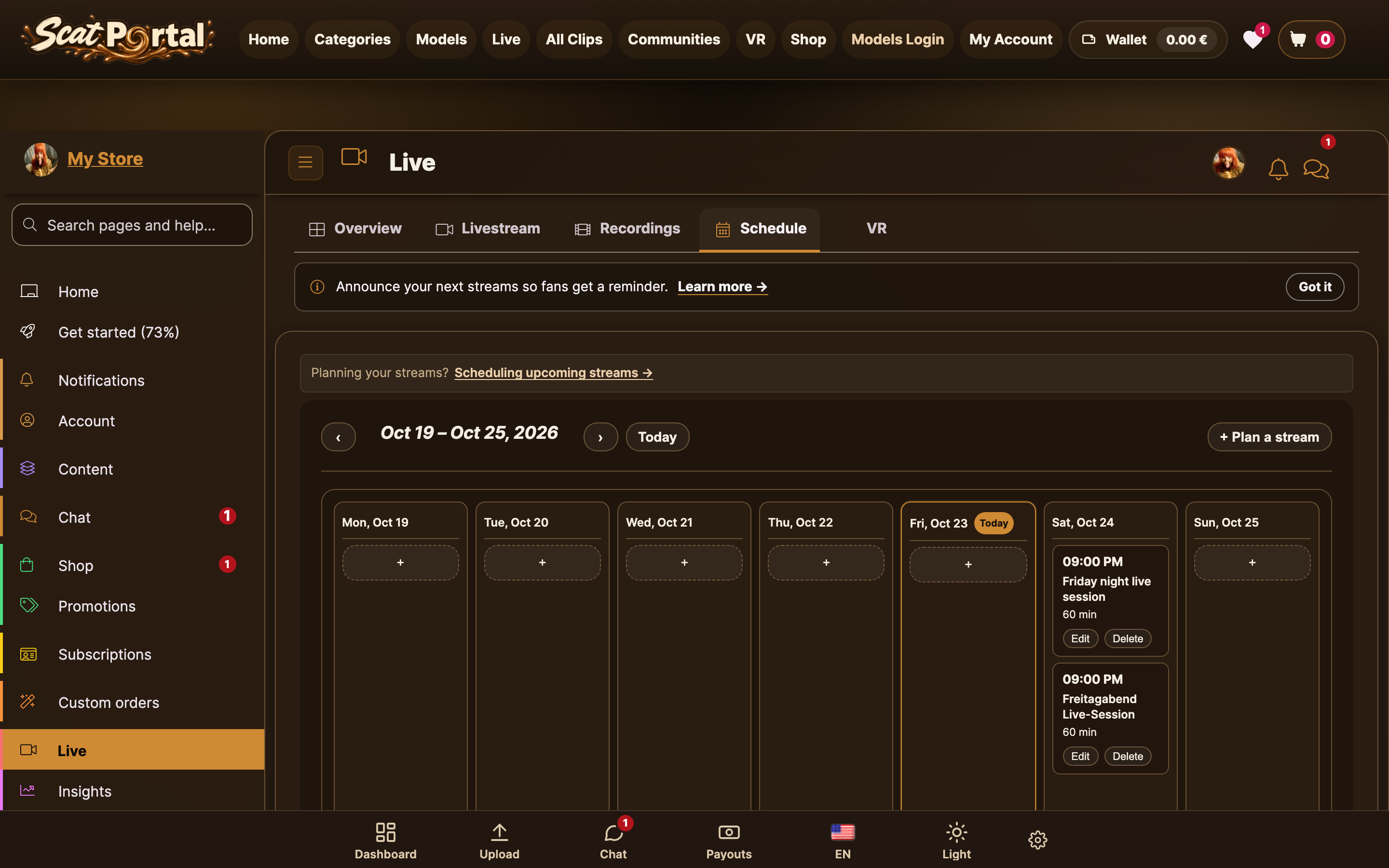
Connecte-toi et ouvre Live › Programme (/store-manager/stream-schedule/). Le titre de la page indique Programme des streams. Elle affiche une grille de la semaine en cours avec un bouton Aujourd’hui pour revenir si tu as avancé, et un bouton + Planifier un stream pour ajouter une entrée.
Si tu n'as jamais planifié de stream, la grille est vide. À mesure que tu ajoutes des plannings, ils apparaissent sous forme de cartes sur la grille, positionnées à la date et à l'heure prévues.
2. Planifier un stream
- Clique sur + Planifie un stream. Une fenêtre modale s'ouvre avec quatre champs.
- Titre — ce que les fans voient dans la liste des streams à venir. Reste court et concret (le sujet, le thème ou le type de show).
- Quand (heure locale) - sélecteur de date et d'heure. Utilise le fuseau horaire local de ton appareil ; le serveur stores le moment en UTC et le restitue dans le fuseau local de chaque fan lorsqu'il consulte le planning.
- Durée (minutes) - durée approximative facultative. Cela n'a pas d'incidence sur le choix de live ; cela définit simplement les attentes des fans (par exemple, “30 minutes” leur indique qu'il ne s'agit pas d'un marathon qui durera toute la nuit).
- Description (facultatif) — un court paragraphe expliquant ce que tu prévois. Visible par les fans sur la carte du stream à venir.
- Clique sur Enregistrer. Le plan apparaît immédiatement sur la grille du calendrier. Annuler Ferme la fenêtre modale sans l'enregistrer.
Tu peux planifier autant de streams que tu veux, des jours ou des semaines à l'avance. Il n'y a pas de limite ; la grille avance automatiquement à mesure que tu la remplis.
3. Modifier ou annuler un plan
Clique sur une carte de la grille pour l'ouvrir. Même modale, pré-remplie. Modifie n'importe quel champ et enregistre, ou clique sur la commande de suppression pour supprimer entièrement le plan. L'édition et la suppression sont toutes deux disponibles jusqu'à ce que le plan passe à un état non annulable — voir §4.
Si tu changes la date ou l'heure d'un plan pour lequel les fans ont déjà choisi d'être informés, ces rappels ciblent automatiquement la nouvelle heure. Les fans n'ont pas besoin de se réinscrire.
4. Les quatre états du cycle de vie
Chaque stream planifié passe automatiquement par jusqu'à quatre états. Tu n'as rien à faire — la plateforme gère les transitions.
Prévu
L'état par défaut juste après l'enregistrement. Le planning reste dans ton calendrier et sur les espaces côté fans (liste des streams à venir sur ta page boutique, onglet À venir de /live/) jusqu'à ce que tu passes en live ou que 30 minutes se soient écoulées après l'heure prévue sans session live.
Live
Lorsque tu démarres effectivement une session live dans les ±15 minutes de l'heure prévue, la plateforme le remarque et fait basculer l'état du plan à Live, ce qui relie le planning à la session live réelle. La carte se met à jour côté fans pour montrer que tu es en live maintenant (et pas seulement à venir). Si tu utilises le calendrier pour attirer l'attention des fans, passer en live fermer à l'heure prévue, c'est tout l'enjeu — la liaison ne se fait que dans cette fenêtre de 15 minutes de part et d'autre.
Terminé
Lorsque la session live se termine (tu cliques sur Stop ou la plateforme la termine automatiquement), le plan passe de Live à Terminé. La carte reste visible sur le calendrier mais grisée pour que tu (et les fans) puisses voir qu'il s'est passé quelque chose.
Manqué
Si 30 minutes s'écoulent après l'heure prévue sans qu'aucune session live ne soit liée, le plan passe à Manqué. La carte reste dans le calendrier mais est marquée pour ne plus ressembler à un stream à venir actif. Les fans ne reçoivent pas de notification “le créateur l'a manqué” — le planning se retire simplement en silence. Si tu as eu un empêchement et veux reprogrammer, planifie un nouveau stream plutôt que de relancer celui qui a été manqué.
5. Le rappel — ce que les fans reçoivent et quand
Chaque stream planifié a un Me prévenir bouton (🔔) sur sa carte. Un fan qui clique dessus s'inscrit à un rappel unique pour ce stream précis. Le rappel est envoyé environ 30 minutes avant le début prévu (la plateforme effectue un balayage pour les rappels d'échéances toutes les 5 minutes dans une fenêtre de 25 à 35 minutes).
Les rappels sont envoyés par deux canaux :
- Notification in-app - est toujours envoyé si le fan a opté pour cette option.
- Rappel par courriel - envoyé si le fan a activé l'option d'acceptation de l'email par utilisateur. (Il est désactivé par défaut ; les fans l'activent à partir de leurs préférences de notification).
Le rappel est unique par planning et par fan — les fans ne sont pas inondés si tu planifies plusieurs streams le même jour, ils reçoivent un seul rappel par stream auquel ils se sont inscrits.
6. Où les fans voient tes prochains streams
- Sur ta page boutique. La zone “live now” de ta page boutique comprend une Prochainement streams section sous la bannière hors ligne quand tu n'es pas en live. Chaque carte affiche le titre, l'heure, la durée et le bouton 🔔 M'avertir.
- Dans le rail de découverte live. La page /live/ a une À venir onglet à côté des segments (Couples / VR / Billets / Privés). Il affiche les streams planifiés de tous les créateurs, du plus proche au plus lointain. Les fans s'en servent pour découvrir des créateurs programmés qu'ils ne suivent pas encore.
- Dans le feed des créateurs qu'ils suivent. Un fan qui te suit voit tes streams programmés lors de sa prochaine visite, et reçoit une notification au moment du rappel.
7. Conseils pour tirer le meilleur parti de l'emploi du temps
- Planifie quelques jours à l'avance. Un planning publié le matin même du stream ne recueille presque aucune inscription. Un planning publié deux ou trois jours avant en recueille au fil des visites des fans pendant cette période.
- Sois précis dans le titre. “Mardi soir” ne dit rien aux fans. “Cock + voice — long Q&A, demandes ouvertes” leur indique s'il faut opter pour l'opt-in ou non.
- Respecte l'heure prévue à ±15 min près. Le plan n'est lié automatiquement à ta session live réelle qu'à l'intérieur de cette fenêtre. En commençant une heure plus tôt, le plan bascule sur Manqué à l'heure d'origine même si tu es déjà live ; en commençant une heure plus tard, le plan bascule sur Manqué avant que tu ne continues.
- Ne planifie pas trop. Un calendrier avec cinq streams par jour dont tu n'en assures que deux habitue les fans à ignorer ton bouton M'avertir. Un ou deux plannings par semaine que tu tiens vraiment valent mieux que sept que tu sautes.
- Utilise honnêtement la durée. Régler “30 minutes” et streaming 4 heures, c'est bien — les fans apprécient. Définir “4 heures” et abandonner au bout de 20 minutes rend le plan suivant moins fiable.
8. Questions fréquentes
“Que se passe-t-il si je veux aller à live sans rien prévoir ?” Pas de problème — tu peux toujours passer en live directement depuis le studio sans planning. Le calendrier est facultatif, conçu pour les créateurs qui veulent créer de l'attente. Les lives spontanés apparaissent toujours dans le rail de découverte des lives sous “Live now”.
“Puis-je copier un plan sur une autre date ?” Pas directement à partir de l'interface utilisateur du calendrier. Le flux de travail le plus rapide est d'ouvrir le plan, d'écrire le titre + la description, de le supprimer et d'en créer un nouveau pour la nouvelle date. La prise en charge du copier/coller est une amélioration en cours.
“Si je planifie un stream et que le rappel part alors que mon compte est suspendu, le fan reçoit-il quand même le rappel ?” Non — les comptes suspendus n'envoient pas de notifications du côté des fans. Une fois ton compte rétabli, les plans futurs reprennent normalement.
“Comment sont gérés les fuseaux horaires ?” Tu saisis l'heure dans le fuseau local de ton appareil. La plateforme stores UTC en interne et restitue l'heure à chaque fan dans son fuseau local. Ainsi, un plan 22h-Berlin ressemble à 22h pour un fan de Berlin, 13h pour un fan de San Francisco, et 4h pour un fan de Sydney — même moment réel, heure affichée différente.
“Le rappel se déclenche-t-il également lorsque je démarre réellement le stream ?” Le rappel 30 minutes avant correspond au planning. Quand tu passes réellement en live, les fans qui te suivent (ou qui se sont inscrits aux notifications de ta page boutique) reçoivent une notification distincte “<creator> est en live” au démarrage du live. Les deux sont distinctes et un fan peut recevoir les deux pour le même stream.
“Mon plan a basculé sur Raté mais j'ai bien fait live, juste un peu en retard. Et maintenant ?” Si tu te rends à live plus de 15 minutes après l'heure prévue, le plan passe à Manqué avant que la session live ne puisse être liée. La session live elle-même s'est déroulée normalement, mais pas sous l'égide du plan. Planifie avec un peu plus de marge la prochaine fois, ou accepte l'étiquette Manqué et passe à autre chose.
Articles liés
- Comment partir live — liste de contrôle avant le vol - le flux live-start réel auquel la programmation est liée automatiquement.
- Shows publics, à billet et privés 1:1 - les trois types de stream que tu peux planifier.
- Streaming depuis ton téléphone - utile si tu prévois des streams lorsque tu n'es pas à ton bureau.
- Suivre un créateur — l'équivalent côté fan ; c'est en te suivant que les fans voient tes prochains streams dans leur propre feed.