で支払ったすべてのもの ScatPortal — 購入したすべてのクリップ、すべてのサブスクライバー限定動画、チケットを購入したすべてのライブVOD — は、1か所にまとまっています:あなたの マイライブラリ ページです。ライブラリは入手方法ごとにアイテムを自動で整理し、何度でも再視聴・再ダウンロードでき、キューで自動再生される非公開プレイリストも作成できます。このガイドでは、マイライブラリの4つのタブ、プレイリストの仕組み、アクセス権が変わったとき(サブスクリプションの終了、クリップの削除など)に何が起きるか、そしてこのページをもっと活用するための実用的なヒントを紹介します。
1. ライブラリの場所
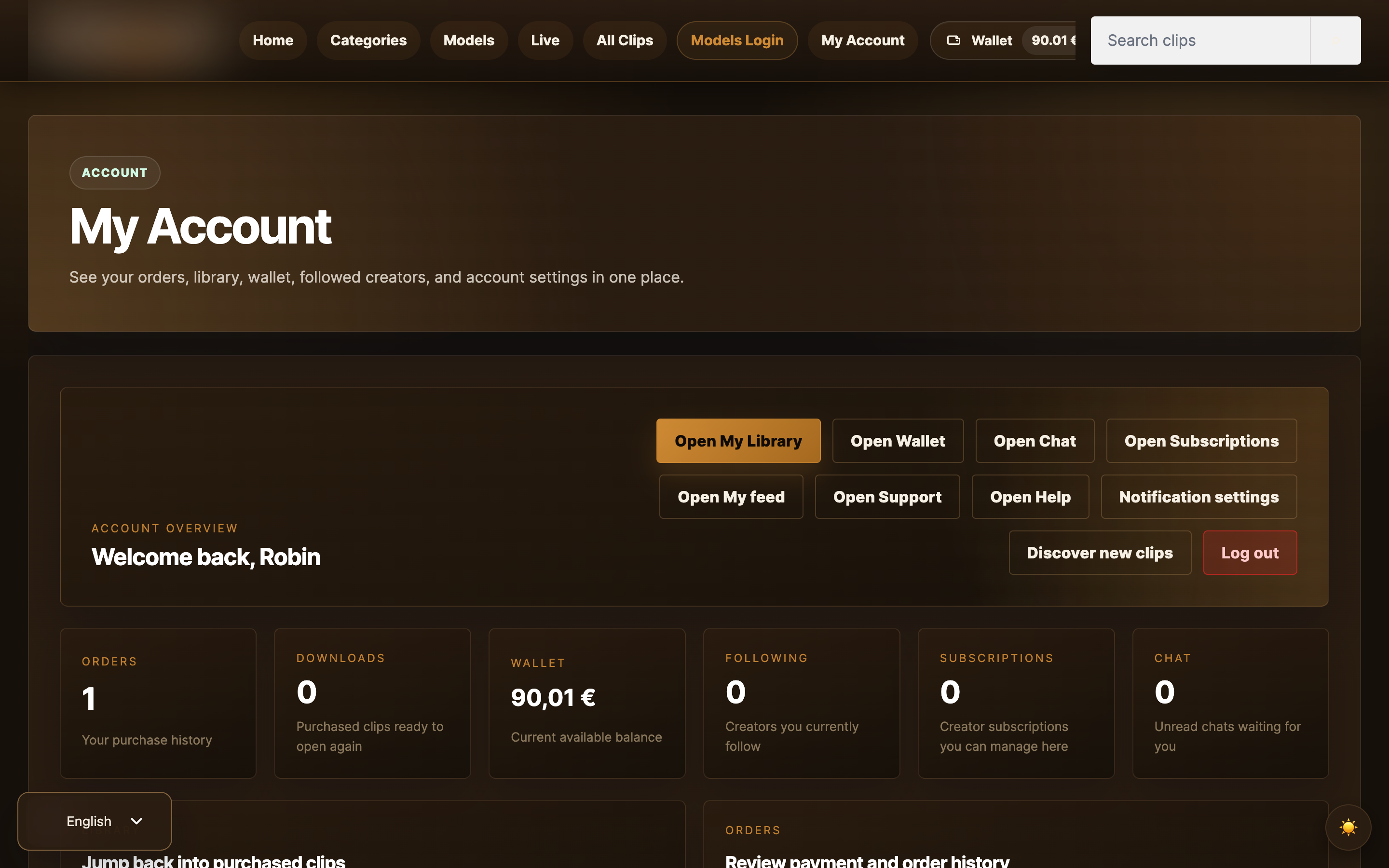
ログインして、次のページへ進んでください /マイアカウント/. 左側のサイドバーには、「」というタブがあります。 マイライブラリ. クリックしてください。ページのヘッダーには次のように書かれています マイライブラリ.
まだ何も購入しておらず、誰のサブスクリプションにも登録していない場合、ページには空の状態を示すメッセージが表示されます: 「ライブラリは空です。クリップを購入するか、クリエイターのサブスクリプションに登録して、コレクションを作りましょう。」
直接のURLは /my-account/マイライブラリ/ — よくアクセスする場合は、ブックマークしておいてください。
2. ライブラリタブ
ライブラリでは、アクセス可能なすべての項目が上部のタブに分類されます。タブは、その中にコンテンツがある場合にのみ表示されます。
クリップ
単品で購入したクリップ。各行には、クリップのポスター、タイトル、クリエイター名、そして再生、再ダウンロード、公開クリップページを開くためのボタンが表示されます。購入したクリップはこのタブにずっと残ります — サブスクリプションを解約しても、単品購入したものの期限が切れることはありません。
購読中
視聴できるクリップとフィード動画 有効なサブスクリプションを通じて. これらは購入したクリップとは決定的に違う点が1つあります:そのクリエイターのサブスクリプションが終了すると、これらのアイテムはタブから消えます。これはバグではなく、サブスクリプションの契約内容です。サブスクリプションが有効な間はすべて再生できますが、終了すると、そのコンテンツはあなたを含むすべての人にとって再び「サブスクライバー限定」に戻ります。
VODs
視聴できるライブストリームの録画。入手元は2つあります:チケットを購入したストリーム(録画は無期限で視聴できます)と、VODをサブスクライバー向けに設定している、あなたがサブスクリプション登録中のクリエイター(こちらはサブスクリプションの契約に従います — サブスクリプションが終了すると視聴できなくなります)です。
プレイリスト
「プレイリスト」タブは、再生リストを作成するための機能です。作成する各プレイリストは、上記の3つのタブのいずれかからアイテムを自由に選択し、任意の順序で並べ、アイテム間の自動再生機能を備えた非公開のコレクションとなります。詳細は§4を参照してください。
3. 再生と再ダウンロード
どの行にも最低限、再生ボタンがあります。クリックするとライブラリ内で動画がインライン再生されます — 公開クリップ / VODページと同じ再生体験です。再生のたびにサーバー側でアクセス権が確認されるため、プレイリストの途中でサブスクリプションが切れた場合はすぐに検知され、そのアイテムは再生されずにスキップされます。
買い切りで購入したクリップには、通常ダウンロードボタンも表示されます — ダウンロードを有効にするかどうかは、クリエイターがクリップごとに決めます。ボタンがない場合、そのクリップのダウンロードはオフになっています。(ブラウザでは引き続き無制限に再視聴できます。)
サブスクリプションのアイテムや、サブスクリプション経由で視聴できるVODは、通常ダウンロードがオフです — サブスクリプションが有効な間にストリーミングで視聴します。手元にずっと残したい場合は、クリップを買い切りで購入してください(クリエイターが別途そのように販売している場合)。
4. プレイリスト — プレイリストの作成
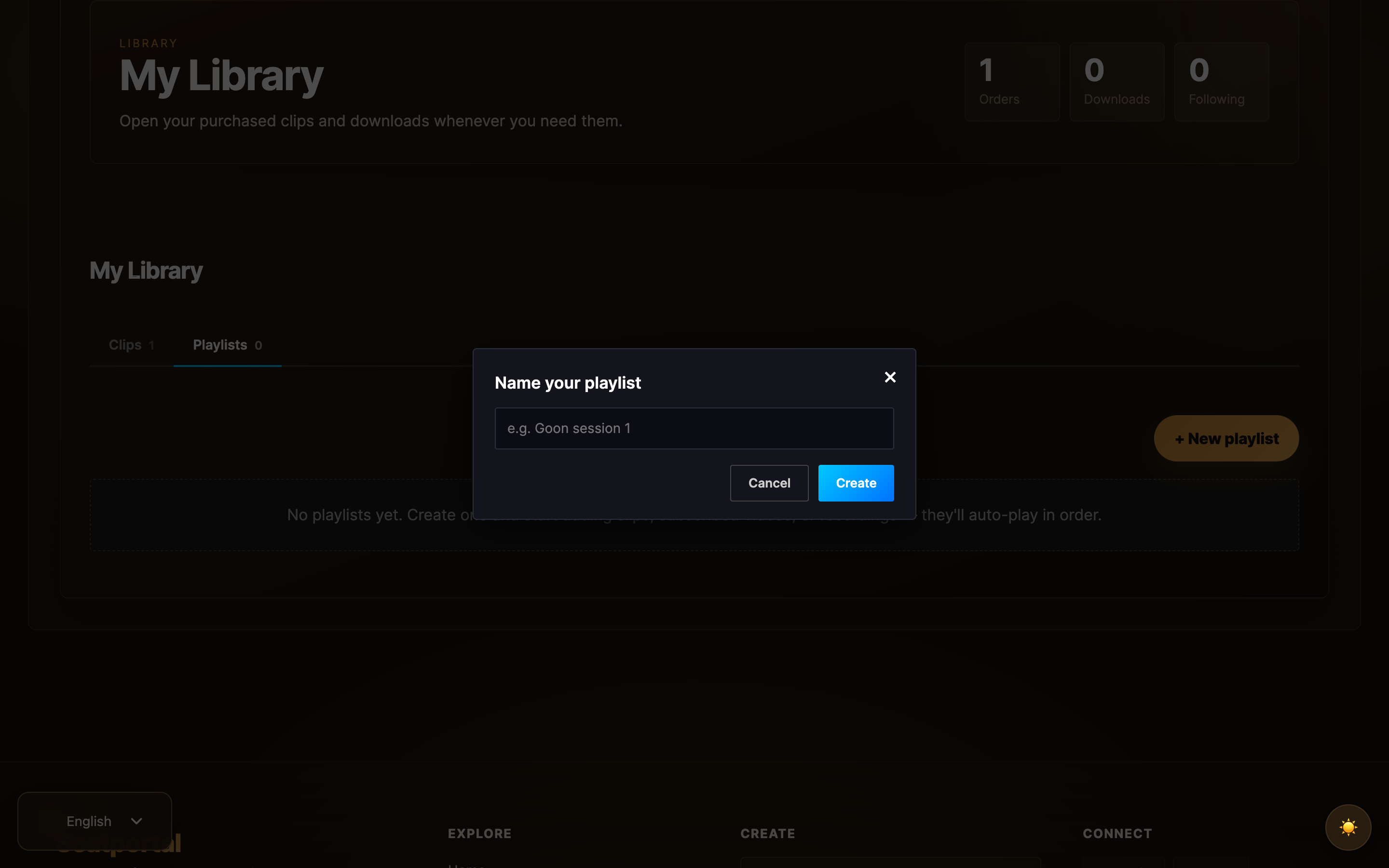
を開く プレイリスト タブ。これを作ったことがない場合は、空の状態が表示されます:
「プレイリストはまだありません。プレイリストを作成して、クリップ、サブスクリプションの動画、録画を追加しましょう — 順番に自動再生されます。」
プレイリストを作成するには:
- クリック + 新しいプレイリスト.
- 名前を入力してください。何でも構いません。これは非公開で、あなただけが確認できます。
- 「保存」をクリックします。プレイリストは、アイテム数が 0 件と表示されたカードとしてグリッド上に表示されます。
プレイリストに項目を追加するには:
- クリックしてプレイリストを開く 編集 そのカード上で。詳細画面が開きます。
- 「」を使用してください。 プレイリストに追加 画面で、「クリップ」「サブスク」「VOD」の各タブから項目を選びます。
- 選択した項目は、プレイリストの一番下に追加されます。各行にある上/下ボタンを使用して、順番を変更してください。
プレイリストを再生するには:
- クリック すべて再生 プレイリストカード上で。最初の曲が再生されます。
- 再生が終わると、次の曲が自動的に再生されます。その次はまた次の曲、という具合に続きます。
- いつでも一時停止、スキップ、または前の場面に戻ることができます。
5. プレイリストには何を保存できるか
1つのプレイリストには、以下の3種類のソースを任意の順序で組み合わせて含めることができます:
- クリップ — 購入したクリップ。
- 登録済みの動画 — 現在有効な定期購読の商品。
- VODs — 視聴できるライブの録画。
プレイリストに入れられないもの:アクセス権のないアイテムです。プレイリストの追加画面から公開カタログを閲覧してアイテムを取り込むことはできません — 選択できるのはライブラリ内のアイテムだけです。まだ購入していないクリップを追加するには、まず購入してからプレイリストに追加してください。
6. プレイリストの再生中にアクセス権が変更された場合はどうなるか
定期購読のキャンセル、コンテンツの削除、状況の変化。知っておくべき3つの行動パターン:
- サブスクリプション対象の動画を再生している最中に、そのサブスクリプションが終了します。 現在のアイテムは通常通り再生されます。次にプレイリストが「購読限定」のアイテムを再生しようとすると、サーバー側のアクセスチェックに失敗し、プレイリストはそのアイテムを黙ってスキップして、次に再生可能なアイテムへと進みます。
- クリエイターまたはモデレーションによってクリップが削除された。 同様です。プレイリストは再生を試みますが、ソースの確認に失敗し、その項目は黙ってスキップされます。削除された項目は、プレイリストのUIからすぐには消えません(行として表示されたままになる場合があります)が、再生されることはありません。再生不可能な項目は、次回の更新時に自動的に削除されます。
- 再生できなくなっていたアイテムのクリエイターに、再びサブスクリプション登録した。 それらのアイテムは自動的に再び再生可能になります。プレイリストに再度追加する必要はありません。
その仕組みはこうです。プラットフォームは、再生のたびに、その都度、アクセス権を再検証します。プレイリストは単なる参照の順序付きリストに過ぎず、アクセス権は再生ボタンが押されるたびにその都度新たに決定されます。
7. 編集、名前の変更、削除
[プレイリスト] タブのプレイリストカードから:
- クリック 編集 詳細ビューを開くと、プレイリストの名前を変更したり、項目の順序を変更したり、個々の項目を削除したりすることができます。
- カードの「×」ボタンをクリックすると、プレイリストが完全に削除されます(確認のメッセージが表示されます)。プレイリストを削除しても、プレイリスト自体は削除されますが、マイライブラリ内の各アイテムはそのまま残ります。有料で購入したコンテンツには一切影響がありません。
プレイリストはいくつでも作成できます。プレイリストは非公開です — 他のファン、クリエイター、その他誰にも見られません。
8. 共有
プレイリストとは あなただけの秘密. プレイリストには公開URLがなく、友達と共有する方法も、プロフィールページに表示する機能もありません。プレイリストは個人用の再生キューで、公開コレクションではありません。特定のクリップを誰かに勧めたい場合は、そのクリップの公開URLを共有してください — 購入するかどうかは相手が決められます。
これは意図的な設計上の選択です。公開プレイリストがあると、発見機能の表示順を操作しようとする動きを招く恐れがあります。非公開プレイリストにすることで、この機能を純粋にユーザー自身の視聴体験に焦点を当てたものにしています。
9. よくある質問
「1人のクリエイターのお気に入りクリップだけを集めたプレイリストは作れますか?」 はい — 複数のクリエイターを混ぜなければならないというルールはありません。好きなように作成してください。
“「プレイリストは最後まで再生されると、自動的にループしますか?」” このスキーマでは、各プレイリストに対してループフラグ(およびデフォルトのシャッフルフラグ)がサポートされていますが、これらに関するUIコントロールは、まだすべての画面で表示されていない場合があります。トグルが表示されない場合、現在のデフォルトの動作は、再生終了時に停止するようになっています。今後のリリースでは、ループ/シャッフルコントロールをより目立つように表示する可能性があります。
“「サイト上で他の操作をしている間も、プレイリストを自動再生することはできますか?」” はい。プレイリストタブが開いている限り、再生は続きます。別のページに移動すると ScatPortal 同じブラウザタブ内で別のページに移動すると、プレイリストの再生が一時停止します(ナビゲーションによってプレイヤーが破棄されるためです)。他のページを閲覧しながらも再生を続けたい場合は、ライブラリを別のブラウザタブで開いてください。
「プレイリスト内のクリップをクリエイターが再エンコードした場合はどうなりますか?」 このプレイリストは再生のたびにアセットを再読み込みするため、自動的に最新バージョンが反映されます。古いプレイリストのエントリは正常に動作します。
“「マイライブラリを、オフラインで保存できるリストとしてエクスポートすることはできますか?」” 現時点では、セルフサービス形式でのエクスポート機能はありません。それに最も近いのは、 領収書およびVAT請求書 — これらにはすべての有料取引が記録されています。ダウンロード可能なクリップ自体は、ダウンロードボタンが有効な場合に自分の端末へ保存できます。
「サブスクリプションで視聴できるはずのクリップが『サブスクリプション』タブに表示されないのはなぜですか?」 確認すべき点は3つです:(1) そのクリエイターのサブスクリプションはまだ有効ですか? (2) クリエイターはそのクリップをサブスクリプションのバンドルに含めていますか? (3) そのクリップはモデレーションで削除されていませんか? 「サブスクリプション」タブには、現在有効なサブスクリプションに含まれているアイテムだけが表示されます。
「無料のクリッププレビュー / トレーラーをプレイリストに追加できますか?」 いいえ — プレイリストに入るのはクリップの本編で、トレーラーではありません。トレーラーは公開クリップページのプレビュー用で、プレイリストでは本編が再生されます。
関連記事
- クリップの購入 — 「クリップ」タブに項目が追加される購入の流れ。
- クリエイターのサブスクリプションに登録する — 「購読中」タブにどのように表示されるのか。
- ライブストリームを視聴する — 「VODs」タブに集約されるチケットの購入。
- 定期購読のキャンセル — キャンセルすると、「購読中」タブはどうなるのでしょうか。
- 領収書およびVAT請求書 — マイライブラリ内のすべてのアイテムに関する財務記録。