
Storiesはクリエイターの短い写真・動画の近況です — 最長30秒、24時間表示されたあと消えます。クリエイターのアバターの周りの色付きリングは、新しいものがある合図です。クリエイターはストーリーでアンケート、質問、スライダーを使ってあなたに問いかけたり、お気に入りのストーリーをハイライトとしてプロフィールに残したりできます。このガイドでは、ストーリーの見つけ方、ビューアーの使い方、回答の仕方、購読カードの意味、2つの設定を説明します。
1. リング
- ブランドカラーのリング:そのクリエイターに、あなたがまだ見ていないストーリーがあります。
- 細いグレーのリング:現在あるものをすべて見ました。
- リングの小さな鍵:このクリエイターの現在のストーリーのうち少なくとも1つがティーザーまたは購読者限定で、あなたはまだ購読していません。それでも開くことはでき、短いティーザーまたはぼかしたプレビューと購読カードが表示されます。
- リングなし:現在ストーリーはありません。
2. ストーリーの見つけ方
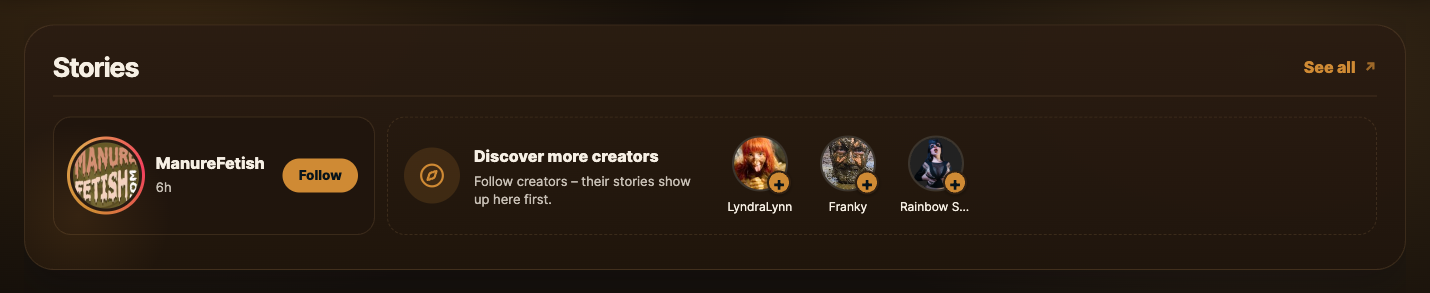
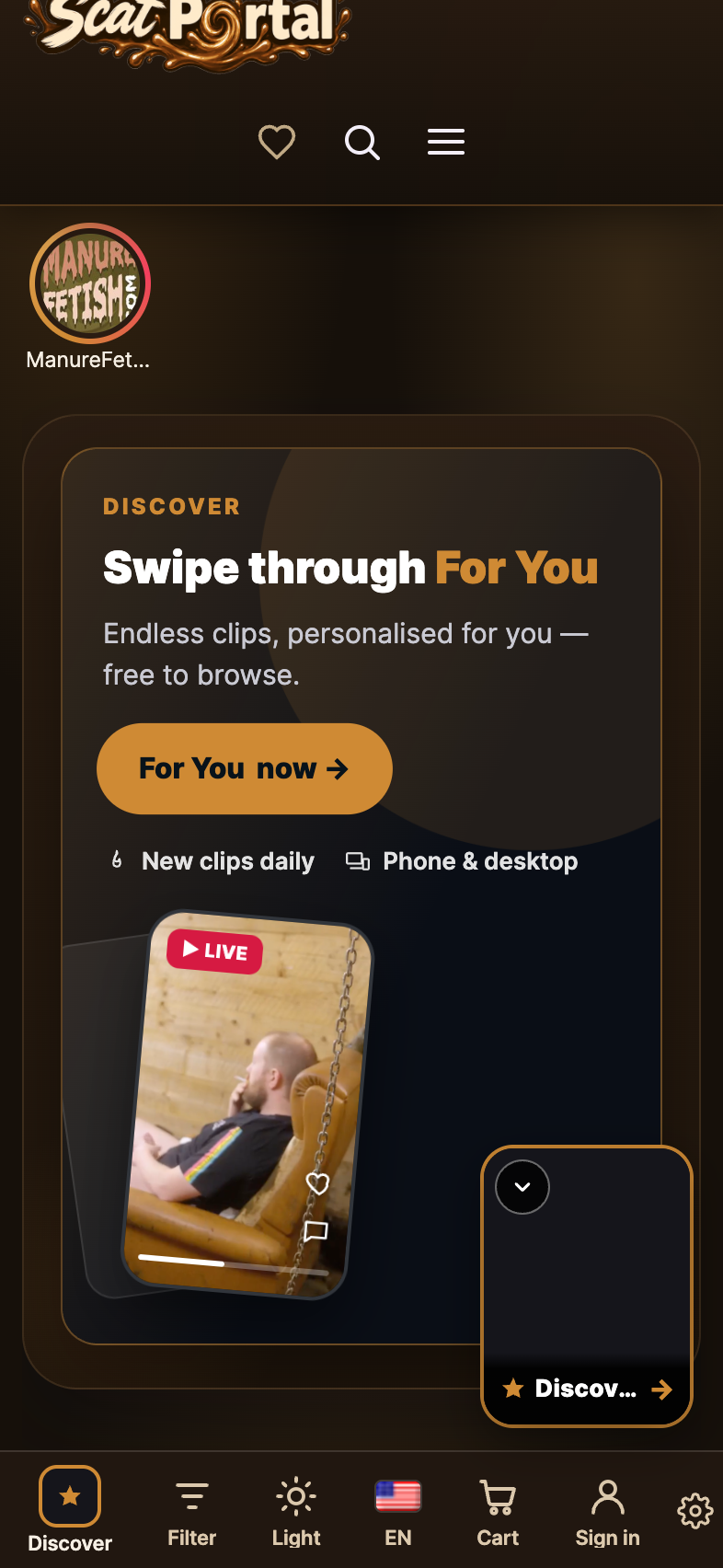
- トップページ:上部のStoriesセクション — パソコンではクリエイターごとにプレビュー付きのカード(クリエイターが少ないときはおすすめ付きのコンパクトな列)、スマホでは丸いアバターが一列に並びます。フォロー中のクリエイターが先頭で、まだ見ていないストーリーのあるクリエイターが一番前です。アバターの小さな+またはフォローでそのクリエイターをフォローできます(ストアページと同じフォローです)。クリエイターをタップすると、ビューアーが全クリエイターを順に再生します。すべて見るでDiscover → Storiesが開きます。
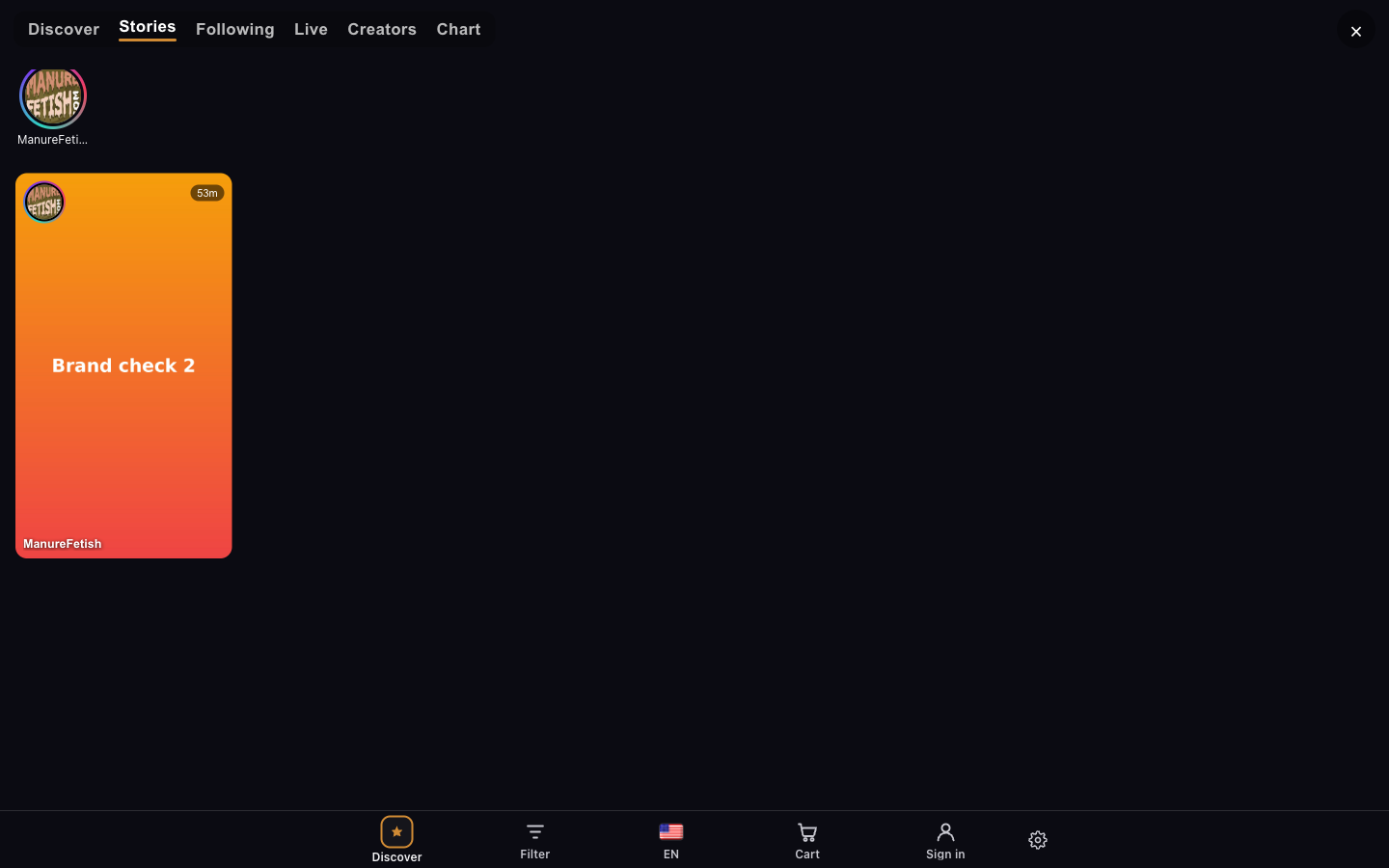
- Discover → Stories:上に同じバー、下に現在のすべてのストーリーのグリッドがあるタブです。クリエイター名、経過時間(4時間)、購読が必要な場合は鍵が表示されます。タイルをタップすると、そのクリエイターから始まります。
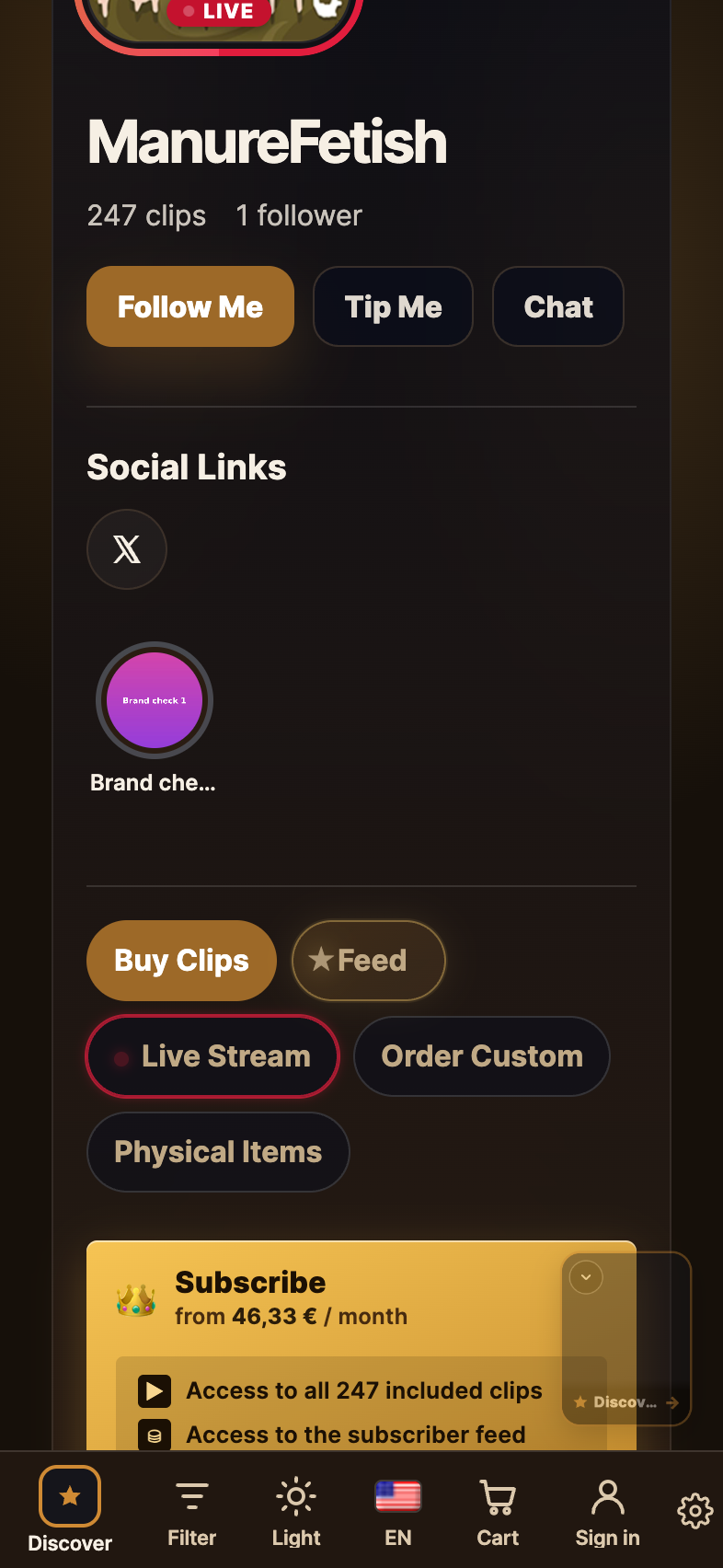
- ストアページ:まだ見ていないストーリーがある間は、アバターの周りを動くリングが回り、上に新しいストーリーと表示されます。クリエイターが同時にライブ中の場合、リングの左半分がストーリーのリング、右半分がライブを示す赤になります。アバターをタップして見られます。プロフィールの下の丸いカバーは、そのクリエイターのハイライトです(5章)。
- クリップページとフィード投稿:そこでもクリエイターのアバターにリングが付きます。
- プッシュ通知:クリエイターをフォローしていて毎日のリマインダーがオン(8章)なら、1日最大1回新しいストーリーの通知が届き、ビューアーが開きます。
3. ビューアー
ビューアーはページの上に開きます。スマホでは画面いっぱいに端まで表示され、パソコンでは中央に縦長のカードと左右の矢印が表示されます。上部には、そのクリエイターのストーリーごとの進行バー、アバターと名前(タップでストアが開きます)、投稿からの経過時間、動画ストーリーのスピーカーボタン、⋯メニュー、閉じる✕があります。写真は5秒、動画はその長さだけ再生されます。1人のクリエイターのストーリーが終わると次のクリエイターに進み、最後まで来るとビューアーが閉じます。
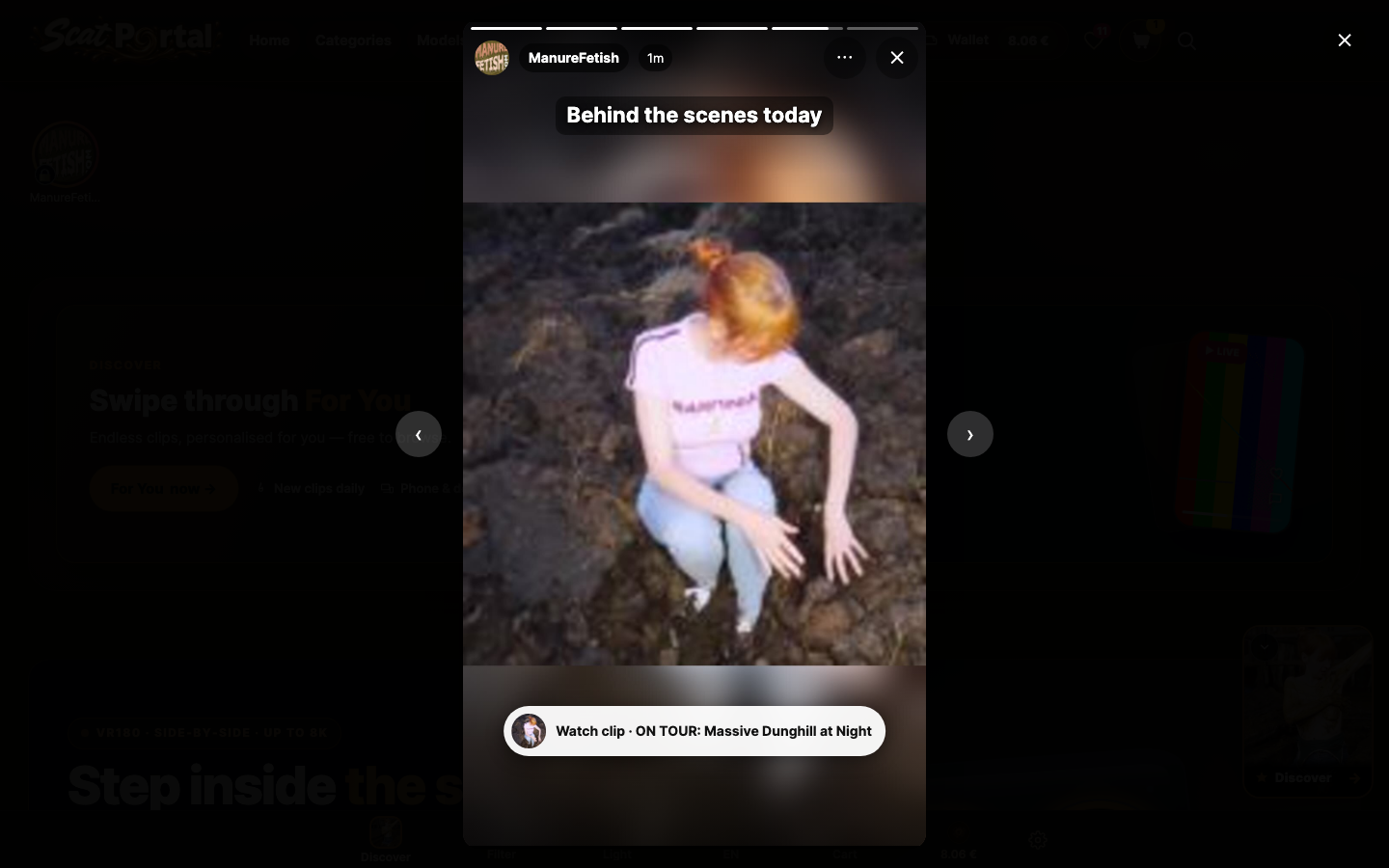
スマホでは:
- 画面の右3分の2をタップ — 次のストーリー。左3分の1をタップ — 前のストーリー。
- 長押し — 一時停止。指を離すと再開します。
- 左右にスワイプ — 次または前のクリエイター。
- 下にスワイプ — 閉じる。
- 上にスワイプ — リンクされたクリップ、クリップがなければクリエイターのストアを開きます。ティーザーストーリーでは、上にスワイプすると購読カードが表示されます。
- スマホやブラウザの戻るボタンでもビューアーが閉じます。
パソコンでは:矢印をクリックするか、キーボードを使います — → 次へ、← 前へ、スペース 一時停止と再開、Esc 閉じる。ストーリーをクリックして押し続けると一時停止します。
音声:動画はミュートで始まります。スピーカーボタンか、ストーリーを1回タップ(タップで音声オン)すると音声がオンになり、ビューアーは訪問中その選択を記憶します。
タップできるステッカー:クリップカードはクリップページ、ショップはクリエイターのストア、購読するは購読、@名前は別のクリエイターのストア、#ハッシュタグは該当するクリップを開き、リンクステッカーはアドレスを新しいタブで開きます。フィード投稿のストーリーには投稿を開くと表示されます。
メッセージを送る:クリエイターがチャットをオンにしていると、下の行メッセージを送るからそのクリエイターとのチャットが開きます。そうでない場合、スワイプの行き先があるときは下にヒント上にスワイプが表示されます。
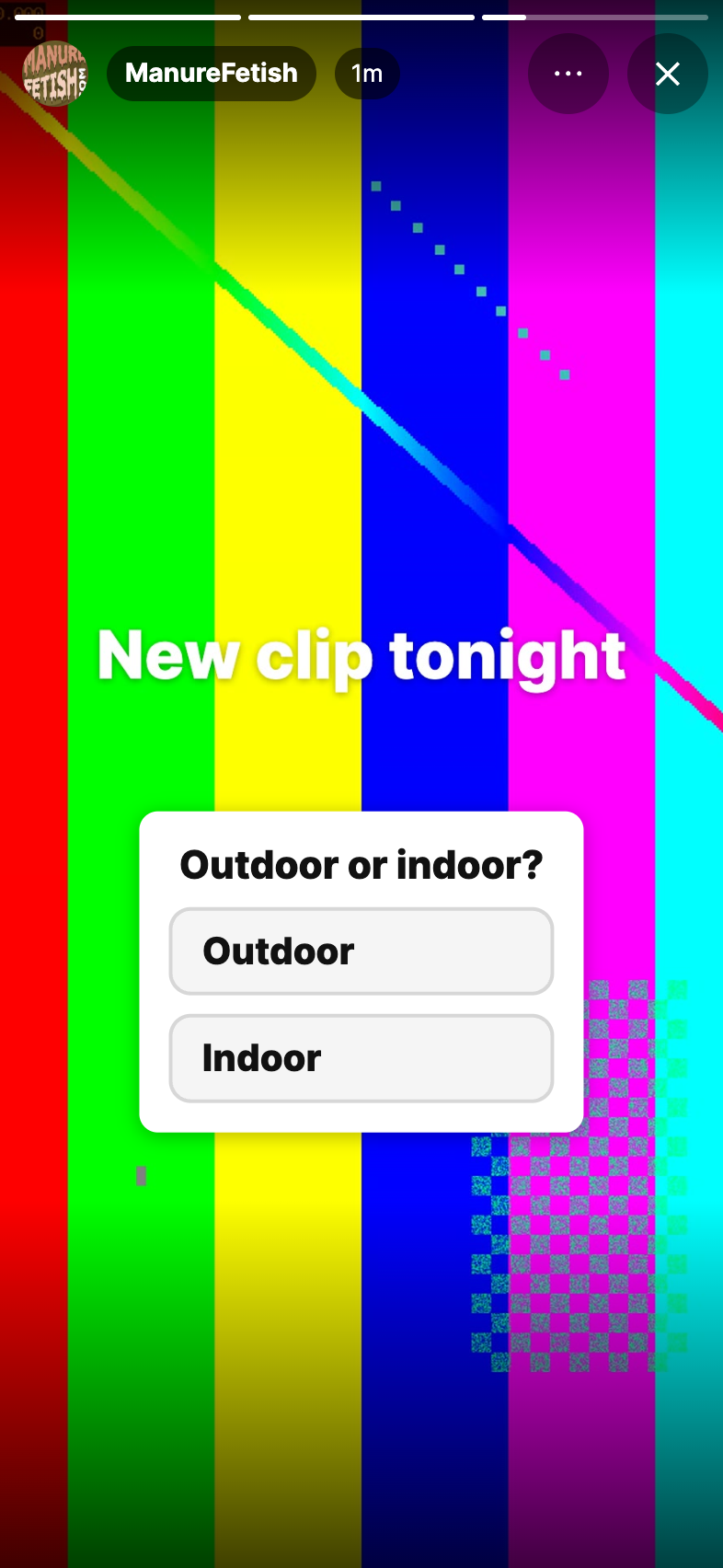
4. 回答する:アンケート、質問、スライダー
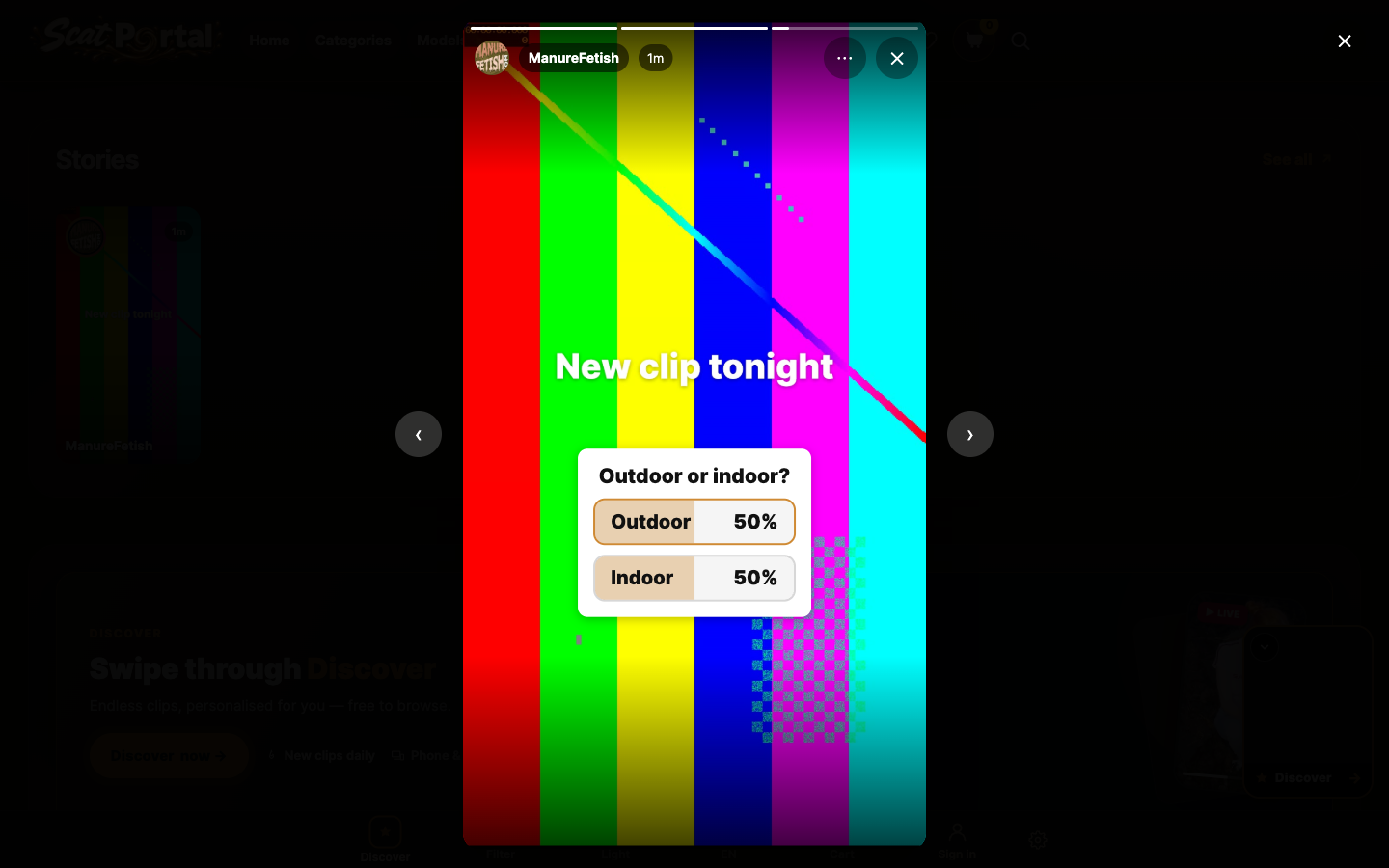
- アンケート:答えをタップします。すると結果が%で表示され、あなたの票に印が付きます。1ストーリーにつき1票です。
- 質問:欄に入力して矢印をタップします。回答はあなたの名前付きでクリエイターだけが見られます — ログインが必要です。
- スライダー:絵文字をスライドして、どのくらい好きかを示します。その後、平均が表示されます。
- カウントダウン:クリエイターが設定した日付(新しいクリップなど)までの残り時間を表示します。
回答を入力している間、ストーリーは一時停止します。ゲストもアンケートとスライダーに参加でき、票はその端末に保存されます。
5. ハイライト
ハイライトは、クリエイターがストアページに残している過去のストーリーのまとめです — プロフィールの下にあるタイトル付きの丸いカバーです。タップすると、同じビューアーですべてのストーリーを見られます。上部には各ストーリーの日付が表示されます。ティーザーや購読者限定のストーリーはハイライトの中でもロックされたままです。ハイライトに期限はありません。
6. ティーザーと購読者限定のストーリー
クリエイターはストーリーごとに誰が見られるかを選びます。あなたがそのクリエイターを購読していない場合:
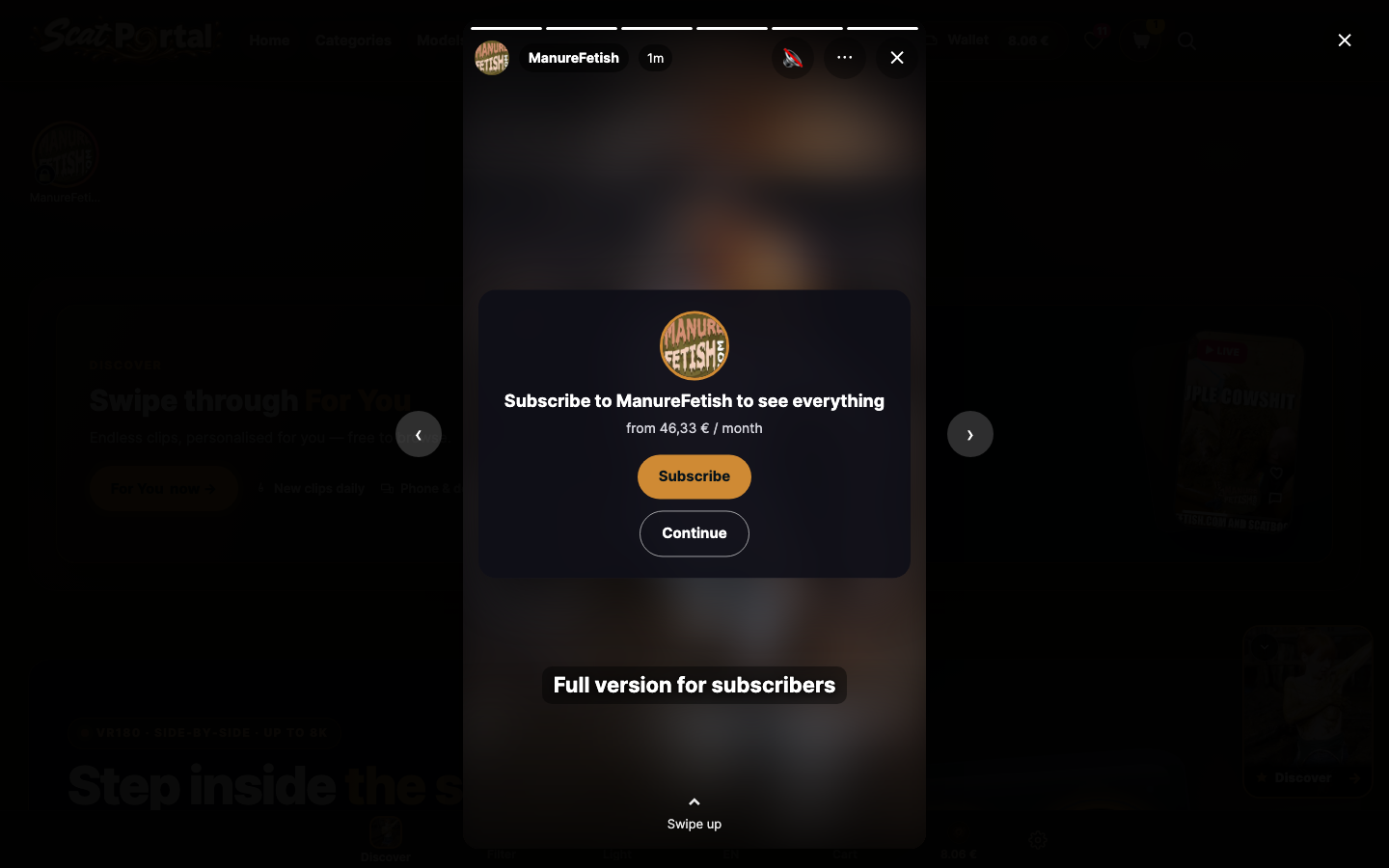
- ティーザー:動画の最初の3秒、または写真のぼかし版が表示されます。その後画面が止まり、カードが出ます。<名前> を購読してすべて見る、そのクリエイターの最安プランの価格、そして購読するボタンです。次へで次のクリエイターに進みます。
- 購読者のみ:すぐにぼかした静止画と同じカードが表示されます。
- 未ログイン:カードにはログインも表示され、ログイン後はストーリーに戻ります。
購読するを押すと通常の購読手続きに進みます。クリエイターを購読するを参照してください。購読者になると、そのクリエイターのすべてのストーリーがカードなしで全編表示されます。
7. ストーリーを報告する
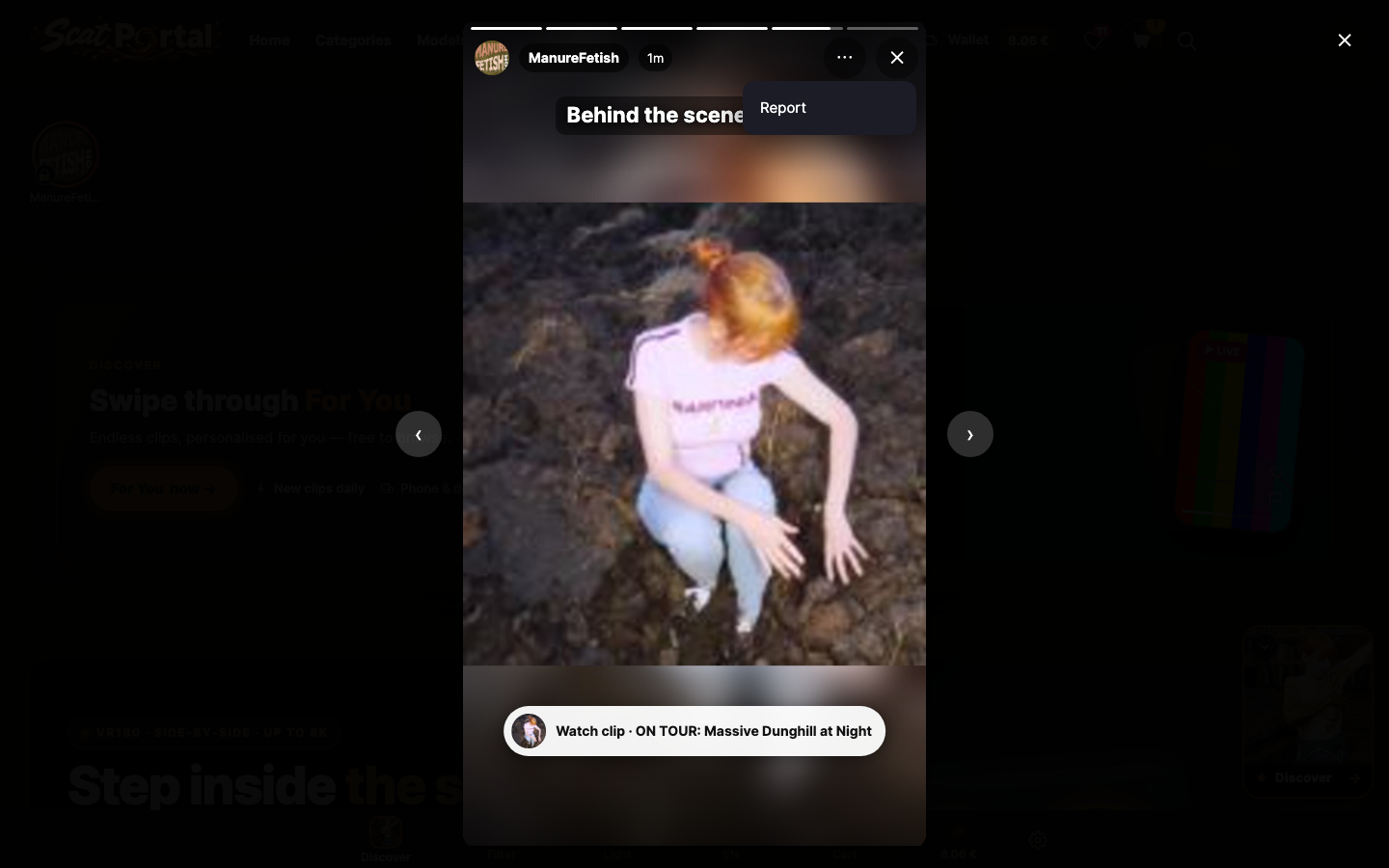
ストーリー上部の⋯メニューを開き、報告を選びます。報告しました。と表示され、複数の報告があると管理者が確認するまでストーリーは非表示になります。未ログインの場合、メニューには代わりにログインが表示されます。緊急の場合はクリエイターやコンテンツを報告するを使ってください。
8. ストーリーの2つの設定
マイアカウント → 通知設定を開きます。Storiesブロックには次の項目があります。
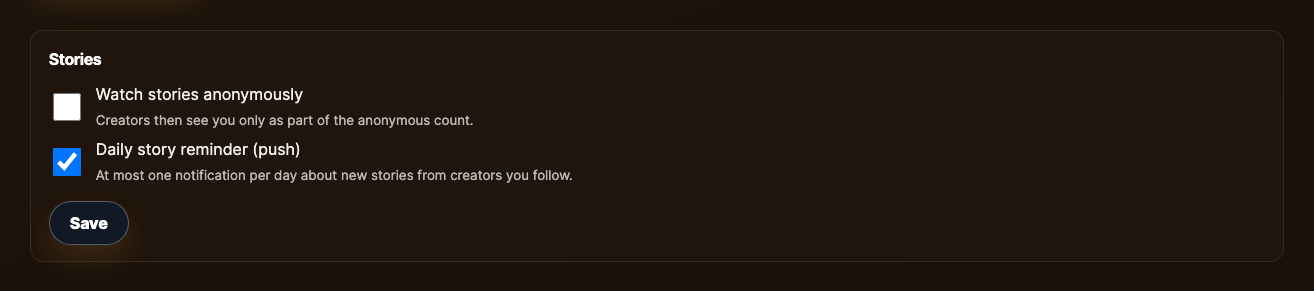
- ストーリーを匿名で見る — クリエイターには匿名の人数としてのみ表示されます。初期状態はオフで、クリエイターは視聴者リストであなたの名前と、購読またはフォローしているかを見られます。オンにすると、あなたは匿名としてのみ数えられます。設定は次に見るストーリーから適用されます。
- 毎日のストーリー通知(プッシュ) — フォロー中のクリエイターの新しいストーリーについて、1日最大1回通知します。初期状態はオンで、夕方の早い時間に、フォロー中(かつ未購読)のクリエイターが何かを投稿した日にだけ送られます。ストーリーについてメールは送られません。
チェックをオンまたはオフにして、ブロックのすぐ下の保存を押してください。
9. 知っておくと便利
- ストーリーは投稿から24時間で消えます。ただしクリエイターがハイライトに入れた場合は残ります。期限切れのストーリーへのリンクにはこのストーリーは期限切れです。と表示されます。
- 未ログインのゲストも公開ストーリーを見られます。ゲストとして数えられるだけです。
- 視聴はまとめて記録されます。クリエイターにはあなたが見たことは分かりますが、何回見たかは分かりません。