今後のライブストリームをカレンダーで公開すると、ファンは予定を把握でき、次をクリックして 通知を受け取る ライブ開始前にリマインダーを受け取れます。予定したストリームはストアページ、ライブ発見ページの「近日配信」タブに表示され、さらに予定開始の約30分前に、登録したファン一人ひとりに事前通知が届きます。このガイドでは、クリエイター側のカレンダー(ストリームスケジュール)、予定したストリームがたどる4つの状態、そしてファン側に表示される内容を説明します。
1. クリエイター側のカレンダーの場所
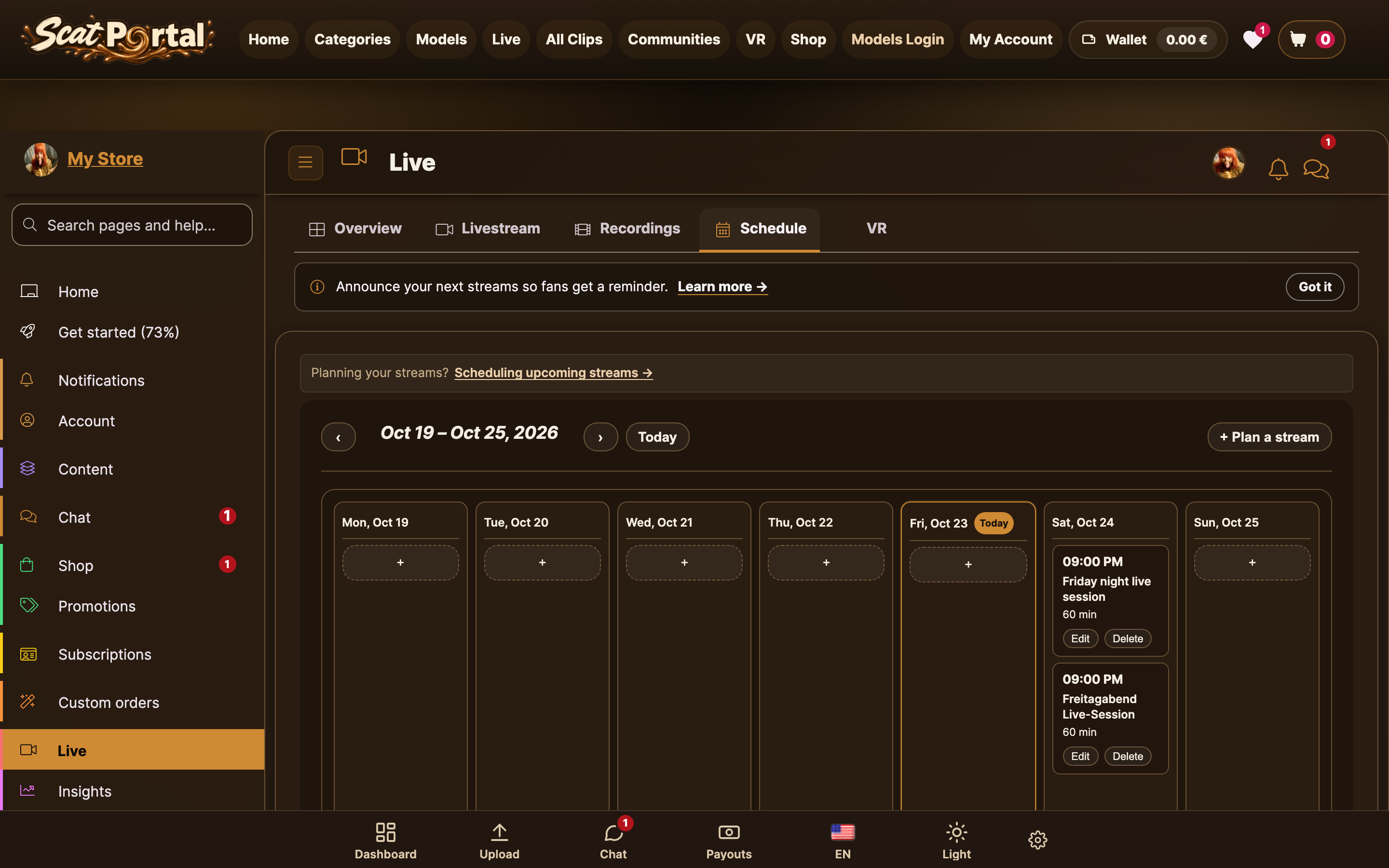
ログインしてライブ › スケジュール(/store-manager/stream-schedule/)を開きます。ページの見出しは配信スケジュールです。今週の週間カレンダーが表示され、先の週に進んだときに戻るための今日ボタンと、新しい予定を追加する+ 配信を予定ボタンがあります。
まだストリームを予定したことがない場合、グリッドは空です。予定を追加すると、予定日時の位置にカードとしてグリッドに表示されます。
2. ストリームを予定する
- クリック + ストリームを予定. 4つの入力欄があるモーダルウィンドウが開きます。
- タイトル — ファンが今後のストリーム一覧で目にする内容です。短く具体的に(トピック、テーマ、ショーの種類など)。
- (現地時間)の何時 — 日付と時刻の選択欄。端末の現地のタイムゾーンを使います。サーバーはその時点をUTCで保存し、ファンがスケジュールを見るときにそれぞれの現地時間で表示し直します。
- 所要時間(分) — 任意のおおよその長さ。ライブ開始時に何かが強制されるわけではなく、ファンに目安を伝えるだけです(例:「30分」と書けば、一晩中続くマラソン配信ではないことが伝わります)。
- 説明(任意) — 予定している内容を説明する短い文章。今後のストリームのカードでファンに表示されます。
- クリック 保存. 予定はすぐにカレンダーのグリッド上に表示されます。 キャンセル 保存せずにモーダルを閉じます。
ストリームは何日先、何週間先でも、好きなだけ予定できます。上限はなく、予定を入れていくとスケジュールのグリッドが自動的に先へスクロールします。
3. プランの編集またはキャンセル
グリッド上のカードをクリックして開きます。同じモーダルウィンドウが表示され、あらかじめデータが入力されています。任意のフィールドを編集して保存するか、削除ボタンをクリックしてプランを完全に削除してください。プランがキャンセル不可の状態に移行するまでは、編集と削除の両方が可能です — §4を参照してください。
ファンがすでに通知の受け取りを登録済みのプランの日時を変更した場合、そのリマインダーは自動的に新しい日時に合わせて再設定されます。ファンが改めて登録し直す必要はありません。
4. 4つのライフサイクル段階
予定したストリームはすべて、最大4つの状態を自動的に移行します。あなたが何かを操作する必要はありません — 状態の切り替えはプラットフォームが処理します。
予定
保存直後のデフォルトの状態です。ライブを開始するか、予定時刻を30分過ぎてもライブセッションがない状態になるまで、予定はカレンダーとファン側の画面(ストアページの近日配信リスト、/live/ の「近日配信」タブ)に表示されます。
Live
予定時刻の±15分以内に実際にライブセッションを開始すると、プラットフォームがそれを検知し、予定の状態を次に切り替えます: Live、予定を実際のライブセッションに紐付けます。ファン側の画面のカードは、(単なる近日配信ではなく)今まさにライブ中であることを示す表示に更新されます。スケジュールを使ってファンの注目を集めているなら、ライブ開始は 閉じる 予定時刻に合わせることが肝心なのです。リンクが成立するのは、その前後15分の範囲内のみです。
完了
ライブセッションが終了すると(「停止」をクリックするか、プラットフォームが自動的に終了した場合)、予定の状態は「ライブ」から次に切り替わります: 完了. カードはカレンダー上に表示されたままになりますが、灰色で表示されるため、あなた(およびファン)はそれがすでに発生したことがわかります。
見逃した
予定時刻を30分過ぎてもライブセッションが紐付けられていない場合、予定の状態は次に切り替わります: 見逃した. カードはカレンダーに残りますが、有効な今後のストリームに見えないようにマークが付きます。ファンに「クリエイターが配信しませんでした」という通知が届くことはありません — 予定は静かに終了するだけです。都合が悪くなって日程を変更したい場合は、逃した予定を復活させるのではなく、新しいストリームを予定してください。
5. リマインダー ― ファンが受け取る内容と時期
予定した各ストリームのカードには、 通知を受け取る ボタン(🔔)があります。これをクリックしたファンは、その特定のストリームについて1回だけリマインダーを受け取ります。リマインダーが届くのは、およそ 30分前 予定開始時刻(プラットフォームは、出発の25分から35分前の時間帯において、5分ごとにリマインダーの有無を確認する)。
リマインダーは2つのチャネルを通じて送信されます:
- アプリ内通知 — ファンがオプトインした場合、必ず送信されます。
- メールによるリマインダー — ファンが「ユーザーごとのメール配信のオプトイン」機能をオンにしている場合に送信されます。(デフォルトではオフになっています。ファンは通知設定からこの機能をオンにできます。)
リマインダーは、1つの予定につきファン1人あたり1回だけです — 同じ日に複数のストリームを予定しても大量に通知が届くことはなく、ファンが登録した予定ストリームごとに1回だけ届きます。
6. ファンが今後の配信予定を見られる場所
- ストアページで。 ストアページの「ライブ中」エリアには、 今後のストリーム セクションが、ライブ中でないときにオフラインバナーの下に表示されます。各カードには、タイトル、時刻、長さ、🔔「通知を受け取る」ボタンが表示されます。
- ライブ発見ページの一覧で。 「/live/」ページには、 近日公開 タブがセグメント(カップル / VR / チケット / プライベート)の横にあります。すべてのクリエイターの予定ストリームが、近い順に表示されます。ファンはここで、まだフォローしていない、配信予定のあるクリエイターを見つけます。
- フォロー中のクリエイターのフィードで。 あなたをフォローしているファンは、次にサイトを閲覧したときにあなたの予定ストリームを確認でき、リマインダーの時刻になると通知を受け取ります。
7. スケジュールを最大限に活用するためのヒント
- 数日前に計画を立てておきましょう。 ストリーム当日の朝に公開した予定には、登録がほとんど集まりません。2〜3日前に公開すれば、その間にファンが閲覧して登録してくれます。
- タイトルは具体的にしてください。 “「火曜日の夜」というだけでは、ファンには何も伝わらない。「コック+ボイス――長めのQ&A、リクエスト受付中」と書けば、ファンは参加するかどうか判断できる。
- 予定時刻から±15分以内に収めてください。 予定が実際のライブセッションに自動で紐付けられるのは、その時間枠内だけです。1時間早く開始すると、すでにライブ中でも元の予定時刻に予定が「Missed」に切り替わります。1時間遅れて開始すると、ライブを始める前に予定が「Missed」に切り替わります。
- 計画を立てすぎないようにしましょう。 1日に5本のストリームを予定して実際には2本しか配信しないと、ファンは「通知を受け取る」ボタンを無視するようになります。予定を7本立てて飛ばすより、実際に配信する予定を週に1〜2本立てるほうが効果的です。
- 「使用期間」を正直に記入してください。 「30分」と設定して、実際に4時間続けるのは問題ありません。ファンもそれを評価してくれます。「4時間」と設定しておきながら、20分で切り上げてしまうと、次回の計画に対する信頼が損なわれてしまいます。
8. よくある質問
「事前に予定を立てずにライブ配信したい場合は?」 問題ありません — 予定を立てなくても、いつでもスタジオから直接ライブ配信できます。スケジュールは任意で、期待感を高めたいクリエイター向けの機能です。予定外のライブも、ライブ発見ページの一覧に「ライブ中」として表示されます。
“「プランを別の日にコピーすることはできますか?」” カレンダーのUIからは直接できません。最も手っ取り早い方法は、プランを開き、タイトルと説明を入力してから削除し、新しい日付用に新しいプランを作成することです。コピー&ペースト機能の対応は、機能改善として追跡されています。
「ストリームを予定していて、アカウントが停止中にリマインダーの時刻になった場合、ファンにリマインダーは届きますか?」 いいえ。停止中のアカウントからは、ファンへの通知は送信されません。アカウントが復旧次第、今後の予定は通常通り再開されます。
“「タイムゾーンはどのように扱われるのですか?」” 時刻は、お使いの端末のローカルのタイムゾーンで入力します。プラットフォーム内部ではUTCで保存し、ファンにはそれぞれのタイムゾーンで表示し直します。たとえばベルリンで午後10時の予定は、ベルリンのファンには午後10時、サンフランシスコのファンには午後1時、シドニーのファンには午前4時と表示されます — 実際の時刻は同じで、表示が違うだけです。
「実際にストリームを開始したときにもリマインダーは送られますか?」 30分前のリマインダーは予定に基づくものです。実際にライブを開始すると、あなたをフォローしているファン(またはストアページの通知を受け取る設定にしたファン)には、ライブ開始時に別途「<creator> がライブ配信中です」という通知が届きます。この2つは別々の通知で、ファンは同じストリームについて両方を受け取ることがあります。
「予定が『Missed』に切り替わりましたが、少し遅れただけで実際にライブ配信しました。どうすればいいですか?」 予定時刻から15分以上遅れてライブを開始した場合、ライブセッションが紐付けられる前に予定が「Missed」に切り替わります。ライブセッション自体は通常どおり行われています — 予定に紐付かなかっただけです。次回はもう少し余裕を持って予定を立てるか、「Missed」の表示はそのままにして次に進んでください。
関連記事
- ライブ配信の始め方 — 配信前チェックリスト — スケジュールが自動で紐付く、実際のライブ開始の流れ。
- パブリック、チケット制、1対1プライベートのショー — 予定できるストリームの3つの種類。
- スマホからのストリーミング — パソコンから離れているときにストリームを予定する場合に便利です。
- クリエイターをフォローする — ファン側の対応ページ。ファンはあなたをフォローすることで、自分のフィードであなたの今後のストリームを確認できます。